デバイス制御ログ
このページでは、デバイス制御ログデータテーブルの各項目と、詳細ページで利用可能な機能について説明します。
MonitorDog Agentのデバイスログ機能を通じて、ユーザーのマシンで発生するデバイス関連のイベントが監視・記録されます。 このようなログはすべてこのページで確認できます。
ログテーブル
記録されたすべてのログを確認できます。テーブルには、イベントをトリガーしたユーザー、デバイスの詳細、および制御アクションのタイプに関する情報が表示されます。
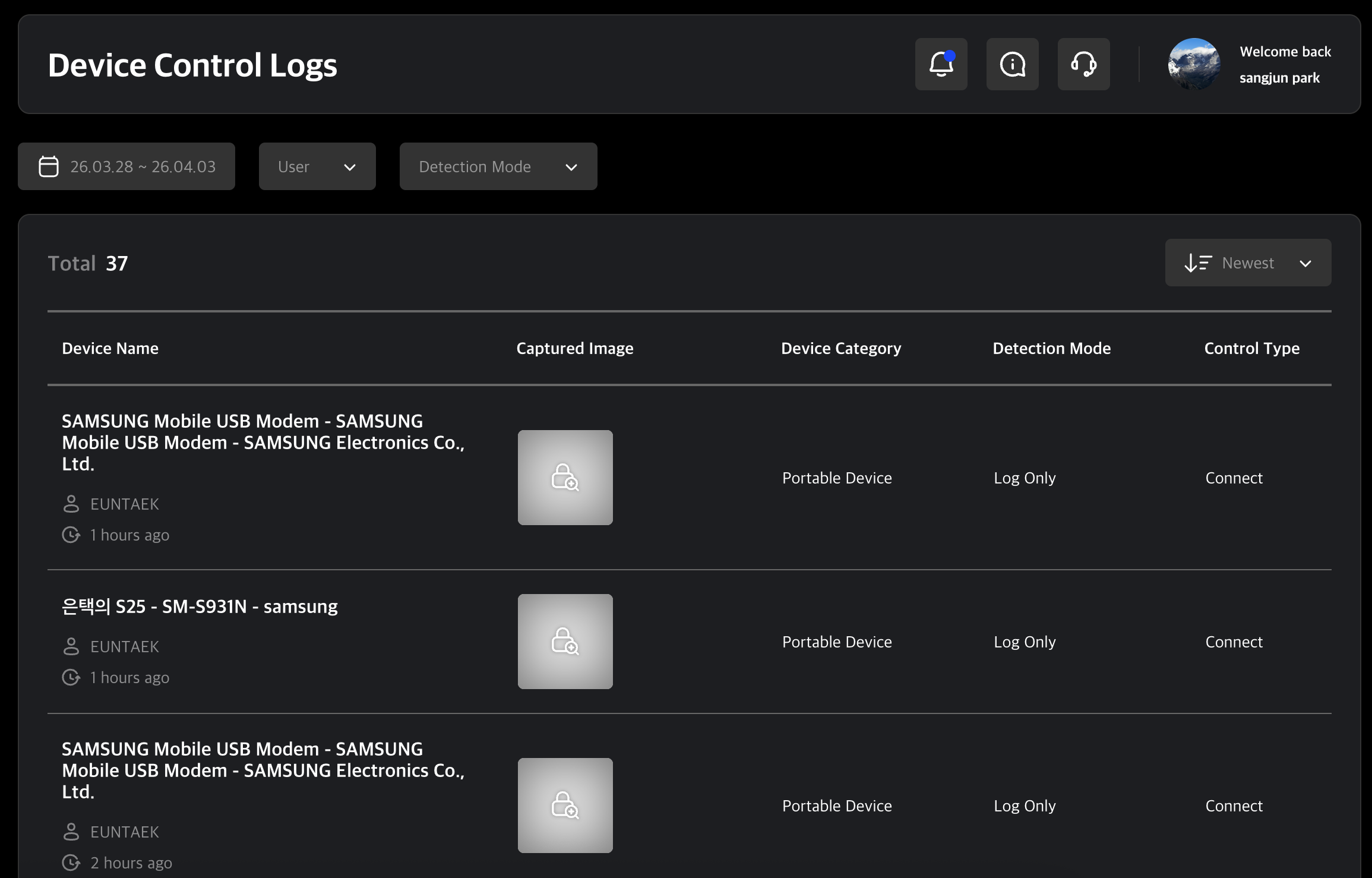
テーブルフィルター
テーブル上部のフィルターから、期間、ユーザー、検知モードを選択して必要なデータを確認できます。
フィルター機能の説明
- 期間設定: 特定の期間を設定した後、その期間内に発生したリストを確認できます。
- ユーザー検索: 特定のユーザーのみを検索してイベントリストを確認できます。
- 検知モード: デバイス制御の検知モード種類を設定してリストを確認できます。
制御タイプ
- Connect: 外部デバイスが接続されました
- Disconnect: 外部デバイスの接続が切断されました
検出モード
- ログのみ: デバイスが接続されると、接続とファイル転送ログのみが保存されます。画面はロックされません。
- 自動ロック – 管理者によるロック解除: デバイスが接続されると、画面が自動的にロックされ、ブロック通知が表示されます。 ブロックされた接続がログに記録され、ユーザーはロック画面から管理者にロック解除をリクエストできます。 管理者がこのリクエストを承認した後にのみロックが解除されます。
- 自動ロック – ユーザーによるロック解除: デバイスが接続されると、画面が自動的にロックされ、ブロック通知が表示されます。 ブロックされた接続がログに記録され、ユーザーはいつでも自分でロックを解除できます。
- 読み取り専用: デバイスが接続されても、画面はロックされません。ファイル転送はブロックされますが、ファイルの読み取りは可能です。
- 検出なし: 検出が無効になっています。すべての接続が許可され、ログは保存されず、画面もロックされません。
ログ詳細ページ
各ログをクリックすると、詳細内容を確認できます。
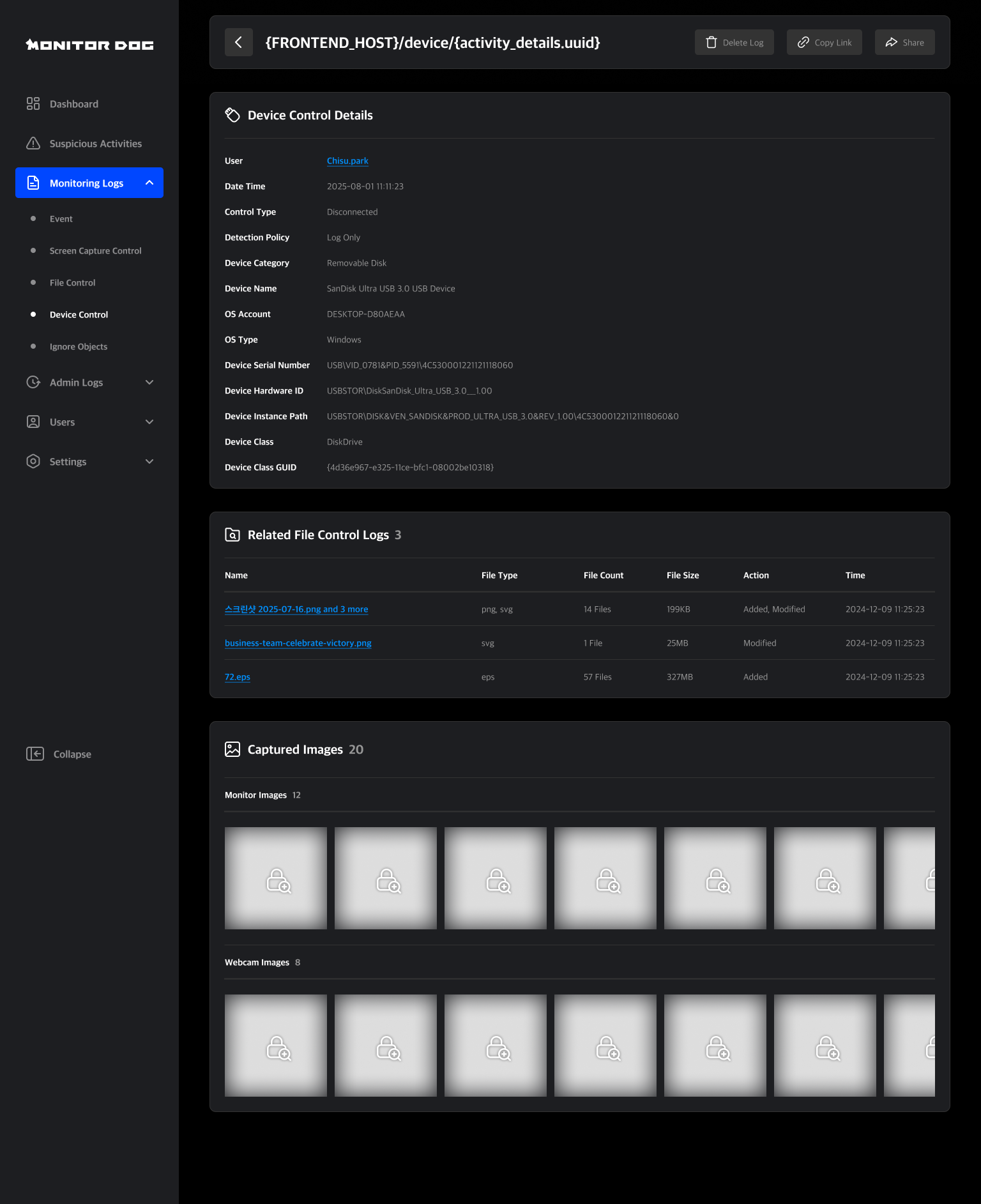
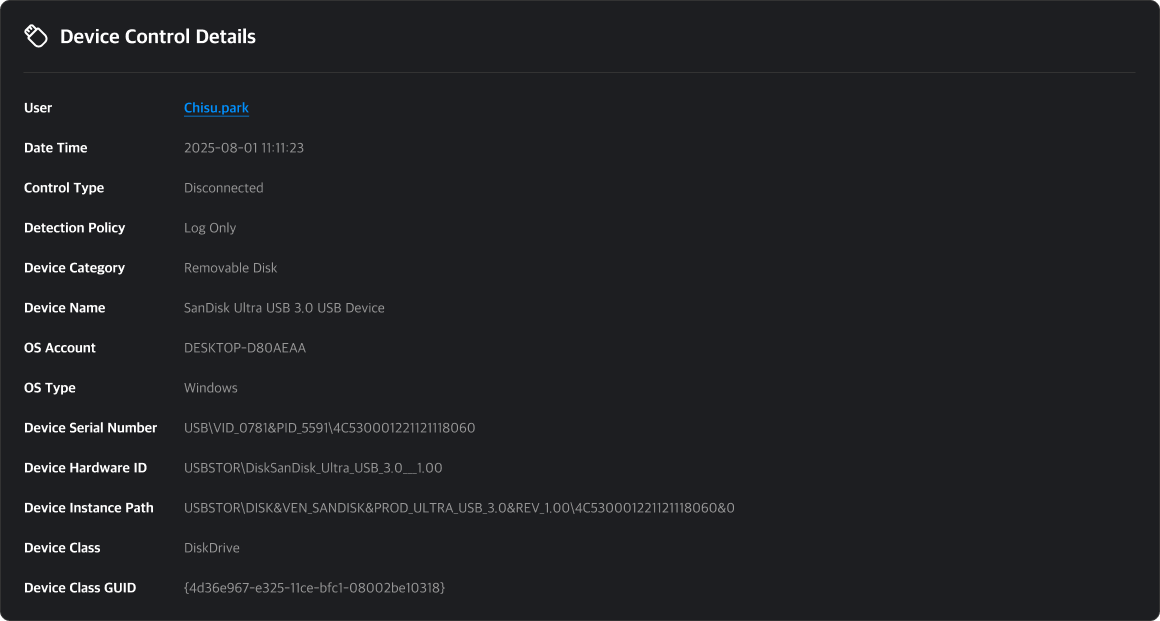
デバイス制御の詳細
検知されたデバイスの制御タイプや検出モードなど、詳細内容を確認できます。
関連ファイル制御ログ
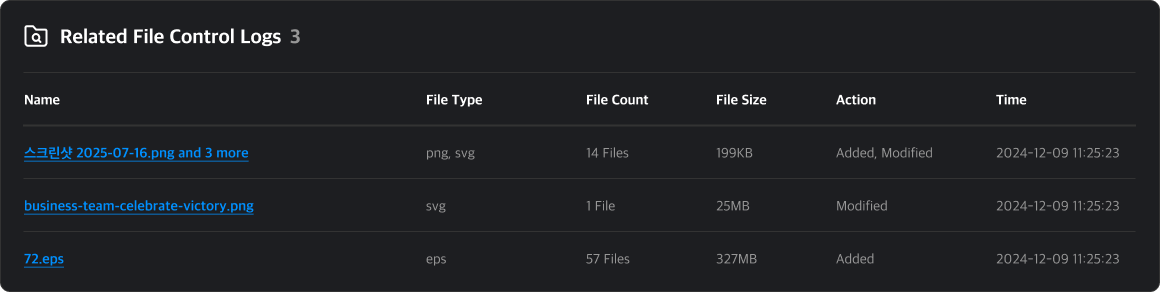
検知されたデバイスから発生した関連ファイル制御ログを確認できます。ファイル情報と制御タイプを確認でき、名前をクリックするとファイル制御ログ詳細ページへ移動します。
共有
デバイス制御ログを共有するには、2つの方法があります。
- リンクをコピー: システム外で共有する場合に便利です。
- 直接共有: MonitorDog 内の特定の管理者に共有します。
複数のユーザーに一度に共有でき、共有されたユーザーには通知が送信されます。

ログの削除
組織設定で「ログ削除機能」が有効になっている場合、ログ削除ボタンが活性化されます。

Q. 誰でもログを削除できますか?
A. ログ削除機能の有効化は Owner 権限を持つユーザーのみ可能です。機能が有効な場合、Owner および Manager 権限のユーザーのみログの削除が可能です。
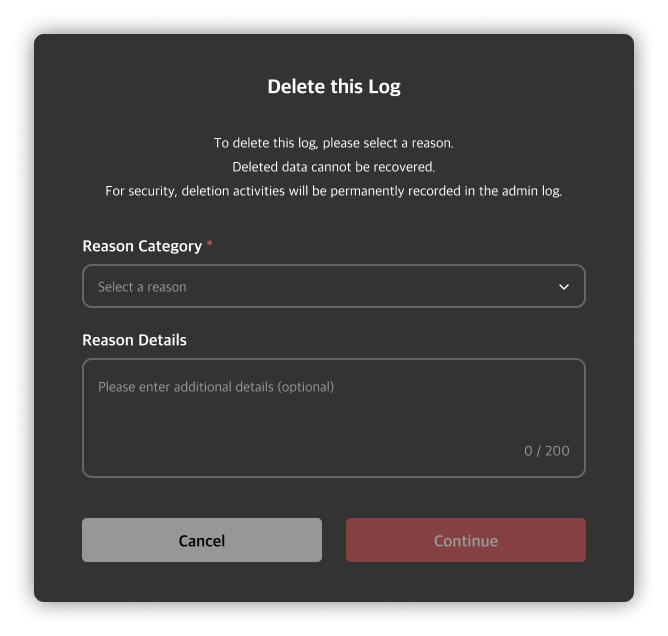
ログ削除ボタンをクリックすると、削除モーダルが表示されます。削除理由と詳細理由を入力して削除を実行します。
削除理由の種類
- 保持期間の満了
- 個人情報の破棄
- ストレージ容量の確保
- エラー/異常ログの整理
- ユーザーからの削除依頼
- その他
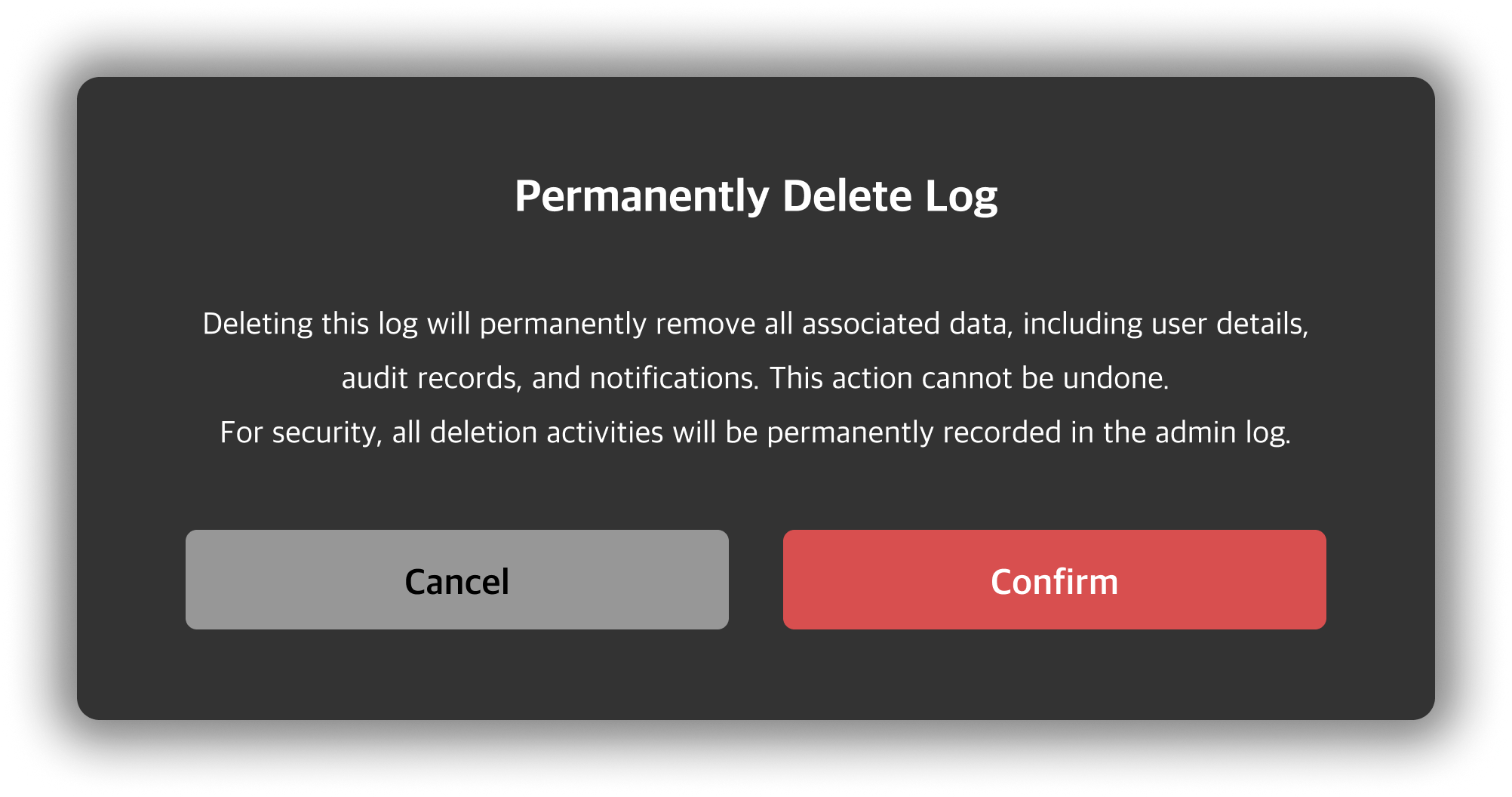
再確認モーダルで注意事項を確認後、削除ボタンをクリックすると、該当のログが削除処理され、デバイス制御ログ一覧(テーブル)へ移動します。
Q. 削除したログは復元できますか?
A. 一度削除されたログは復元できません。ログ削除時はデータ損失に注意し、慎重に実行してください。