ユーザー
このページでは、MonitorDog ユーザーテーブルの各要素と詳細ページの機能について説明します。
ユーザー一覧と、各ユーザーの不審なアクティビティ情報を確認・編集できるページです。
ユーザーテーブル
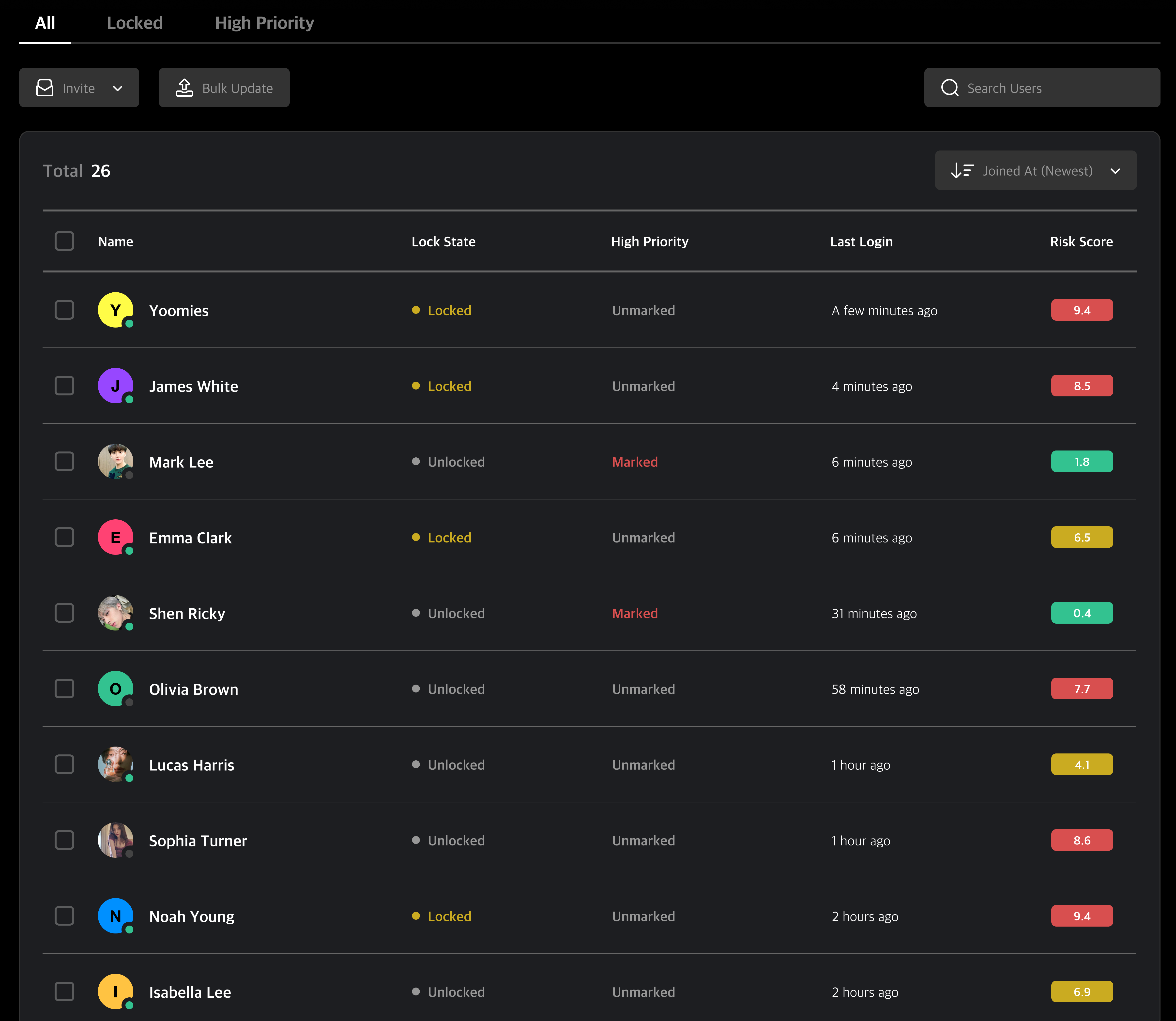
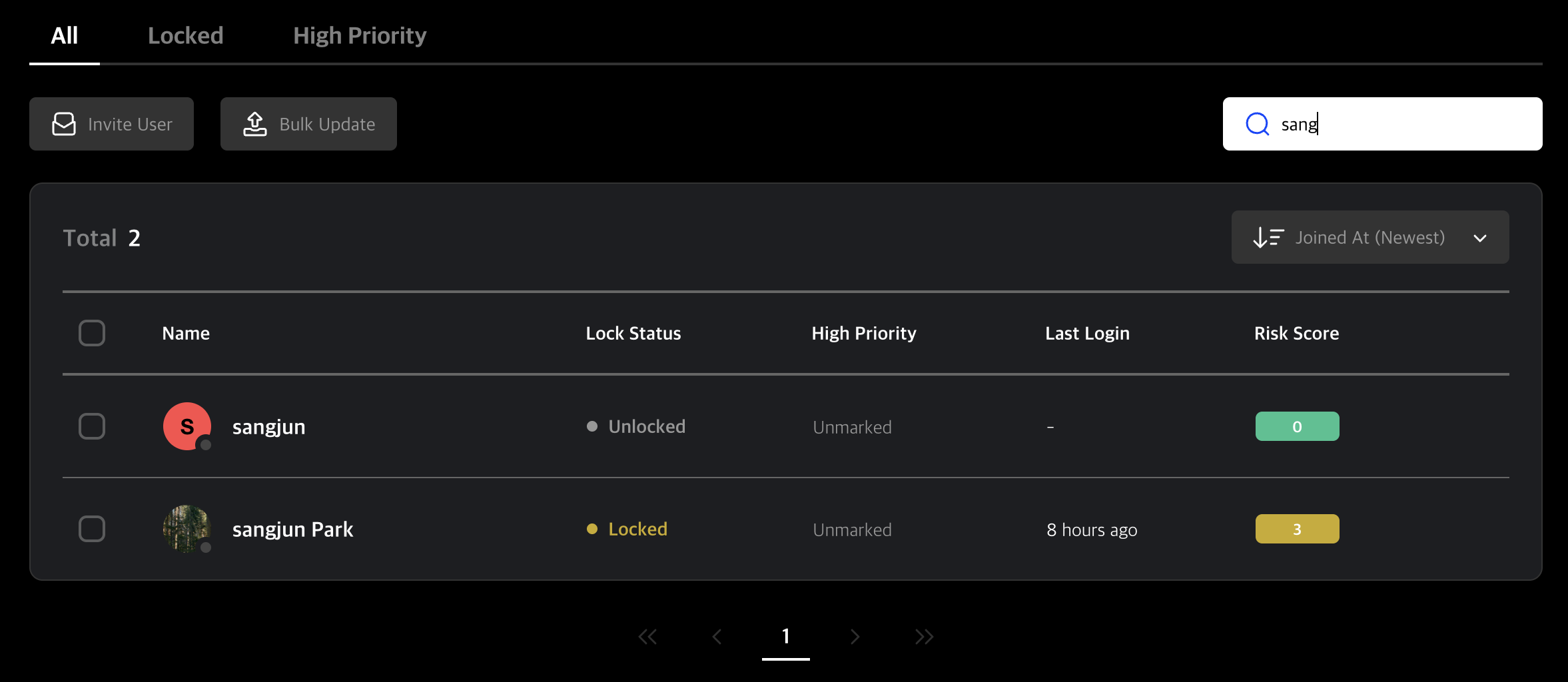
ユーザー一覧は登録日順で確認できます。各行からユーザーステータスと情報も確認できます。
テーブルタブ
上部タブをクリックすると、ユーザーステータスごとにフィルタリングされたデータを確認できます。
上部タブの説明
- All : すべてのユーザーを確認できます。
- Locked : 潜在的に危険な不審なアクティビティによりロックされたユーザーを確認できます。
- High Priority : 管理優先度の高いユーザーを確認できます。
ユーザー招待と一括更新
-
ユーザー招待 - Invite
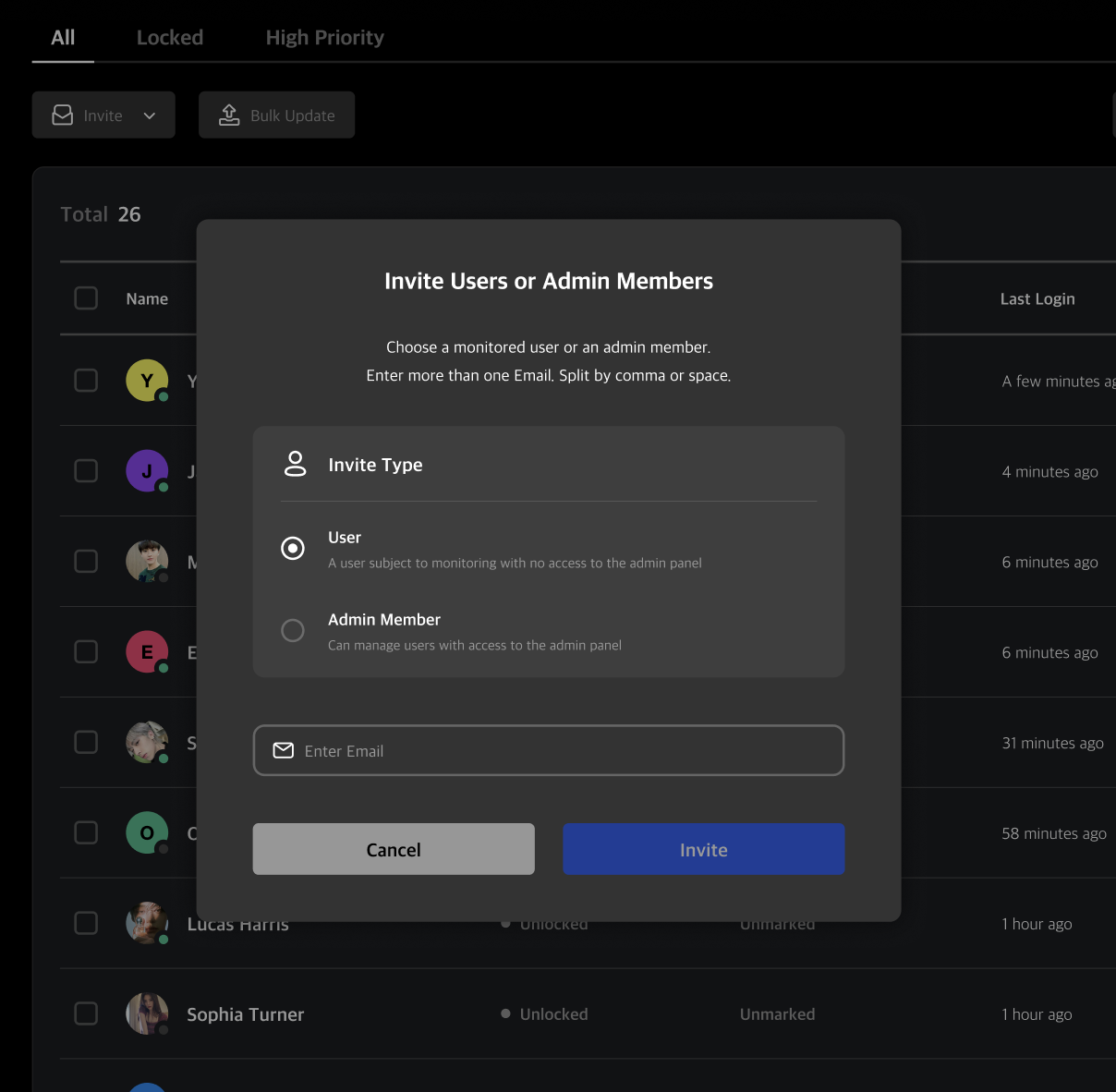
招待タイプを選択し、メールアドレスを入力して招待メールを送信できます。メールを通じて登録 URL が送信されます。
管理者ユーザーは権限を選択する必要があります。
Q. 一般ユーザーと管理者ユーザーの違いは何ですか?
A. 一般ユーザーは MonitorDog Admin の機能およびページへのアクセスが制限されます。一方、管理者ユーザーは管理機能およびページにアクセスできます。一般ユーザーを後から管理者に変更したい場合は、そのユーザーの権限を Viewer 以上に調整すると管理者権限が付与されます。
-
ユーザー一括更新 - Bulk Update
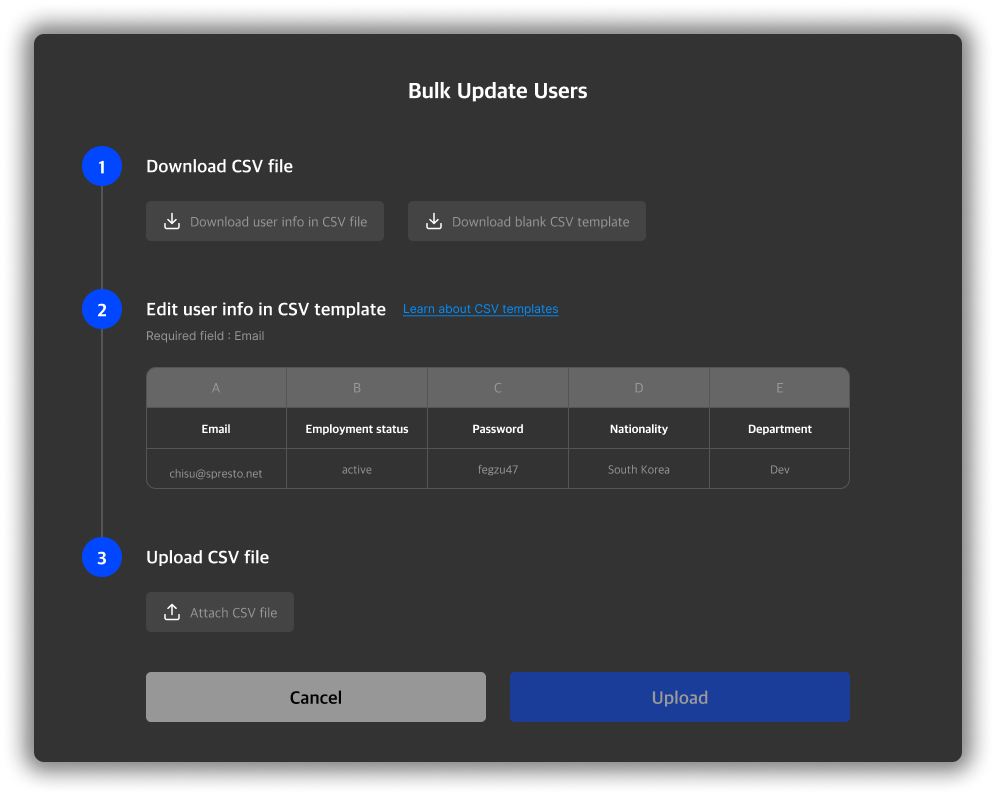
CSV ファイルをダウンロードしてユーザーデータを一括で修正し、再アップロードしてまとめて更新できます。
Q. どのような場合に使うとよいですか?
A. ユーザー情報には登録時に入力する基本情報のほかに、Department や Nationality など手動で入力する項目も含まれます。こうした情報を複数ユーザー分まとめて修正したい場合に便利です。
ユーザー検索
テーブル上部の検索バーから、キーワードが名前に含まれるユーザーを確認できます。
Q. 検索基準は何ですか?
A. 検索キーワードが名前または登録メールアドレスに含まれる場合に検索されます。
ユーザーの簡易操作
ユーザー詳細ページに移動せず、テーブルから直接操作できます。ユーザーテーブルで操作したいユーザーをチェックし、テーブル上部のボタンをクリックして操作します。利用できる機能は次のとおりです。
- ユーザー削除 : ユーザーを削除します。
- 集中管理対象に設定 : ユーザーを集中管理対象として設定します。
- ユーザーのロック / ロック解除 : ユーザーがロック状態なら解除し、解除状態ならロックします。
- 個別検知設定 : イベント検知動作を設定します。
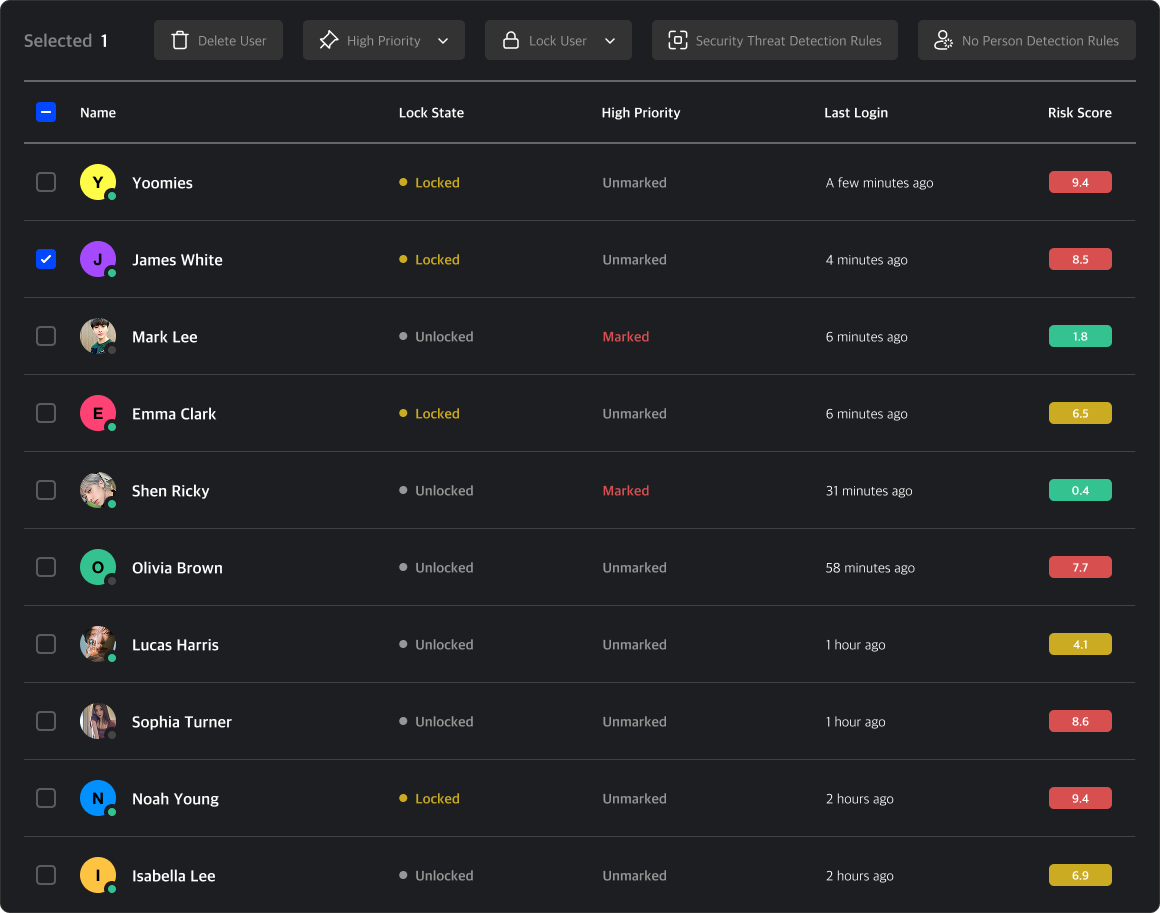
複数ユーザーを選択した場合も同じ操作ができるため、同じ設定を適用したい場合に便利です。
Q. 検知設定を開くと、実際のユーザー検知設定と違って見えます。
A. 1 人のユーザーだけを選択した場合にのみ、そのユーザーの検知ルールが適用されます。2 人以上のユーザーを選択した場合は、統一されたオプションを提供するため、各ユーザーのルールは表示されず、すべてのルールが非アクティブとして表示されます。
Q. 個別検知設定はなぜ必要ですか?
A. 検知ルール設定ページでは、新規登録ユーザーに対する基本イベント検知ルールを付与できます。個別検知設定では、各ユーザーごとに検知ルールを適用でき、より細かなモニタリングが可能です。
ユーザー詳細ページ
ユーザーテーブルでユーザーをクリックすると詳細ページへ移動します。詳細情報の確認および修正ができ、不審なアクティビティやイベントも確認できます。
ユーザー管理
個人設定、権限、ルール設定など、ユーザーに関連する設定を行うメニューです。
注意事項 : この機能はユーザーの MonitorDog Agent およびユーザー情報に即時反映されます。迅速な対応が必要な状況で使用することを推奨します。
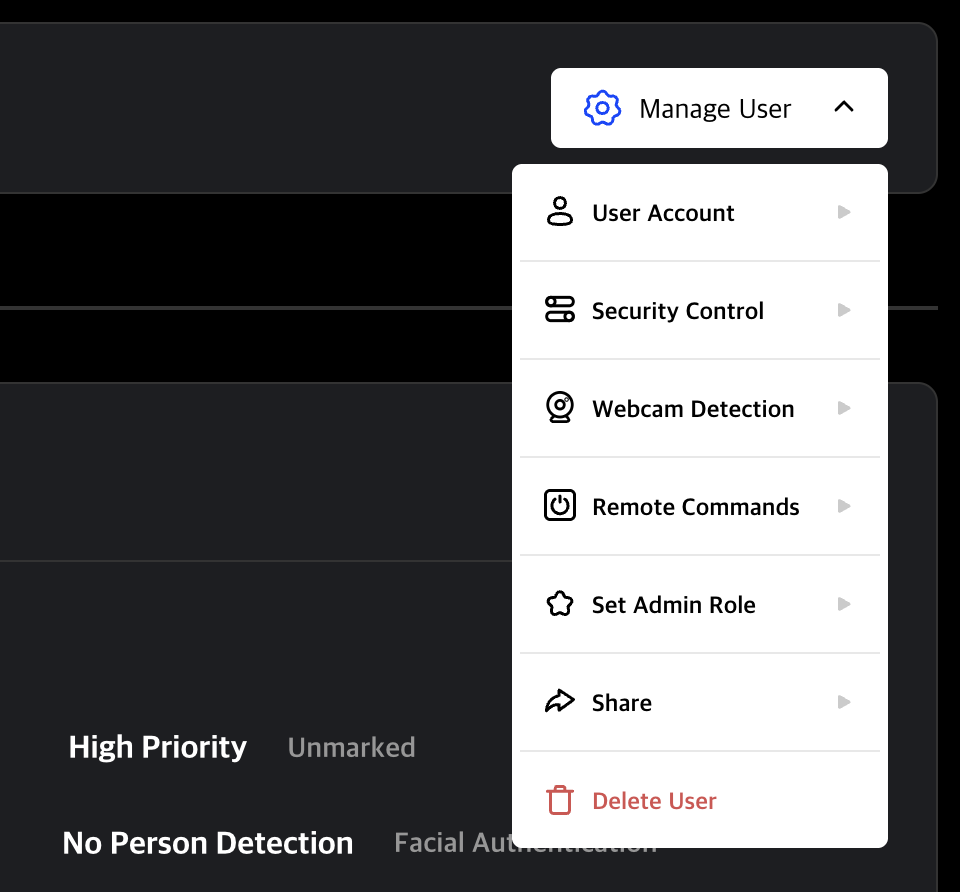
ユーザーアカウント設定
- Security Audit Access : ユーザーに対するセキュリティ監査を実施します。
- Lock User : ユーザーの MonitorDog Agent のロック状態を切り替えます。Lock の場合は Unlock に、Unlock の場合は理由とロックタイプを指定するとリモートロックに切り替わります。人物なしパスワードを 5 回以上連続で誤入力した場合、このボタンはパスワード入力制限時間解除ボタンとして動作します。
- Mark as High Priority : ユーザーを管理優先対象として設定します。ユーザーに追加制約はありませんが、管理者が重点的に監視しやすくなります。
- Enable MFA : MFA 認証の有無を切り替えます。
- Reset Password : ユーザーのパスワードを再設定します。
セキュリティ制御設定
- Block Program Control : ユーザーのブロックプログラムを設定します。組織に設定されたデバイス制御ルールより優先して動作し、個別に細かなモニタリングが可能です。
- Screen Capture Control Rules : ユーザーのキャプチャ制御ルールを設定します。組織に設定されたキャプチャ制御ルールより優先して動作し、個別に細かなモニタリングが可能です。
- Device Control Rules : ユーザーのデバイス制御ルールを設定します。組織に設定されたデバイス制御ルールより優先して動作し、個別に細かなモニタリングが可能です。
ウェブカメラ検知設定
- Custom Detection Rules : ユーザーのイベント検知ルールを設定します。組織に設定されたイベント検知ルールより優先して動作し、個別に細かなモニタリングが可能です。
- No Person Detection Rules : ユーザーの人物なしイベントを設定します。組織に設定されたイベント検知ルールより優先して動作し、個別にイベント制御が可能です。
- Facial Authentication : ユーザーの顔認証ルールを設定します。組織に設定された顔認証ルールより優先して動作し、個別に細かなモニタリングが可能です。
リモートコマンド
- Terminate PC Agent : ユーザーの MonitorDog Agent を終了します。
Q. リモートでシステム終了コマンドを実行すると、即座に終了しますか?
A. リモート終了コマンドが実行されると、ユーザーの画面に終了案内のポップアップが即座に表示されます。案内メッセージが表示されてから10秒後にシステムが終了しますので、作業中のデータが失われないよう、速やかに保存してください。
管理者等級設定
この機能は Manager 以上の管理者のみ使用できます。
ユーザーの管理者ロールおよび権限を設定できます。一般ユーザーを管理者に変更するには権限を Viewer 以上に設定すると、そのユーザーは管理者に含まれ、管理者ページで確認できます。反対に管理者を一般ユーザーに変更するには、権限を Limited に設定します。
管理者権限の詳細
| 権限等級 | 説明 |
|---|---|
| Owner | すべての権限を持ちます。 |
| Manager | イベント、シナリオ、管理者、組織、ブロックプログラムの追加および修正権限を含み、Editor 以下の権限も含みます。 |
| Editor | ユーザー情報およびシナリオ修正権限を持ち、Viewer 以下の権限も含みます。 |
| Viewer | 組織関連コンテンツを閲覧でき、Limited 権限を含みます。 |
| Limited | MonitorDog PC Agent にログインできます。 |
Q. 権限を変更できません。
A. 権限の変更は自分より下位の権限に対してのみ可能です。また、自分自身を上位権限に変更することもできません。上位権限が必要な場合は、上位管理者にお問い合わせください。
共有
- Copy Link : 現在のページ URL をクリップボードに保存します。
- Share to Member : 現在のユーザーをほかの管理者ユーザーに共有します。
ユーザー削除
- Delete User : ユーザーを削除します。
ユーザー情報
ユーザーの情報を確認できます。MonitorDog に関するユーザー情報と、ユーザーの所属および個人情報を確認できます。
Q. 情報修正ボタンがありません。どのように情報を修正できますか?
A. ユーザー詳細ページでユーザー情報を修正できるのは Editor 以上の管理者のみです。自分自身の情報を修正したい場合は、My Page で修正できます。
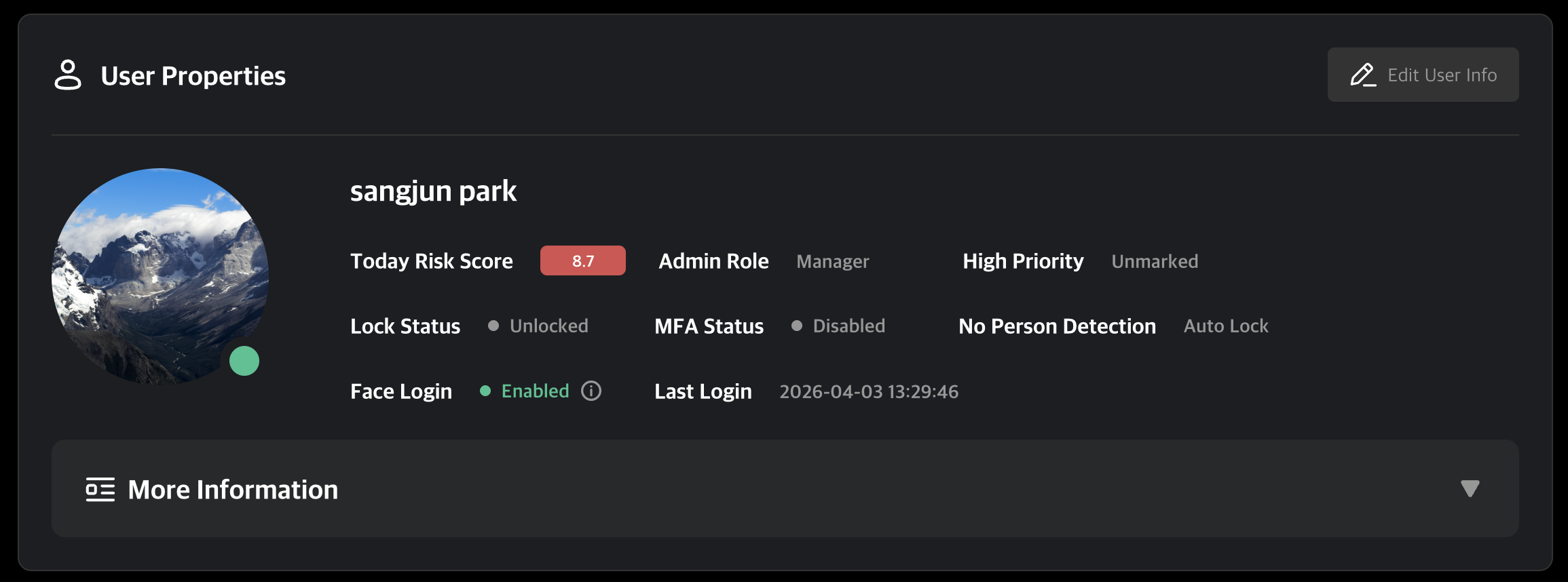
情報の詳細
- Today Risk Score : イベントおよび不審なアクティビティが検知されるたびに上昇する危険スコアで、最小 0 点から最大 9.9 点まで算定されます。スコアによってユーザー動作が制限されることはありませんが、管理者が危険なユーザーを素早く把握できます。危険スコアはイベントおよび不審なアクティビティが発生するたびに上昇し、日付が変わると 0 点に初期化されます。
- Admin role : 管理者権限です。合計5 つのロールで構成されており、許可される機能および権限が異なります。
- High priority : 優先順位を意味し、集中管理対象を示します。不審なアクティビティを頻繁に発生させるユーザーや重点的に管理すべき人員を、管理者が直接指定できます。
- Lock Status : MonitorDog Agent によるクライアントのロック有無です。Unlocked と Locked の 2 種類に分かれ、イベントロックおよびリモートロックで MonitorDog Agent がロックされた場合、または人物なしパスワードを 5 回連続で誤入力した場合に Locked 状態が表示されます。
- MFA Status : 2 段階認証の有無です。Disabled と Enabled の 2 種類があり、Enabled ユーザーはログイン時に登録メールアドレス宛てに追加認証コードが送信されます。
- No Person Detection : 現在のユーザーに適用されている人物なしポリシーを意味します。
- Face Login : 現在のユーザーに適用されている顔認証ポリシーです。ホバーアイコンを使うと顔認証に関する追加情報を確認できます。
- Last Login : 最終ログイン時刻です。
-
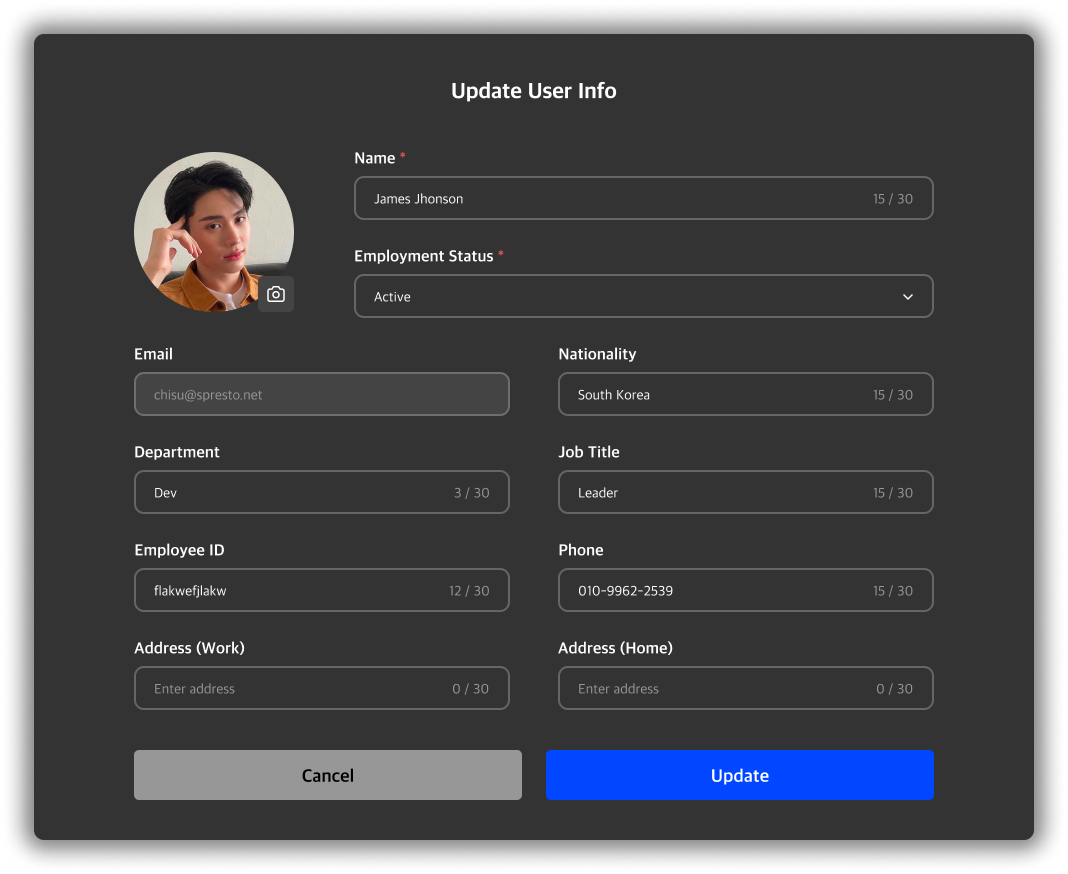
ユーザー情報の修正
ユーザー情報を修正できます。
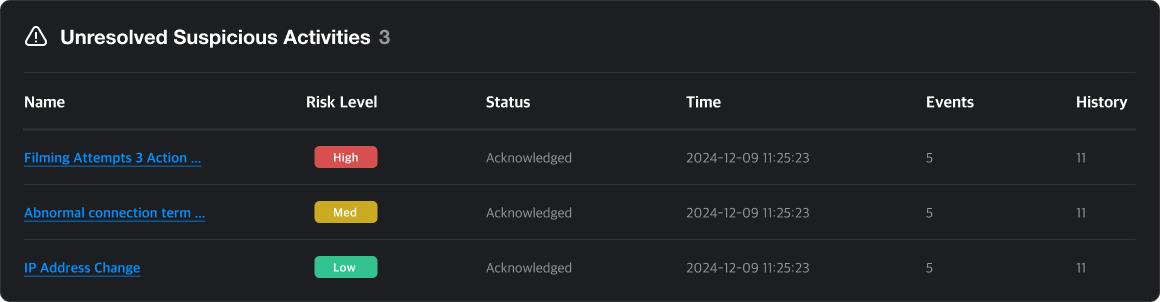
不審なアクティビティ一覧
管理者によって処理(Resolved)されていない不審なアクティビティ一覧を確認できます。不審なアクティビティをクリックすると、不審なアクティビティ詳細ページへ移動します。
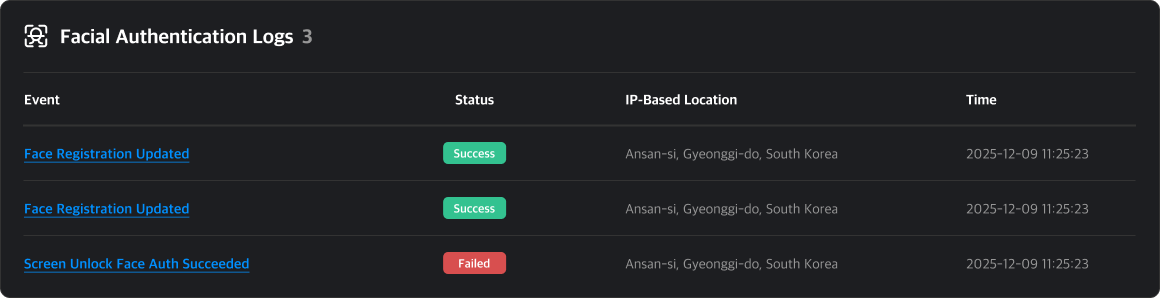
顔認証ログ一覧
該当ユーザーで発生した顔認証関連ログの一覧です。顔ロック解除、顔ログインイベントと成功有無、簡単な情報を確認できます。ログタイトルをクリックすると、顔認証詳細ページへ移動します。
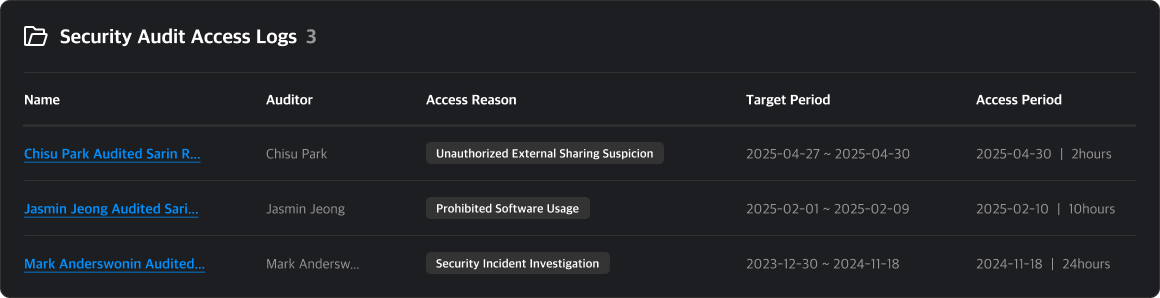
セキュリティ監査一覧
管理者によって実施されたセキュリティ監査一覧です。セキュリティ監査の実施者や監査理由など、簡単な情報を確認できます。監査タイトルをクリックすると、セキュリティ監査詳細ページへ移動します。
イベント一覧
選択期間に該当するユーザー活動を確認できます。グラフを通じて選択期間に発生したイベントと危険スコアを確認し、グラフの日付をクリックして該当データを詳しく確認できます。
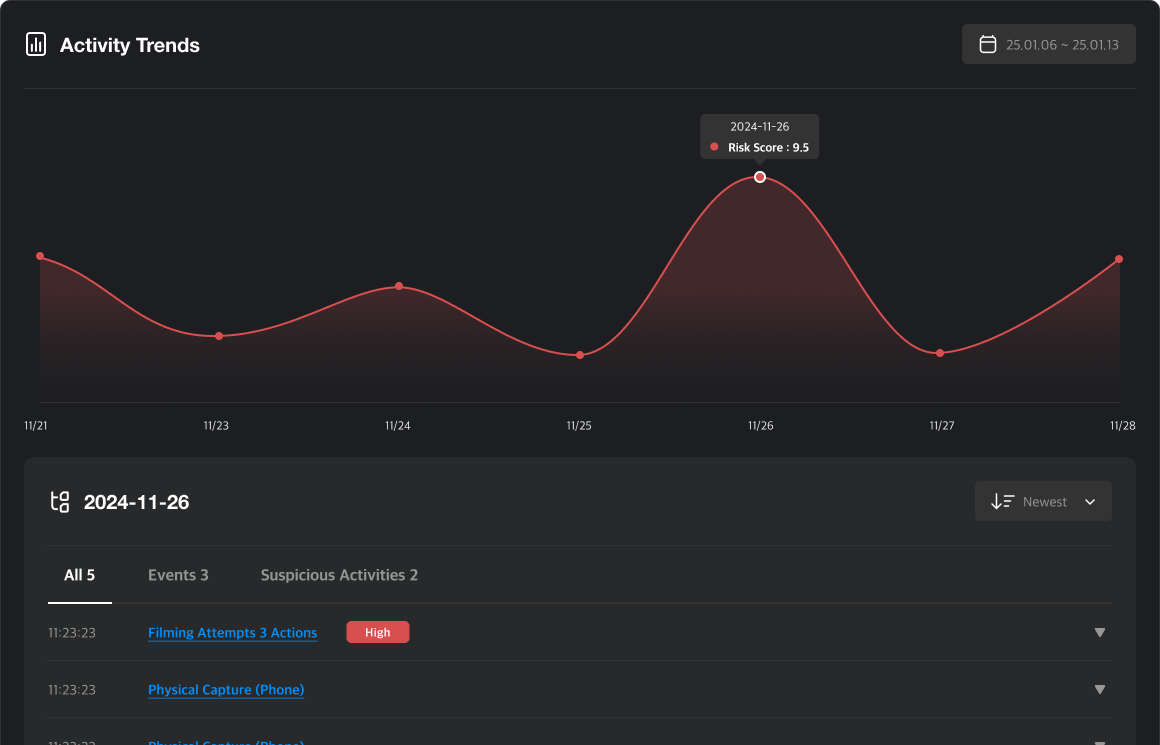
テーブルタブの詳細
- All : すべての活動を確認できます。
- Events : ユーザーイベントを確認できます。
- Suspicious Activities : ユーザーの不審なアクティビティを確認できます。
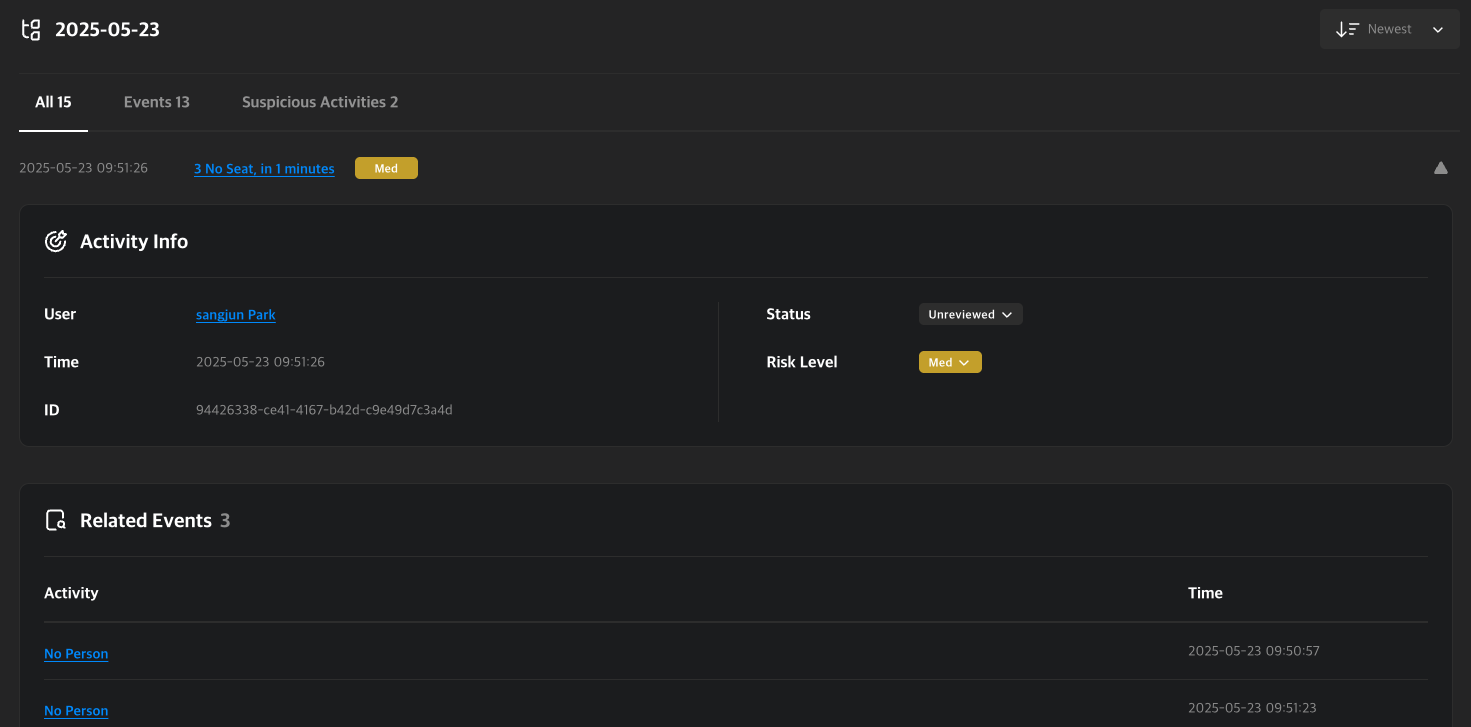
イベントおよび不審なアクティビティの詳細情報をすぐに確認できます。イベントおよび不審なアクティビティ名をクリックすると詳細ページへ移動します。
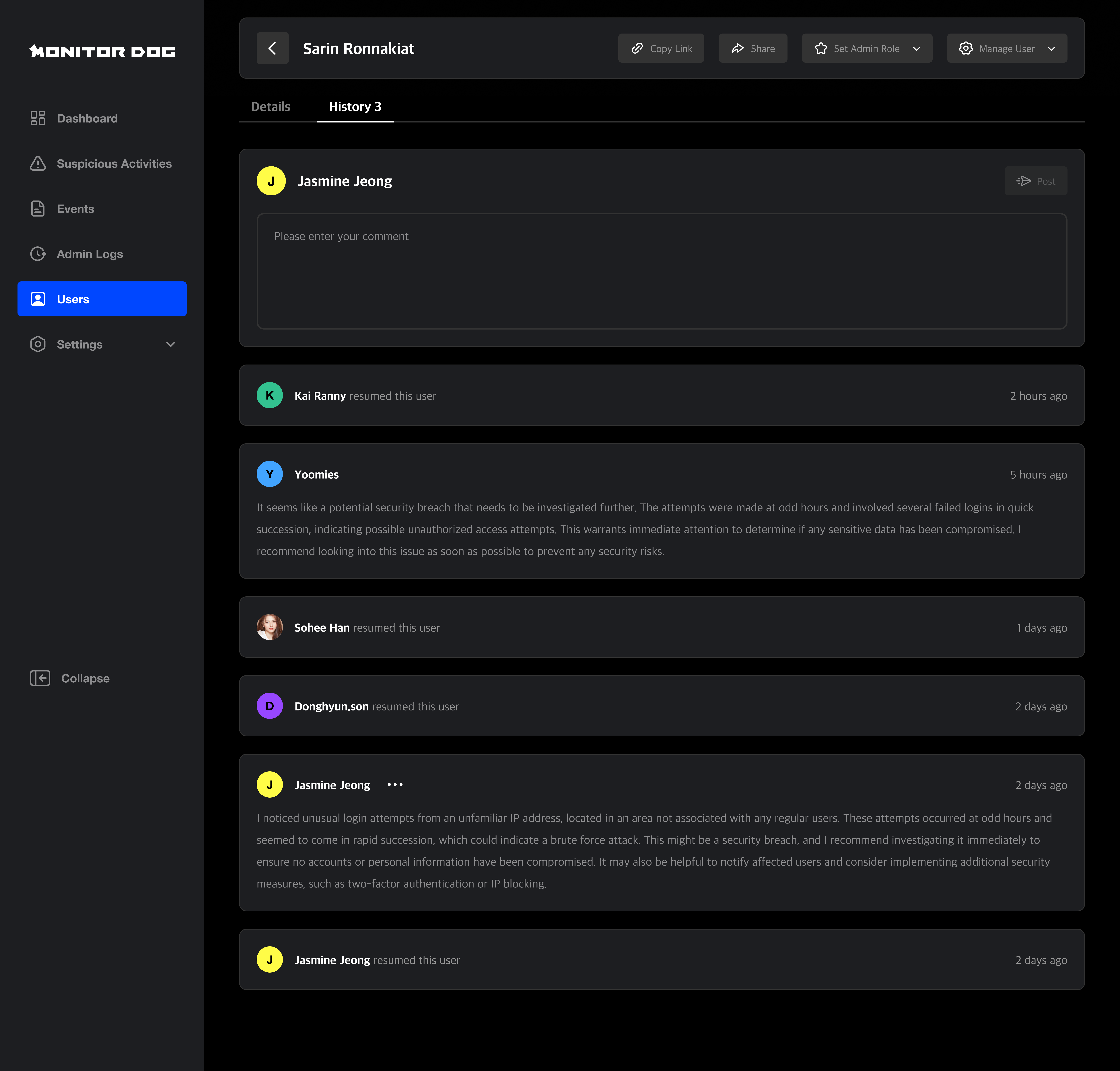
ヒストリー
該当ユーザーの動作が記録され、その履歴を確認できます。
Q. ヒストリーはいつ生成されますか?
A. 不審なアクティビティが発生したり、管理者が他ユーザーの動作を制御した場合にヒストリーが生成されます。また、直接コメントを残してヒストリーに追加することもできます。これにより、ユーザーの活動履歴と管理者の措置内容を確認できます。