イベント
このページでは、イベントデータテーブルの各項目と、イベント詳細ビューで確認できる詳細情報について説明します。
MonitorDog Agentはユーザーの行動を継続的に監視・記録します。 このページからすべてのイベントレコードを確認・管理できます。
データテーブル
MonitorDog Agentが検出したイベントを一覧表示できます。 各行には1枚の画面キャプチャと1枚のウェブカメラ画像、および簡単なイベント情報が含まれます。
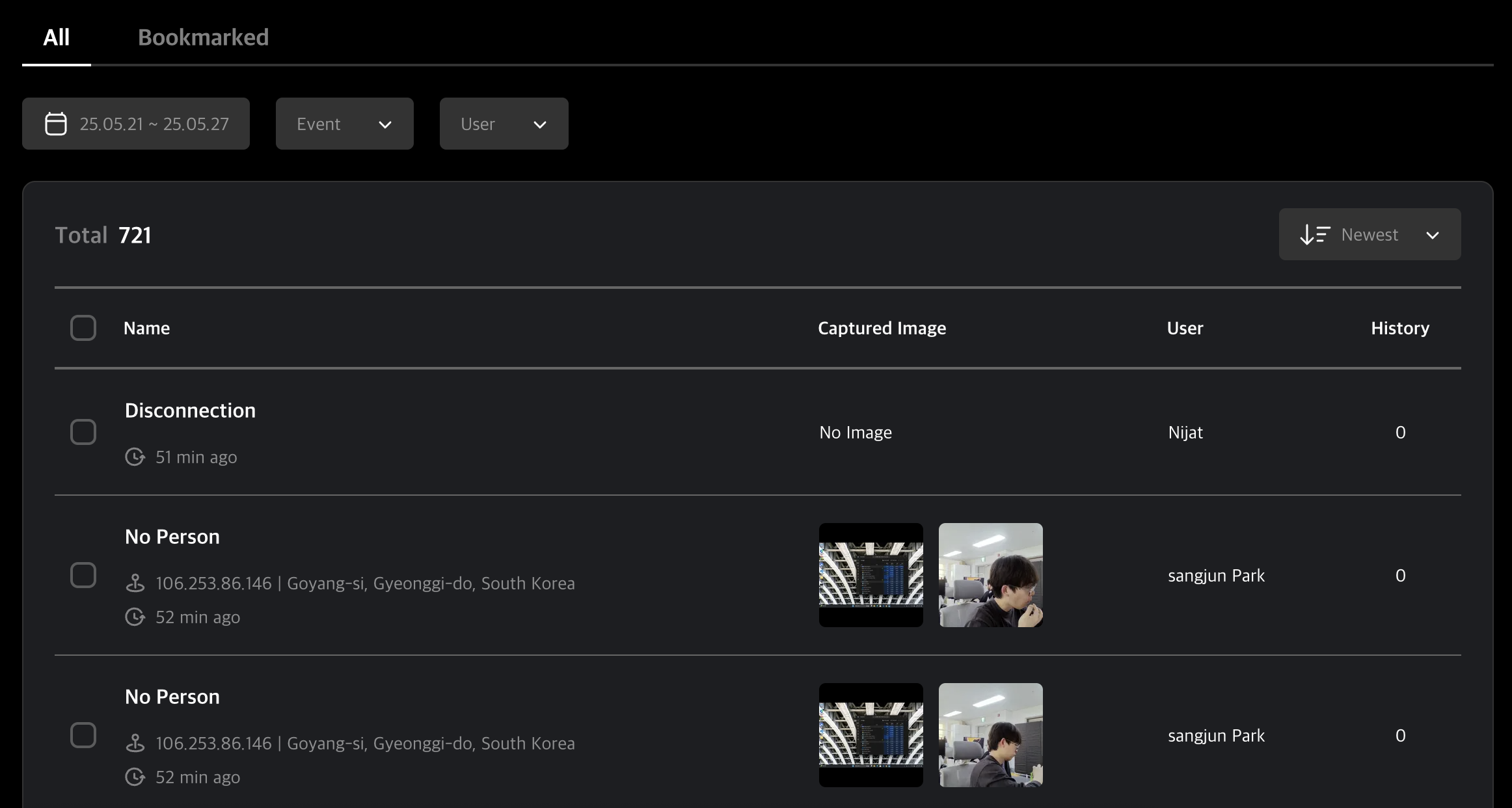
Q. 一部のイベントに画像がないのはなぜですか?
A. すべてのイベントに画面またはウェブカメラの画像が含まれるわけではありません。 例えば、ウェブカメラ監視イベントには画像が含まれますが、OSリセットや切断(ネットワークまたはシステムイベントに関連)などのイベントには画像がない場合があります。
テーブルタブ
上部のタブを使用して、不審な活動のステータスに基づいてイベントをフィルタリングします。
タブの説明
- すべて: すべてのイベントレコードを表示します。
- ブックマーク済み: ブックマークされたイベントのみを表示します。
テーブルフィルター
テーブル上部のフィルターを使用して、日付、イベントタイプ、またはユーザーで検索を絞り込めます。
フィルター機能
- ** 日付範囲**: 特定の時間帯を選択して関連するイベントを表示します。
- ** イベント**: Agentが検出した特定のイベントタイプでテーブルをフィルタリングします。
- ** ユーザー検索**: 特定のユーザーのイベントを検索して表示します。
イベント詳細ページ
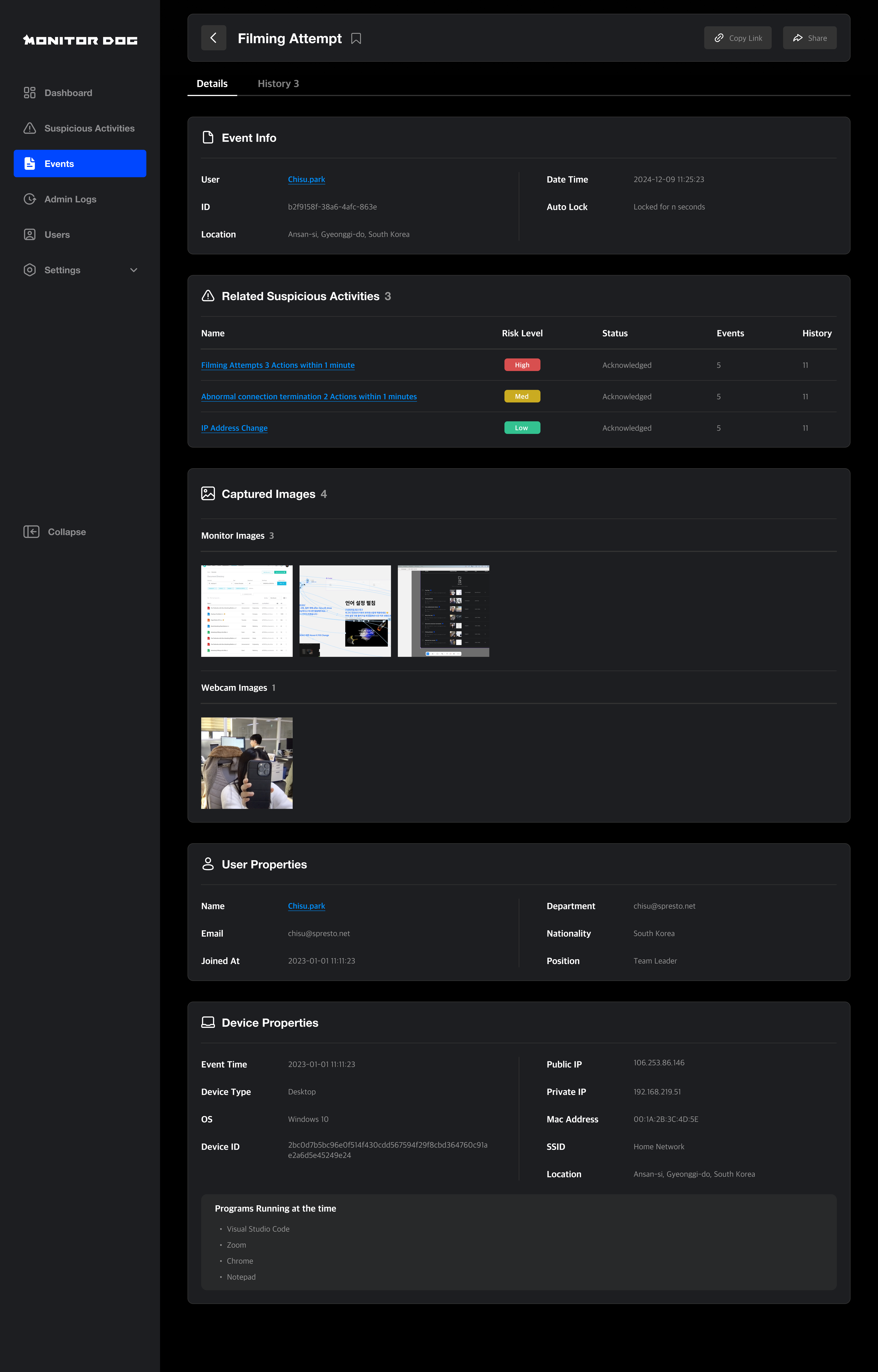
イベントをクリックすると、詳細ビューが開き、完全な情報を確認したり、他の管理者とイベントを共有したりできます。
イベント情報
ユーザーの名前、イベントの場所、タイムスタンプ、イベントIDが表示されます。
ユーザー名をクリックすると、ユーザー詳細ページに移動します。

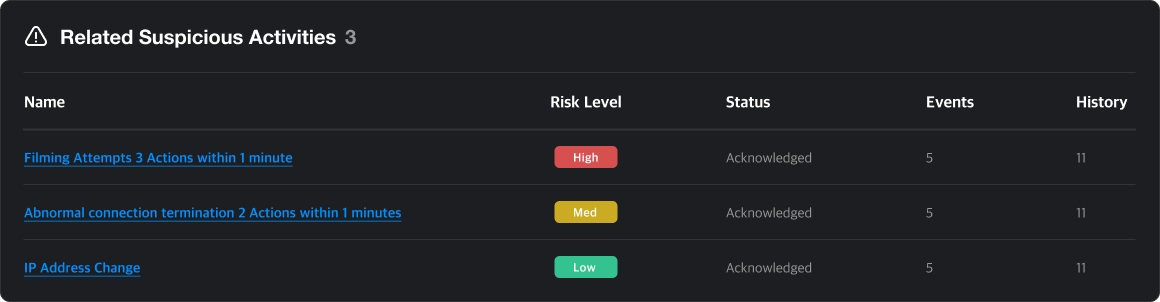
最近の不審な活動
イベントが不審な活動の一部である場合、その名前、リスクレベル、レビューステータス、関連イベント数、履歴数が表示されます。
不審な活動をクリックすると、不審な活動詳細ページに移動します。
イベント画像
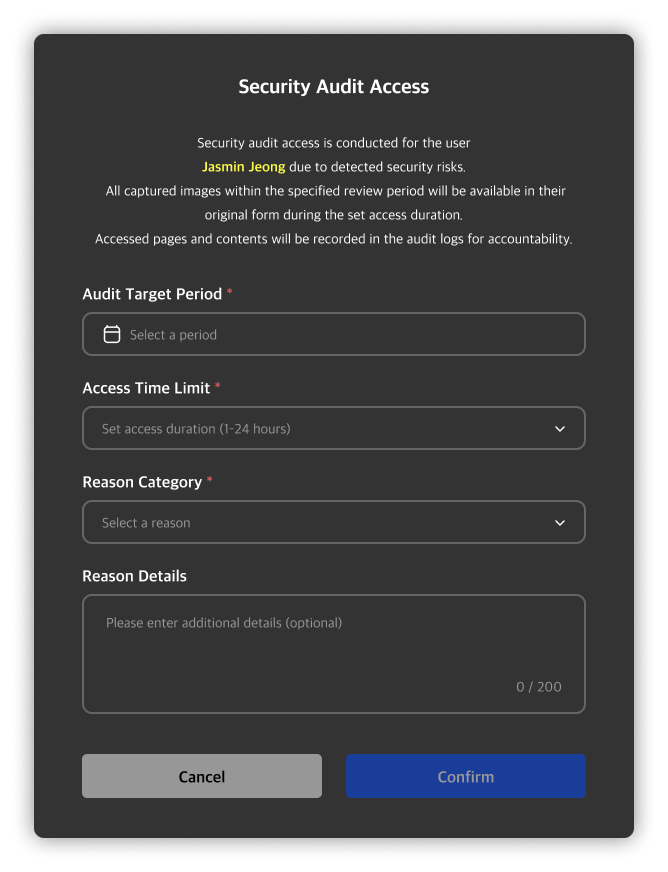
イベント発生時に撮影された画面キャプチャとウェブカメラ画像を確認できます。デフォルトでは、すべての画像は非公開に設定されています。これらの画像を閲覧するには、セキュリティ監査リクエストを送信する必要があります。
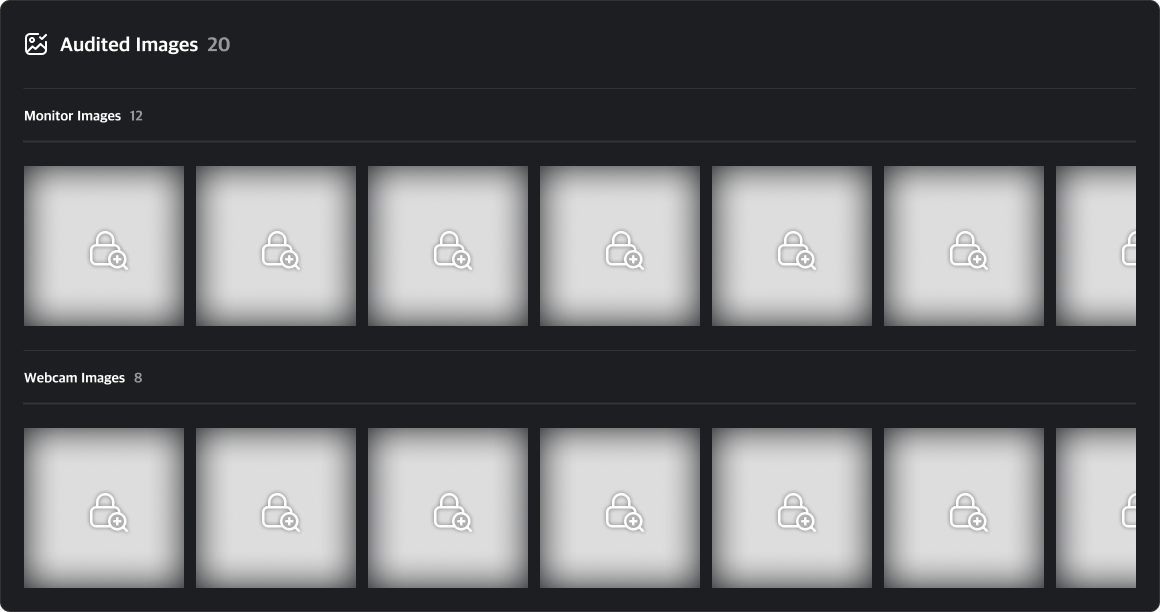
非公開画像をクリックすると、セキュリティ監査リクエストのモーダルが開きます。対象期間と監査時間および監査理由を入力することで、セキュリティ監査を開始できます。
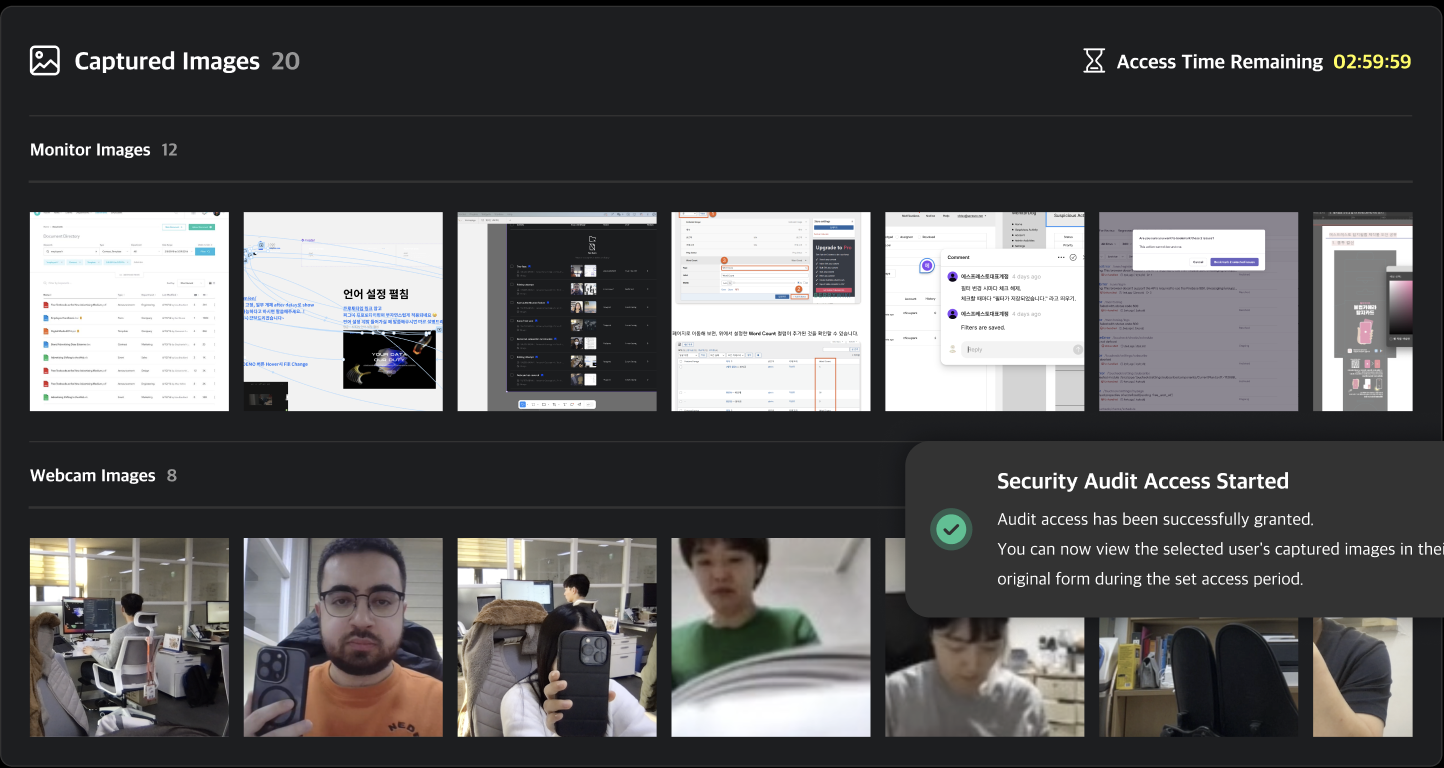
監査が開始されると、設定した監査時間に基づくカウントダウンタイマーが右上に表示され、画像にアクセスできるようになります。イベント詳細ページから閲覧した画像はセキュリティ監査リストに追加され、後でセキュリティ監査詳細ページからイベントと画像を確認できます。
Q. 監査リクエストを送信できません!
A. セキュリティ監査リクエストを送信できるのは、Viewer以上の権限を持つ管理者のみです。画像を閲覧して監査を進めたい場合は、上位レベルの管理者に権限変更をリクエストしてください。
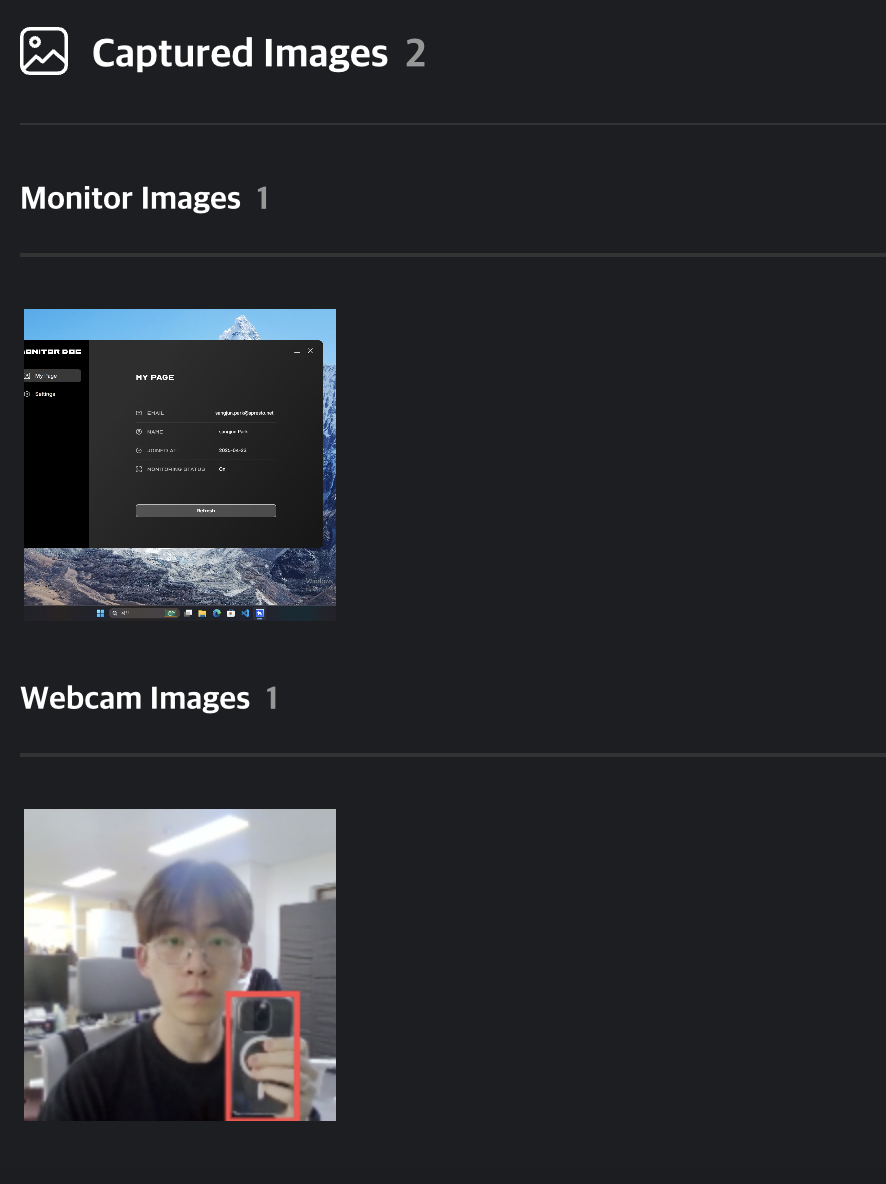
スマートフォン検出イベント
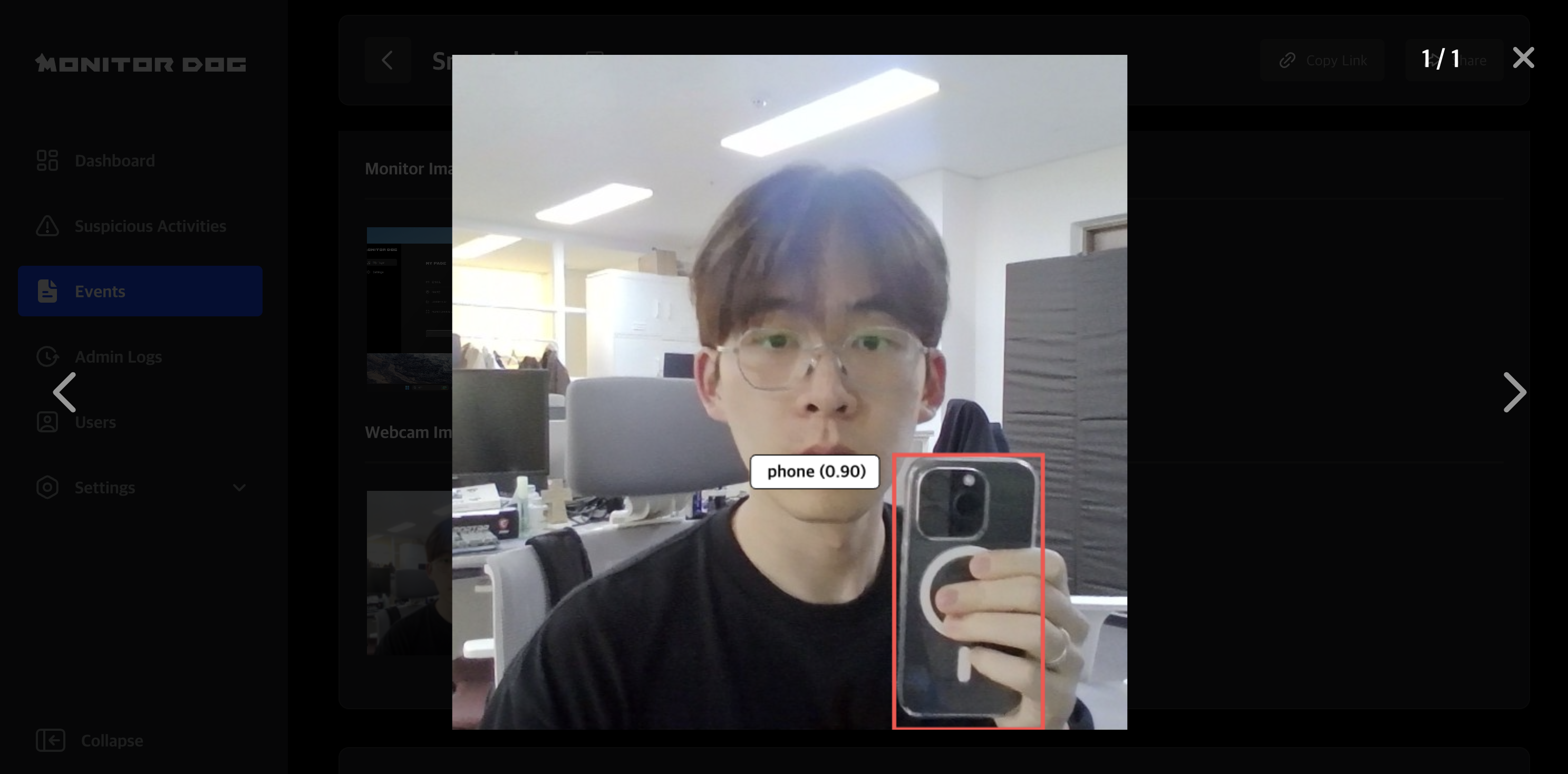
スマートフォン検出イベントでは、ウェブカメラ画像に検出されたスマートフォンがハイライトされます。 MonitorDogのAIモデルが自動的にスマートフォンの位置を検出してマークします。
画像をクリックすると拡大され、リスクスコアと正確な位置とともに検出結果を確認できます。
ユーザー情報
イベントに関係するユーザーの詳細が表示されます。 ユーザー名をクリックすると、そのユーザーの詳細ページに移動します。
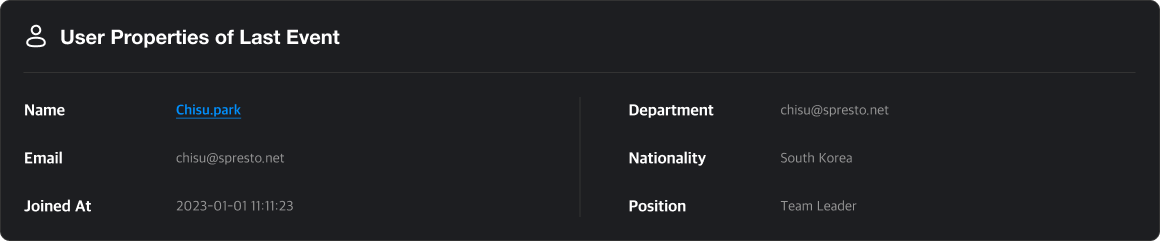
Q. サインアップ時に入力されなかった情報を追加するにはどうすればよいですか?
A. 部署や国籍などのフィールドはユーザー自身では編集できません。 これらは管理者(Editor以上のロール)のみが追加または変更できます。
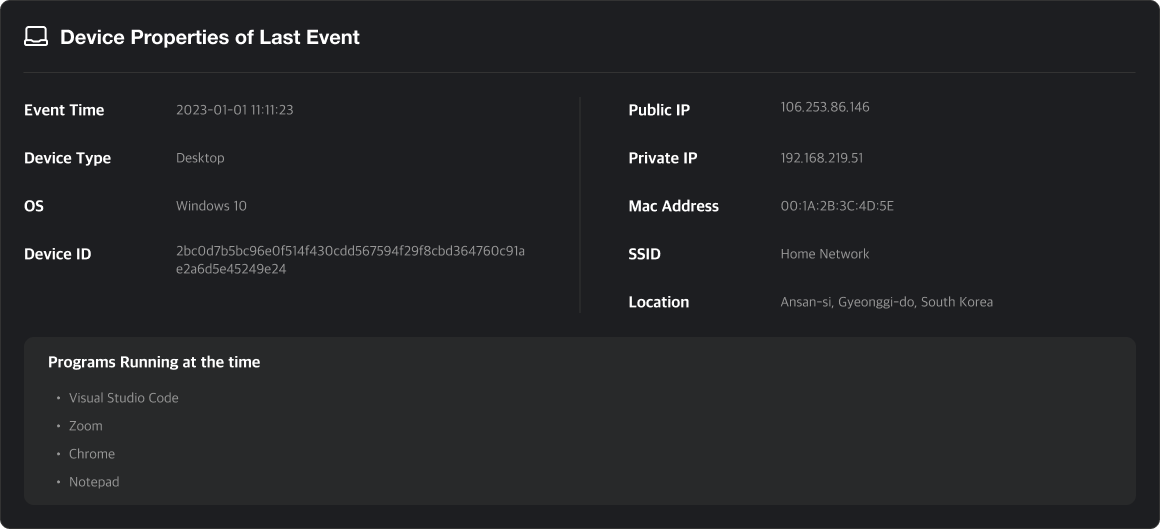
デバイス情報
イベント発生時のデバイス情報と実行中のプログラムのリストが表示されます。 このデータはMonitorDog Agentによって収集されます。
履歴
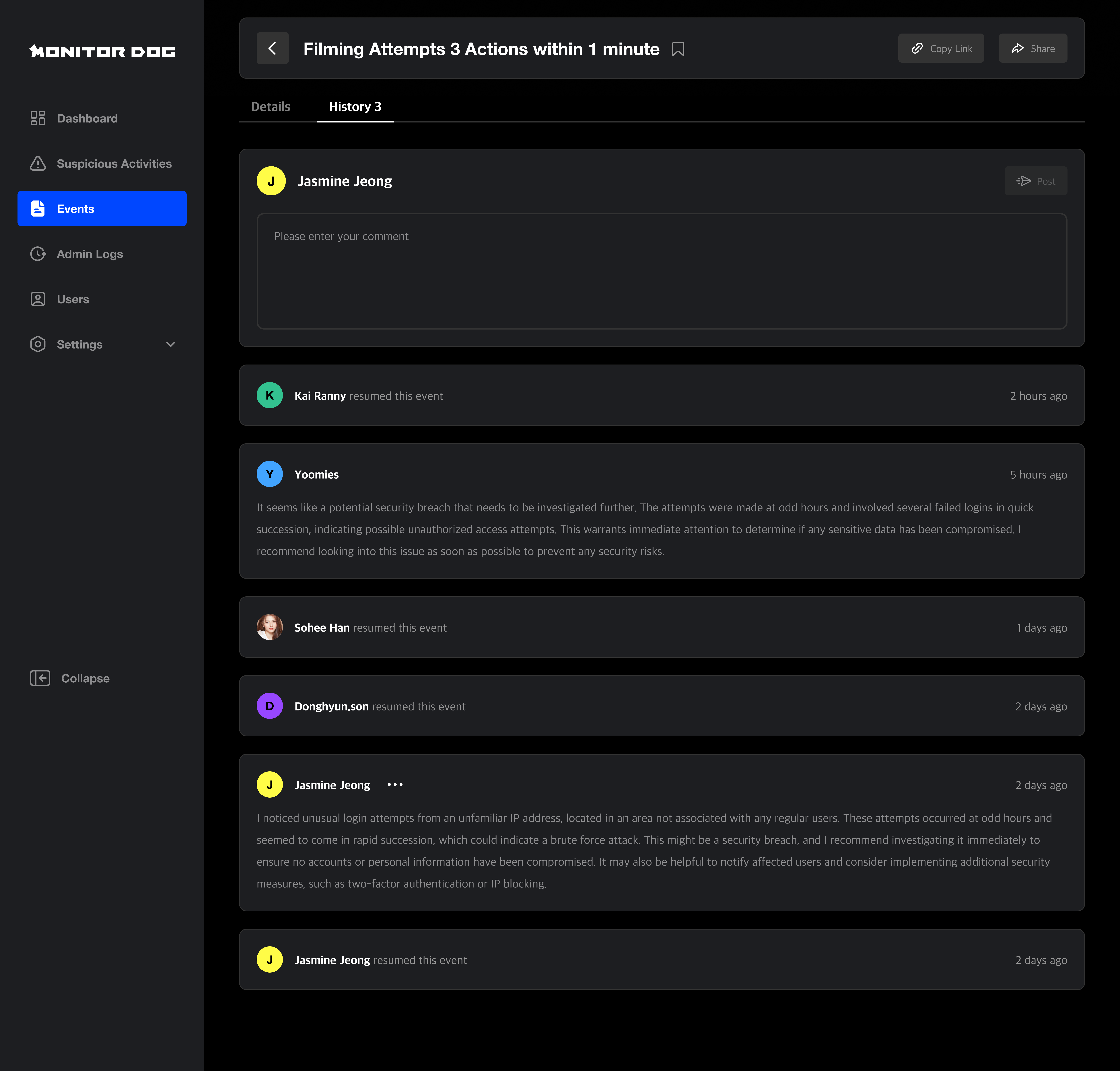
イベントに関連する主要なアクションがログとして記録されます。すべての管理操作とここに残されたコメントを確認できます。
Q. 履歴はいつ作成されますか?
A. 履歴は以下の場合に生成されます:
- 管理者がレビューステータスまたはリスクレベルを更新した場合
- 不審な活動が他の管理者と共有された場合
- 管理者がコンテキストやガイダンスを提供するためにコメントを残した場合
共有
イベントを共有する方法は2種類あります:
- リンクのコピー: システム外で共有する場合に便利です。
- 直接共有: MonitorDog内の特定の管理者と共有します。 複数のユーザーに一度に共有できます。このアクションは履歴に記録され、受信者への通知が生成されます。

ログの削除
組織設定で「ログ削除機能」が有効になっている場合、ログ削除ボタンが活性化されます。

Q. 誰でもログを削除できますか?
A. ログ削除機能の有効化は Owner 権限を持つユーザーのみ可能です。機能が有効な場合、Owner および Manager 権限のユーザーのみログの削除が可能です。
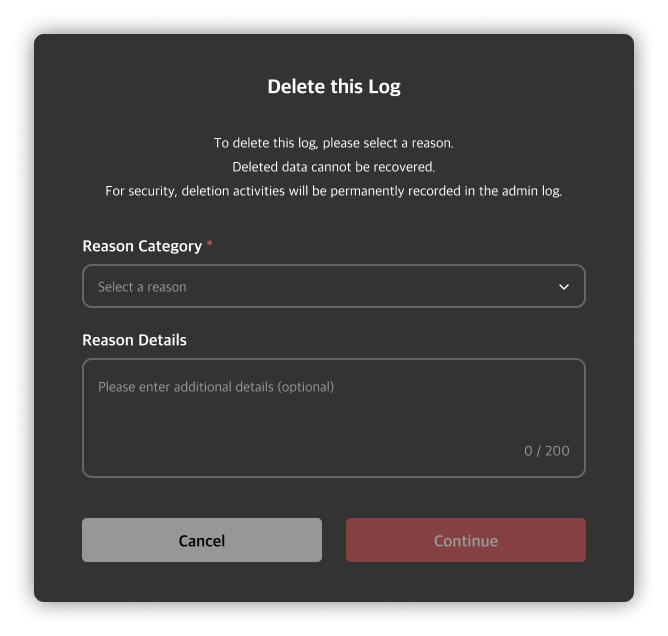
ログ削除ボタンをクリックすると、削除モーダルが表示されます。削除理由と詳細理由を入力して削除を実行します。
削除理由の種類
- 保持期間の満了
- 個人情報の破棄
- ストレージ容量の確保
- エラー/異常ログの整理
- ユーザーからの削除依頼
- その他
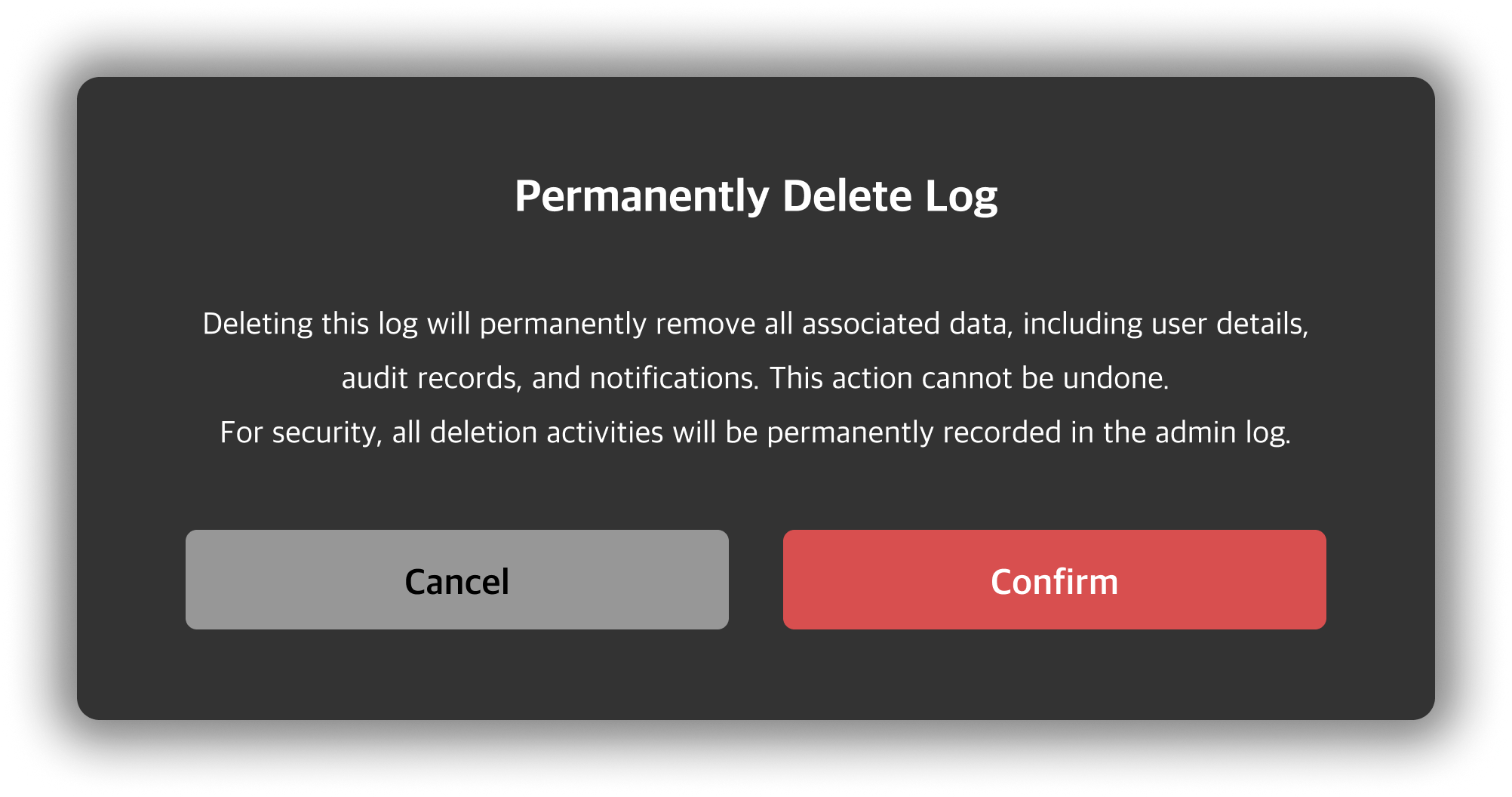
再確認モーダルで注意事項を確認後、削除ボタンをクリックすると、該当のログが削除処理され、イベント一覧(テーブル)へ移動します。
Q. 削除したログは復元できますか?
A. 一度削除されたログは復元できません。ログ削除時はデータ損失に注意し、慎重に実行してください。