ユーザー
このページでは、MonitorDog ユーザーテーブルの要素と対応するユーザー詳細ビューについて説明します。
ユーザーの一覧と、関連する不審なアクティビティおよびイベント履歴を確認・管理できます。
ユーザーテーブル
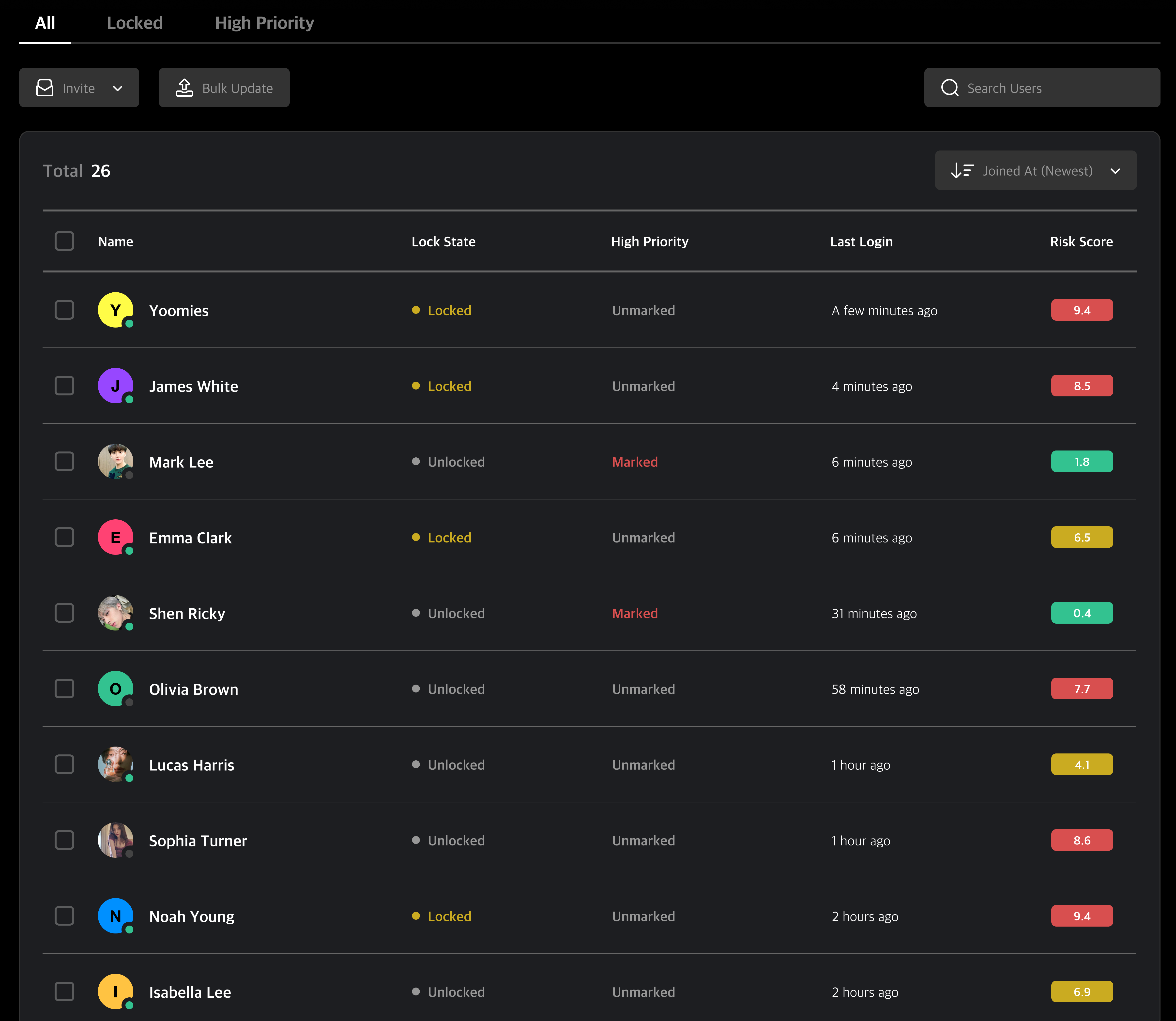
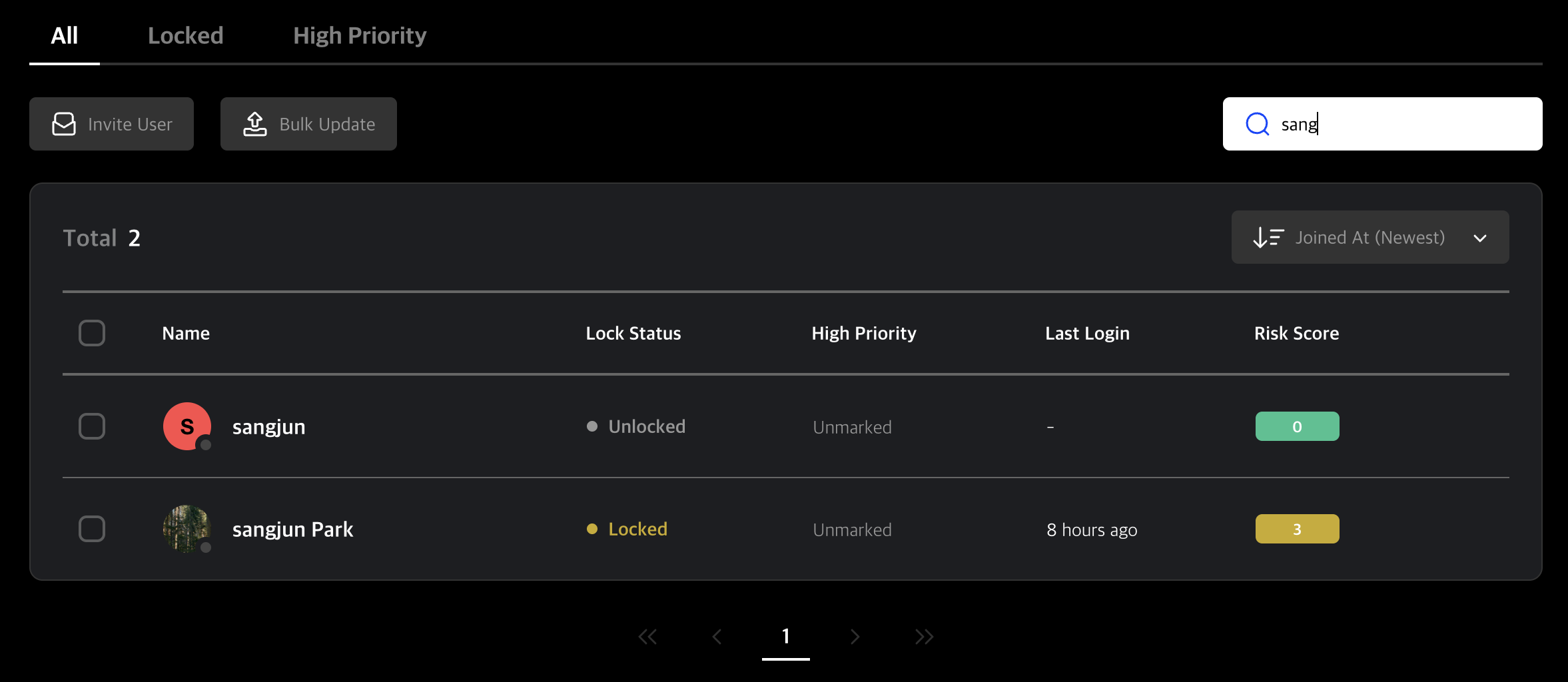
ユーザーは登録日順に一覧表示されます。各行にはユーザーステータスと情報も含まれます。
テーブルタブ
上部のタブをクリックして、現在のステータス別にユーザーをフィルタリングします。
✅ タブの説明
- すべて: すべてのユーザーを表示
- ロック済み: 不審またはリスクのあるアクティビティによってロックされたユーザー
- 優先: より詳しい監視のために優先として設定されたユーザー
招待と一括更新
-
ユーザーを招待
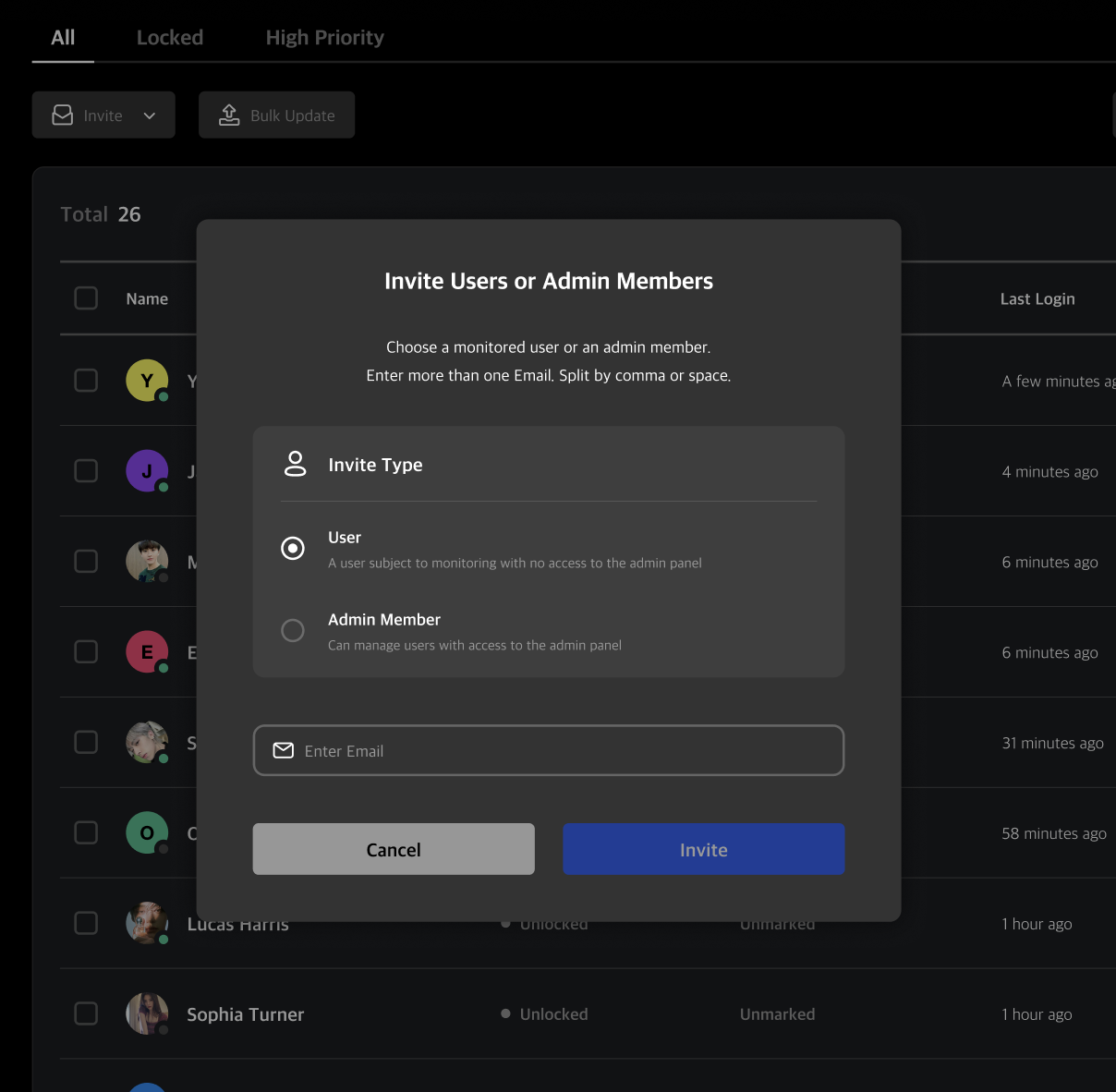
招待タイプを選択してメールアドレスを入力することで、招待メールを送信できます。サインアップリンクがメールで届きます。
管理者ユーザーは権限レベルを選択する必要があります。
Q. 一般ユーザーと管理者ユーザーの違いは何ですか?
A. 一般ユーザーは MonitorDog の管理機能やページへのアクセスが制限されており、管理者ユーザーはすべての管理機能とページにアクセスできます。後から一般ユーザーを管理者に変更したい場合は、権限レベルを Viewer 以上に設定して管理者アクセスを付与してください。
-
一括更新
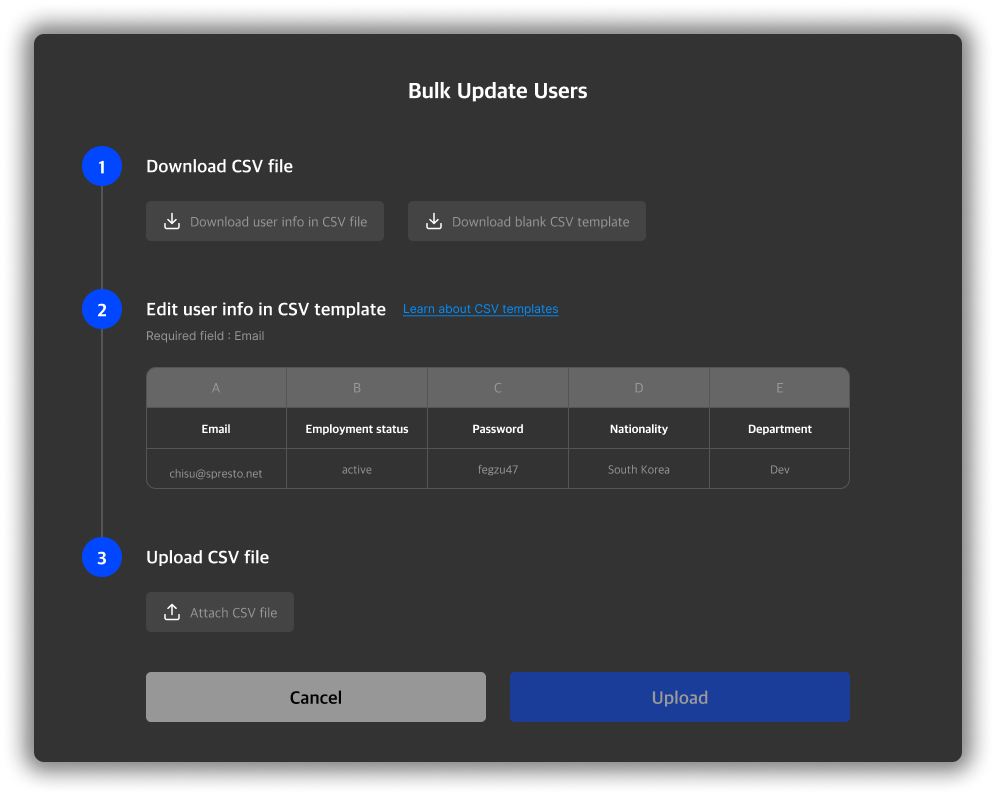
CSV ファイルをダウンロードしてユーザー情報を一括更新し、再アップロードして変更を適用します。
Q. これはいつ使用すべきですか?
A. 一括更新は、複数ユーザーの部署や国籍などのユーザー属性を一度に変更する場合に便利です。
検索
検索バーを使用して、名前またはメールアドレスが検索語に一致するユーザーを見つけます。
Q. どのフィールドが検索に使用されますか?
A. 名前と登録済みメールアドレスの両方が検索条件として使用されます。
クイックユーザー操作
各ユーザーの詳細ページに移動しなくても、ユーザーテーブルから直接ユーザーを管理できます。テーブルから管理したいユーザーを選択し、テーブル上部のアクションボタンをクリックするだけです。以下の操作が利用できます:
- ユーザーを削除: 選択したユーザーをシステムから削除します。
- 優先ユーザーとしてマーク: 選択したユーザーを優先監視対象として設定します。
- ロック/ロック解除: ユーザーが現在ロックされている場合はロックを解除し、その逆も可能です。
- 個人検知設定: 選択したユーザーの個別イベント検知ルールを設定します。
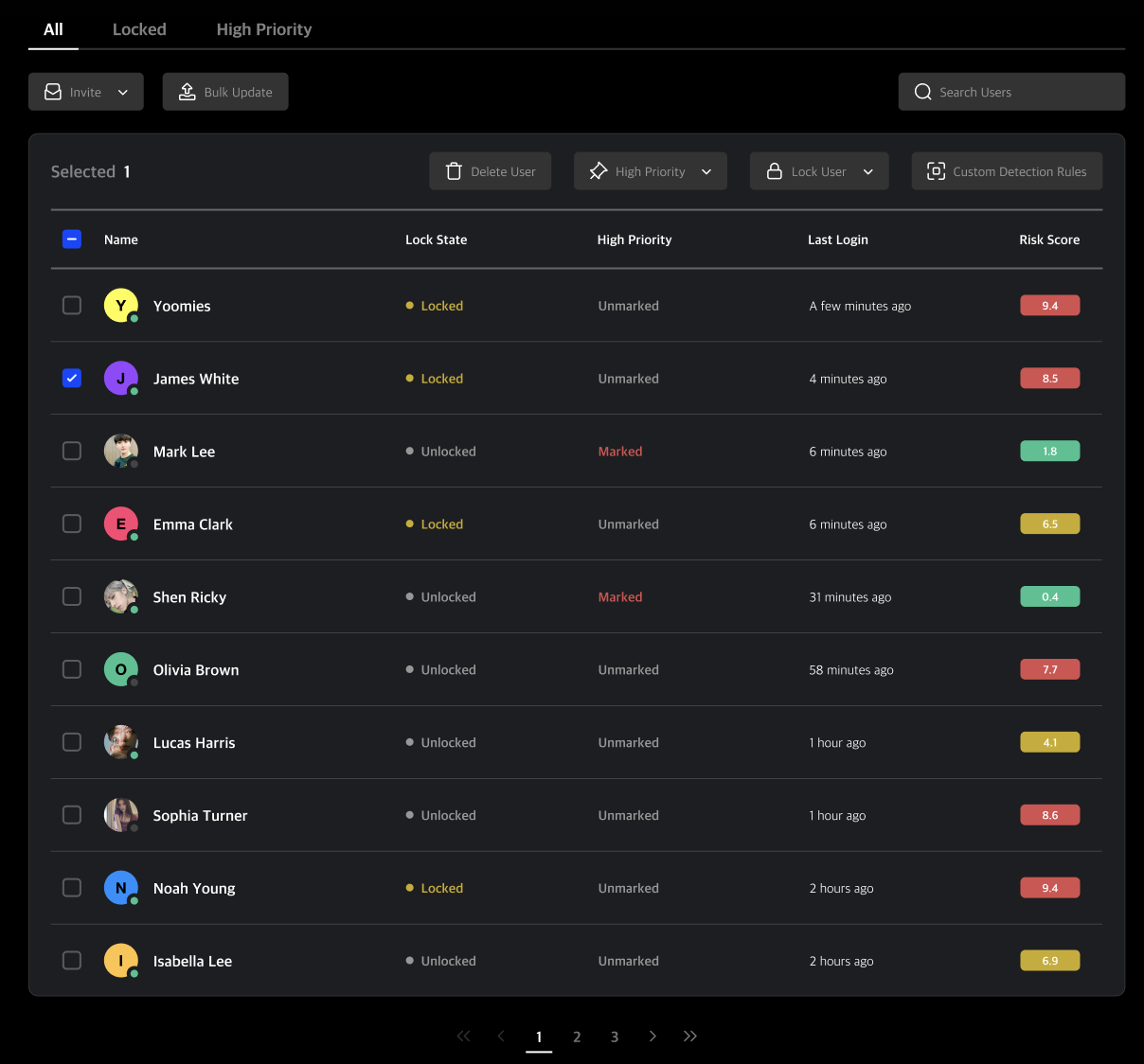
複数のユーザーが選択されている場合、同じ操作がすべてのユーザーに適用されます。これは複数のユーザーに同じ設定を適用する必要がある場合に便利です。
Q. 検知設定が実際のユーザー検知設定と異なって見える場合があるのはなぜですか?
A. 実際の検知ポリシーは1人のユーザーが選択されている場合にのみ表示されます。2人以上のユーザーを選択した場合、各ユーザーのポリシーが異なる場合があるため、統一されたオプションが表示され、すべての設定は非アクティブに表示されます。
Q. 個人検知設定が必要な理由は何ですか?
A. 検知ポリシー設定ページでは、新規ユーザーのデフォルトイベント検知ルールを定義できます。個人検知設定により、ユーザーごとに検知ルールを細かく調整でき、より精密な監視が可能になります。
ユーザー詳細ページ
ユーザー行をクリックすると ユーザー詳細ページ が開き、ユーザーの詳細、不審なアクティビティ、イベントを確認・編集できます。
ユーザー情報
MonitorDog のユーザープロフィールとアカウント関連情報を表示します。
Q. 編集ボタンが表示されません。ユーザー情報を更新するにはどうすればよいですか?
A. ユーザー情報を編集できるのは Editor 以上 の管理者のみです。 自分の情報を編集する場合はマイページに移動してください。
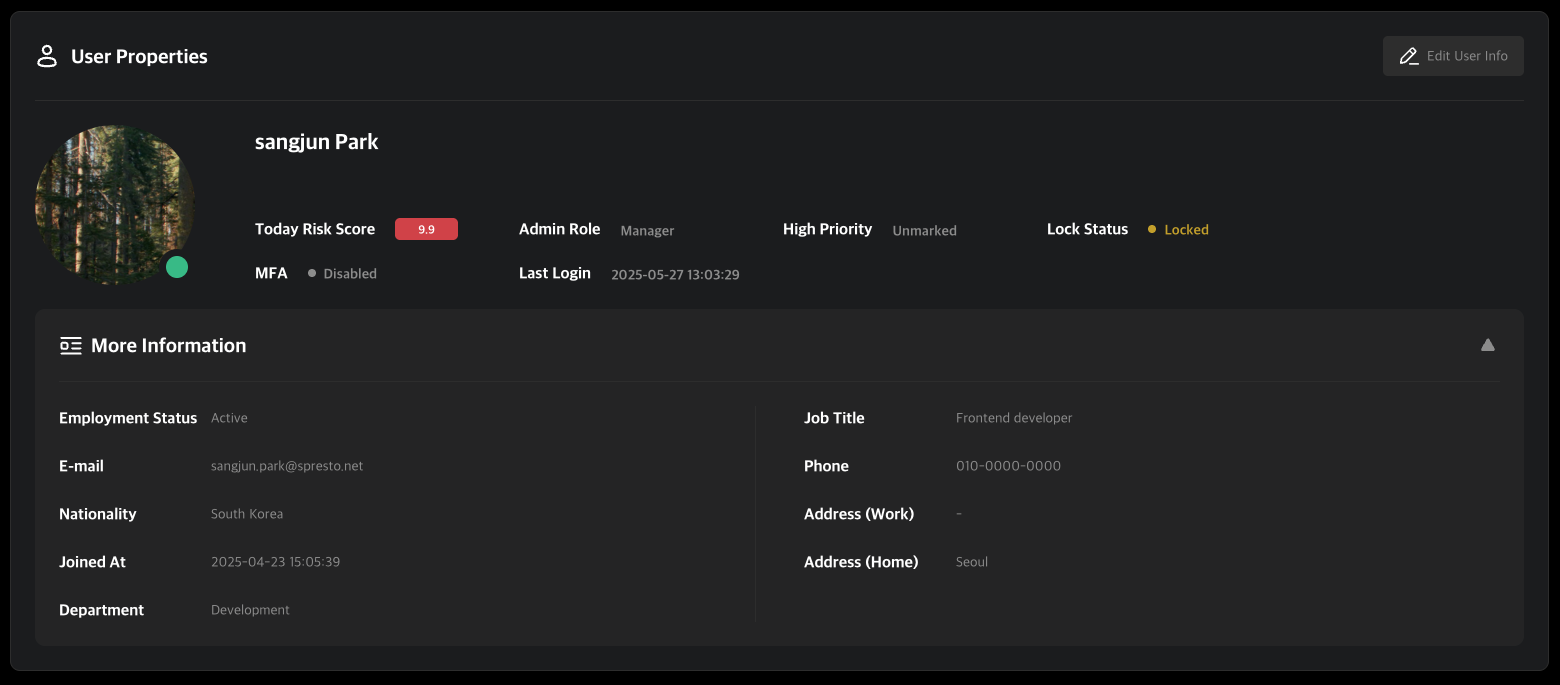
情報の内訳
- 本日のリスクスコア: イベントや不審なアクティビティが検知されるにつれて増加するスコア(0.0〜9.9)。毎日深夜にリセットされます。管理者がリスクを素早く評価するために使用しますが、直接制限を課すものではありません。
- 管理者ロール: アクセスレベルの異なる5つのロールのうちの1つ
- 優先: ユーザーをより詳しい監視のための優先ケースとしてフラグ設定します
- ロックステータス: MonitorDog Agent によってクライアントデバイスがロックされているかどうかを示します。「ロック解除」と「ロック済み」の2種類に分かれます。MonitorDog Agent がロックされている場合(イベントロックまたはリモートロック経由)、または「人物なし」のロック解除パスワードが連続5回誤入力された場合に「ロック済み」ステータスが表示されます。
- MFA: 多要素認証のステータス(有効/無効)
- 最終ログイン: ユーザーの最終ログインのタイムスタンプ
管理者ロールとユーザー設定
ユーザーの管理者ロールを割り当て・変更し、アカウントを管理できます。
⚠️ これらの機能には Editor 以上の権限が必要です。
-
管理者ロールの割り当て
ユーザーに管理者アクセスを付与または取り消します。 誰かを管理者にするには、ロールを Viewer 以上に設定します。 管理者アクセスを取り消すには、ロールを Limited に設定します。
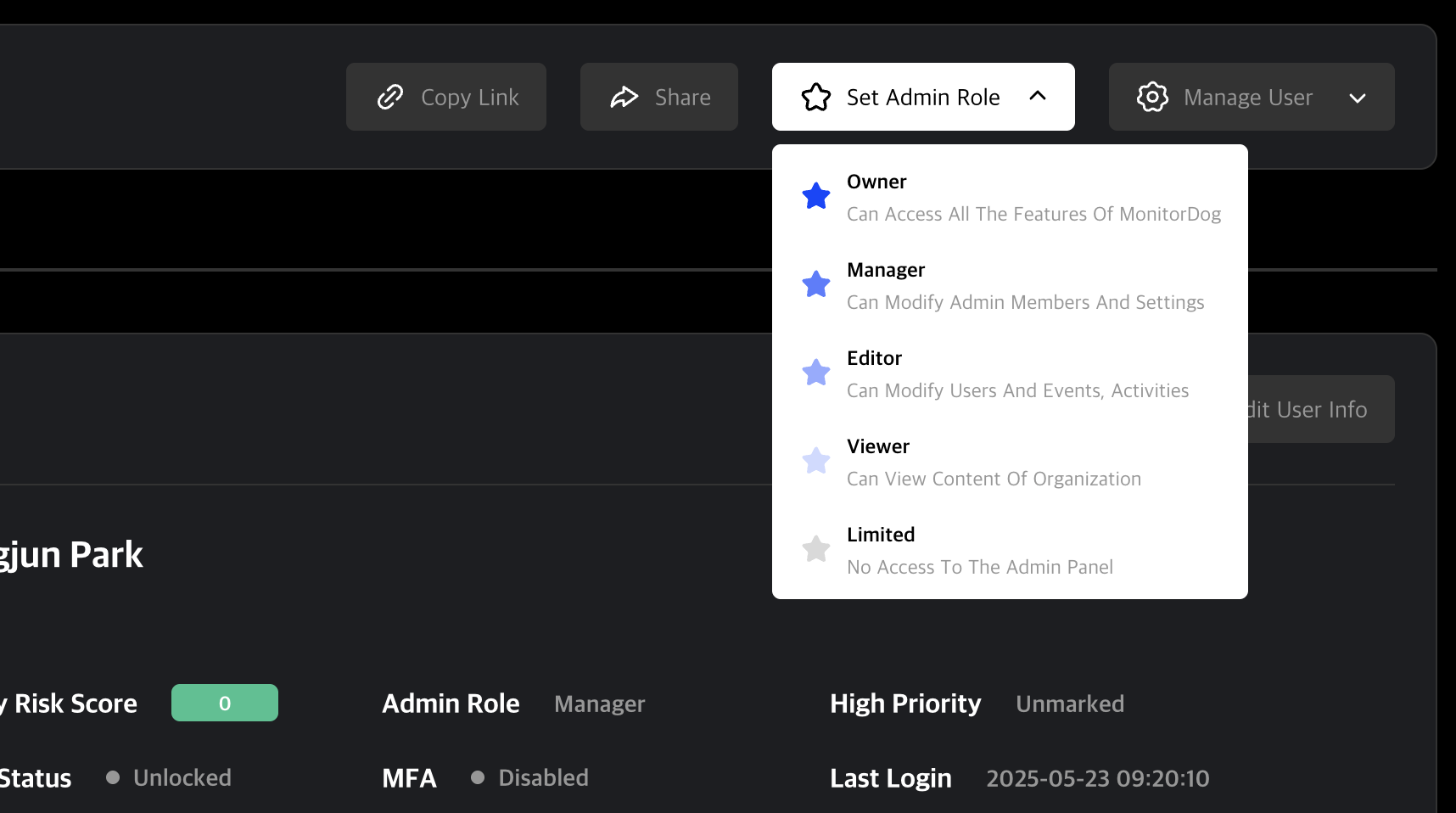
管理者ロールの詳細
ロール 説明 Owner すべての機能と設定へのフルアクセス Manager イベント、シナリオ、ユーザー、組織、ブロックプログラムを管理可能(Editor ロールを含む) Editor ユーザー情報とシナリオを変更可能(Viewer ロールを含む) Viewer 組織データを閲覧可能(Limited ロールを含む) Limited 変更を加えることなくコンテンツの閲覧のみ可能 Q. ユーザーロールを変更できません!
A. 権限の変更は自分より低いロールに対してのみ行えます。自分を上位のロールに昇格させることはできません。上位の権限レベルが必要な場合は、適切な権限を持つ管理者に連絡してください。
-
ユーザー管理ツール
ユーザーの Agent とアカウントに直接関連する操作を実行します。
⚠️ これらの変更はすぐに適用されるため、必要な場合のみ使用してください。
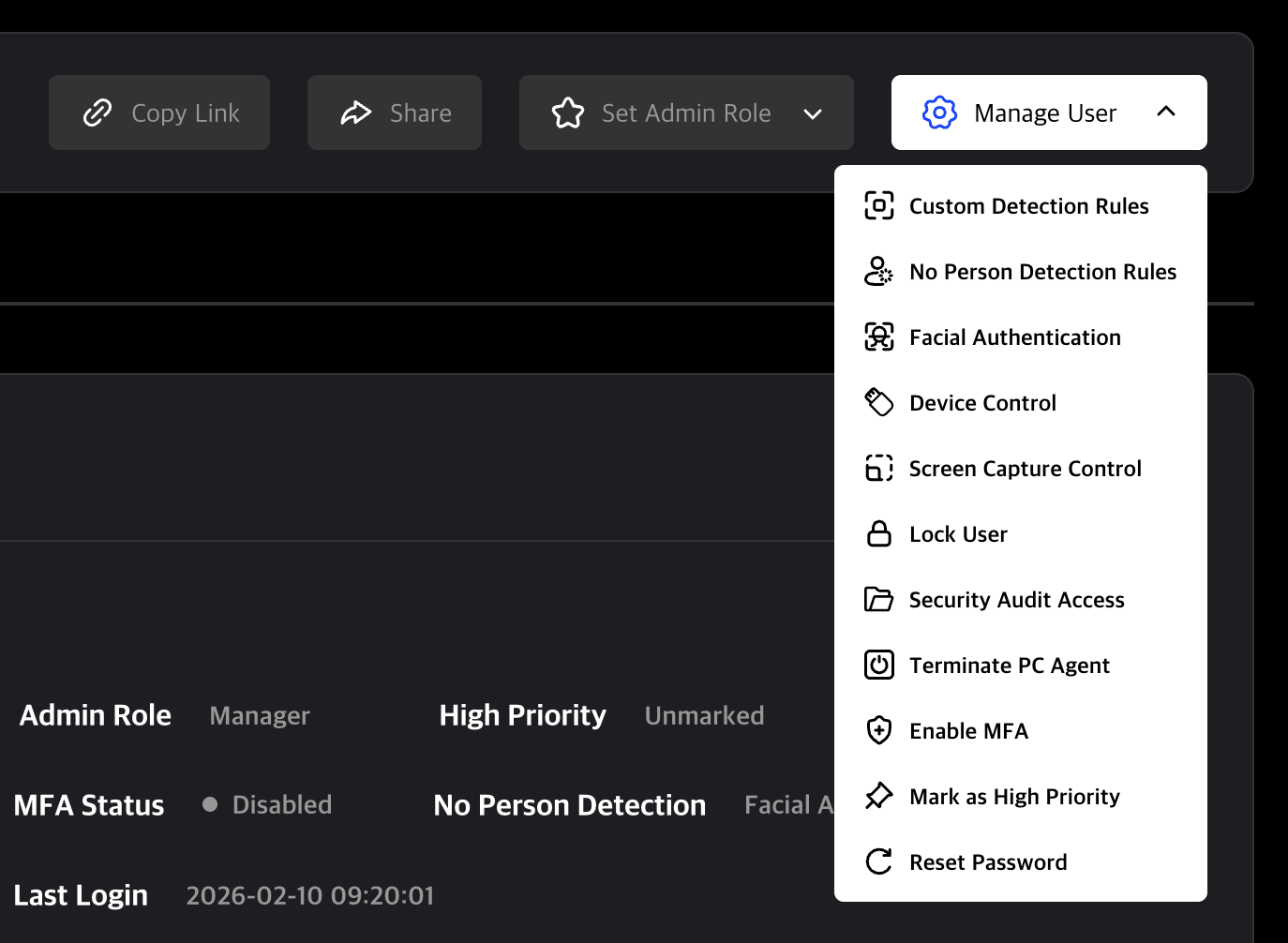
利用可能な操作
- カスタム検知ルール: ユーザーの検知ルールを設定します。組織のデフォルト検知ルールより優先され、よりきめ細かいパーソナライズされた監視が可能になります。
- デバイス制御ルール: ユーザーのデバイス制御ルールを設定します。組織のデフォルト検知ルールより優先され、よりきめ細かいパーソナライズされた監視が可能になります。
- 画面キャプチャ制御ルール: ユーザーのキャプチャ制御ルールを設定します。組織のデフォルト検知ルールより優先され、よりきめ細かいパーソナライズされた監視が可能になります。
- ユーザーをロック: ロックステータスを切り替えます。ロックする場合は、理由とロックタイプを指定してリモートロックを適用します。「人物なし」のロック解除パスワードが連続5回以上誤入力された場合、対応するボタンはパスワード入力制限解除ボタンとして機能します。
- セキュリティ監査アクセス: ユーザーのセキュリティ監査を実施します。
- 人物なしロック解除時のパスワード要求: 「人物なし」イベントが検知された際にパスワードを要求するかどうかを切り替えます。
- PC Agent を終了: ユーザーの MonitorDog Agent を強制終了します
- MFA を有効化: 多要素認証を切り替えます
- 優先としてマーク: 特別な注意を要するユーザーにフラグを設定します
- パスワードをリセット: ユーザーのパスワードをリセットします
- ユーザーを削除: ユーザーを完全に削除します
-
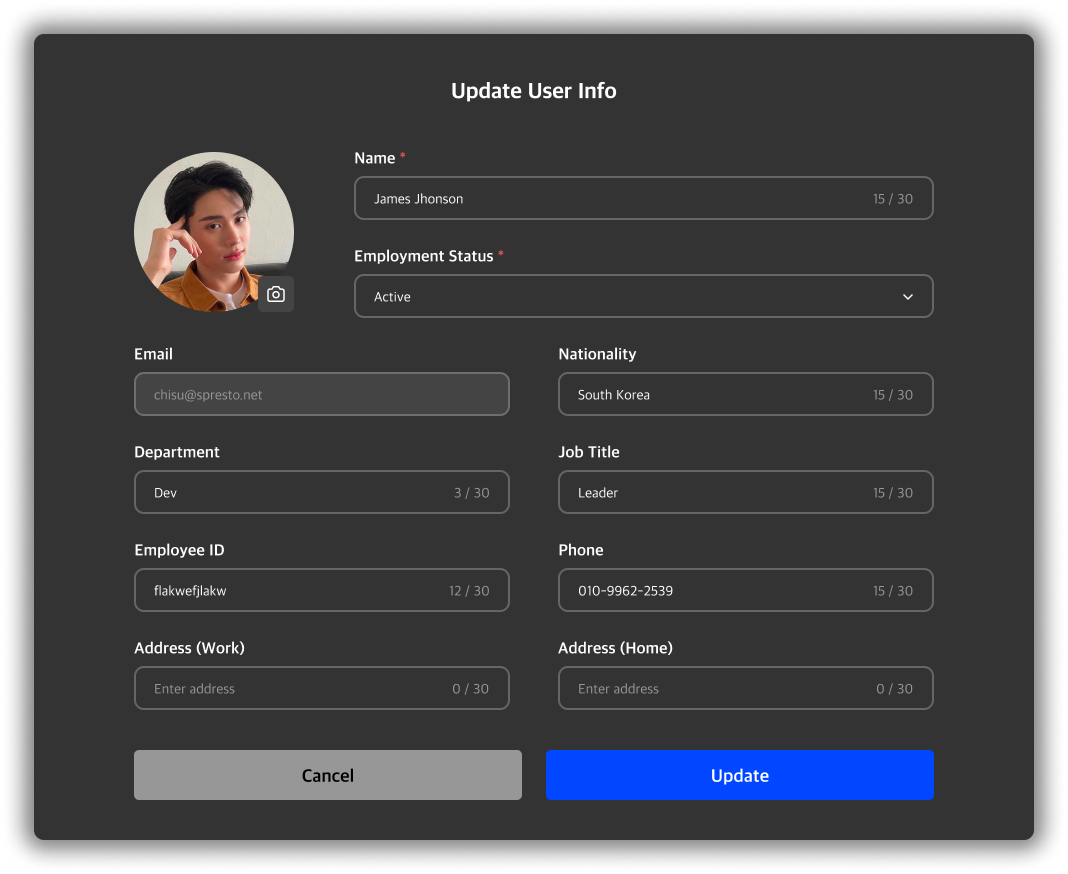
ユーザー情報の編集
ユーザープロフィールの詳細を変更します。
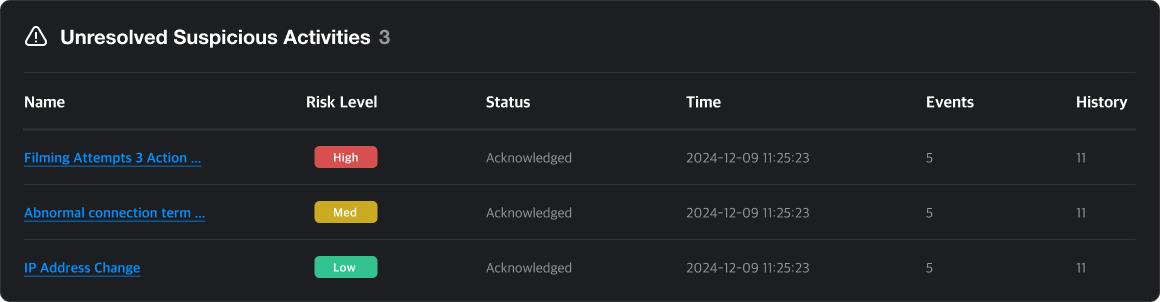
不審なアクティビティリスト
ユーザーの未解決の不審なアクティビティを表示します。 項目をクリックすると不審なアクティビティ詳細ページが開きます。
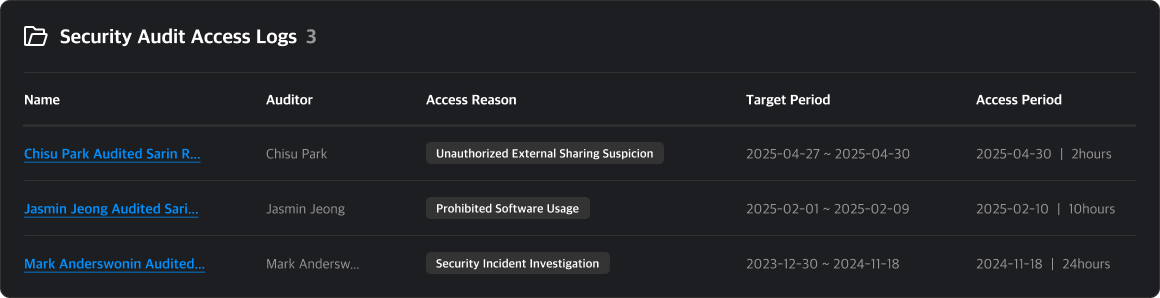
セキュリティ監査リスト
管理者が実施したセキュリティ監査の一覧です。監査の開始者や監査の理由など、各監査の簡単な情報を確認できます。 監査タイトルをクリックしてセキュリティ監査詳細ページに移動します。
イベントリスト
選択した日付範囲内のユーザーアクティビティを表示します。 検知されたイベントとリスクスコアのグラフを確認でき、特定の日付をクリックして詳細を調べることができます。
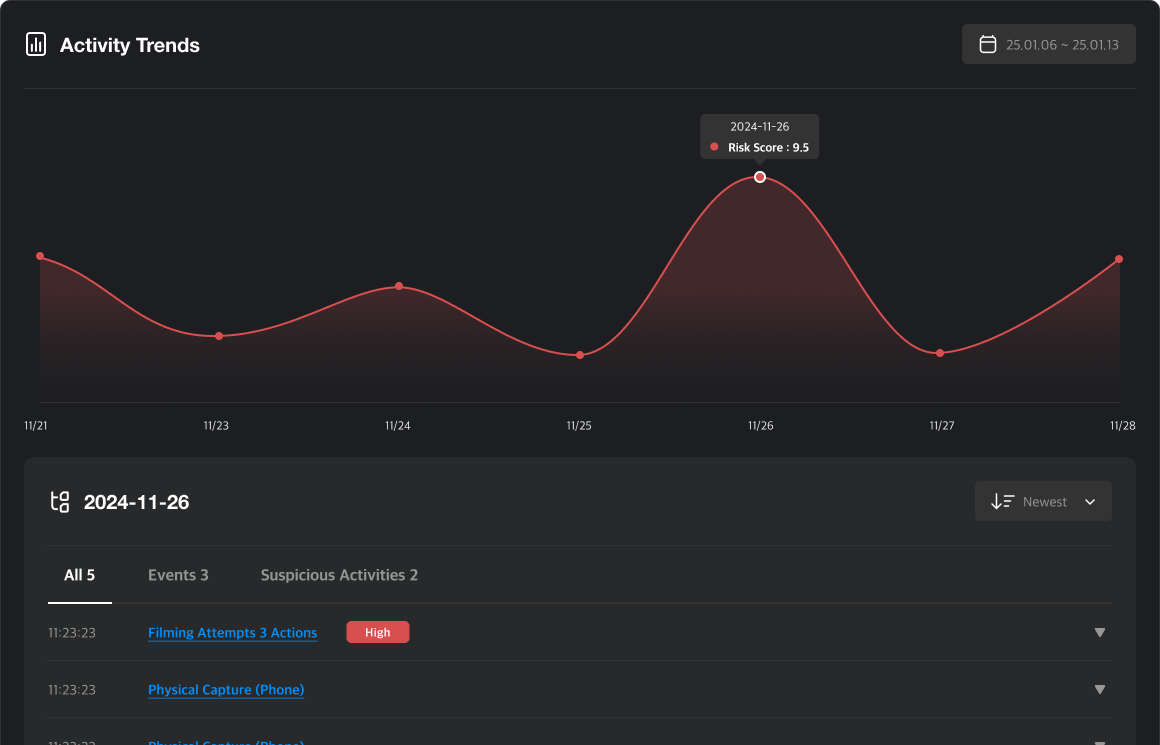
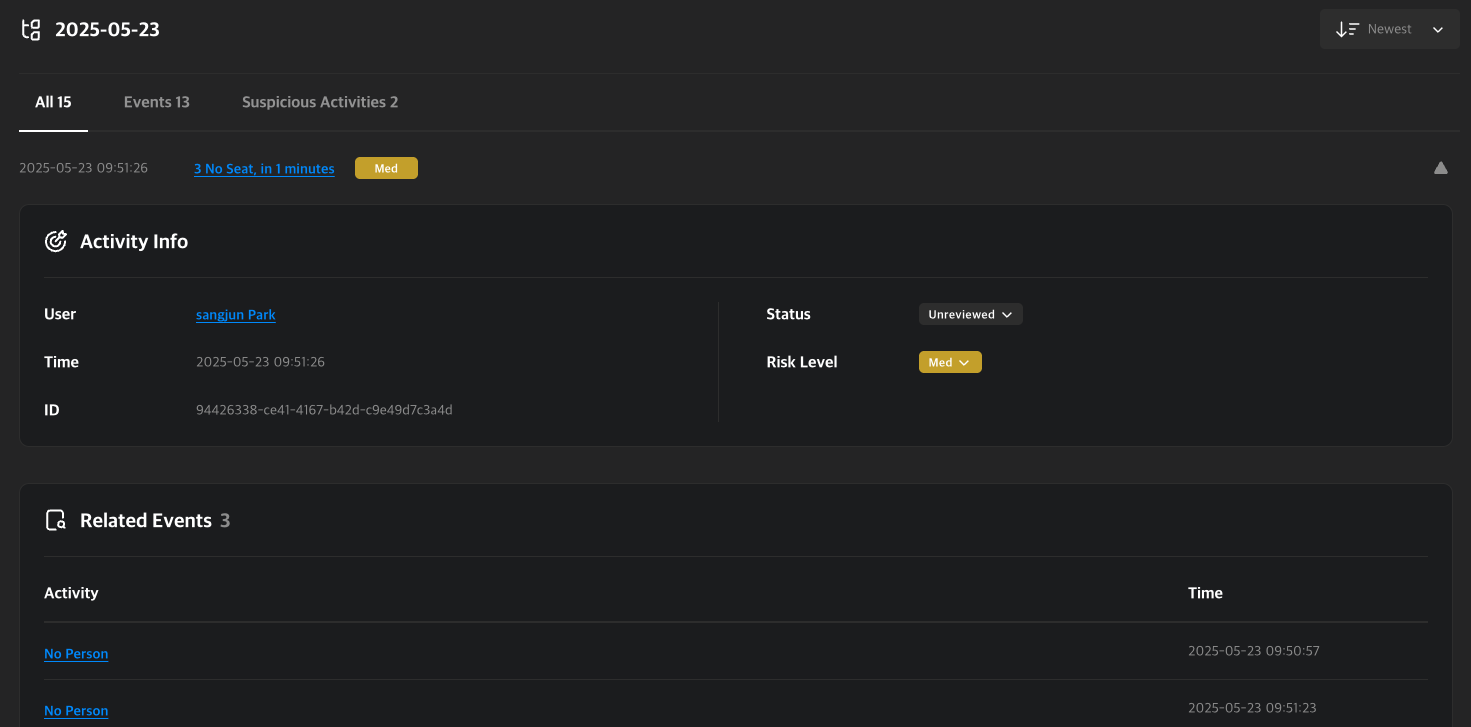
タブ
- すべて: すべてのアクティビティを表示
- イベント: イベント履歴を表示
- 不審なアクティビティ: 不審なアクティビティのみを表示
イベントや不審なアクティビティの名前をクリックして詳細ページにアクセスできます。
履歴
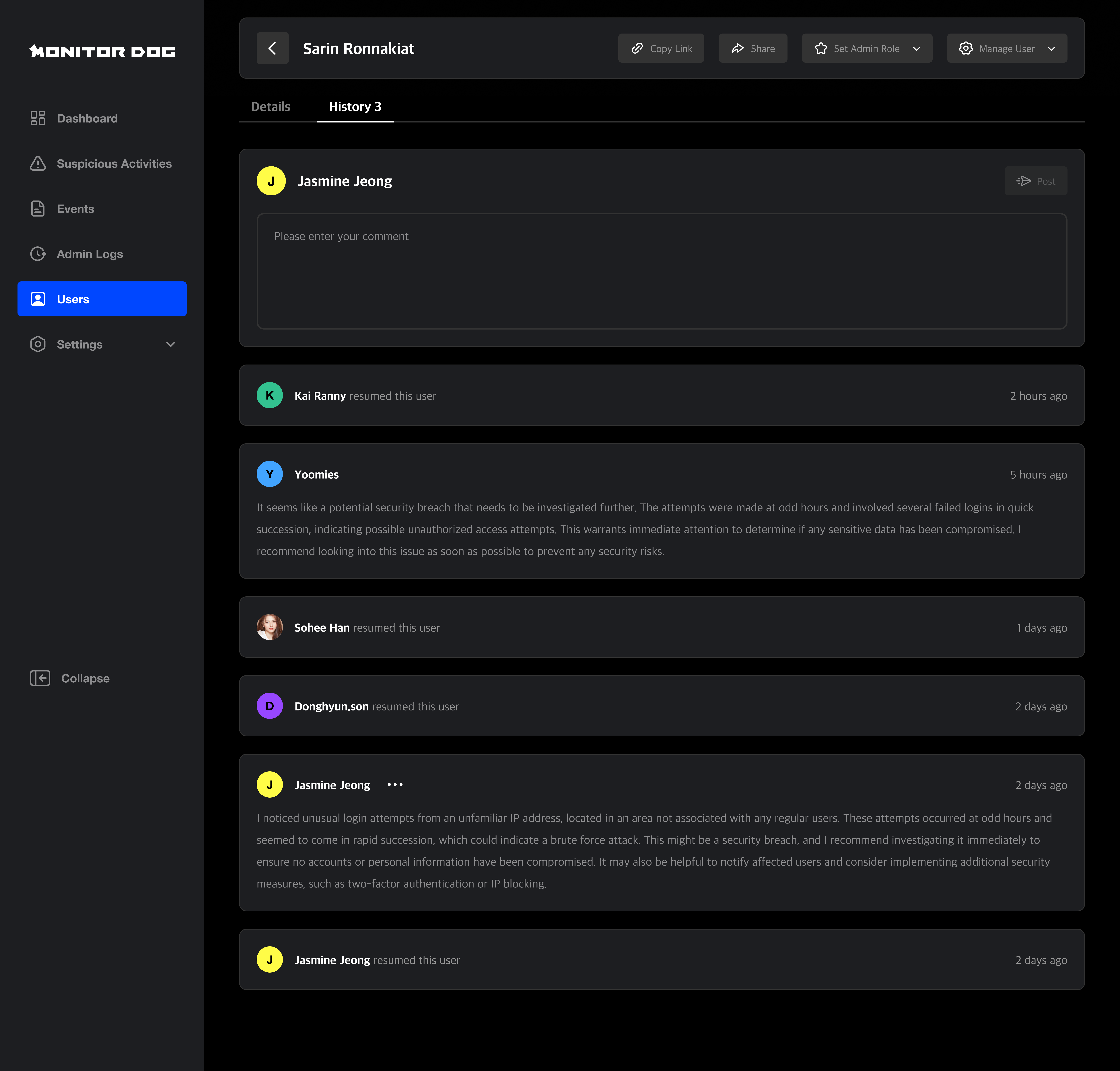
このセクションではユーザーに関連する管理者の操作と変更が記録されます。
Q. 履歴はいつ作成されますか?
A. 履歴は不審なアクティビティが生成されたとき、または管理者がユーザーに対して操作を行ったときに記録されます。 管理者はコンテキストや指示を記録するために手動でコメントを残すこともできます。