キャプチャ制御ログ
このページでは、キャプチャ制御ログデータテーブルの各項目と、詳細ページで利用可能な機能について説明します。
MonitorDog Agentのキャプチャログ機能を通じて、ユーザーのデバイスで発生するキャプチャイベントとプログラムが監視・記録されます。 記録されたすべてのログはこのページで確認できます。
MonitorDogはキーボードベースのキャプチャとキャプチャソフトウェアの2種類のイベントを検出します。イベントが検出されると、キャプチャ操作またはプログラムの実行がブロックされ、組織およびユーザーレベルで設定されたポリシーに従ってログが記録されます。
Q. キャプチャコマンドとキャプチャプログラムはどのように管理されていますか?
A. キャプチャコマンドは、MonitorDogチームが管理する事前定義されたリストに基づいて制御されます。キャプチャプログラムは、MonitorDogが登録したプログラムと、管理者が手動で追加したプログラムに基づいて制御されます。
新しいキャプチャコマンドの追加をご希望の場合は、MonitorDogチームにお問い合わせください。キャプチャプログラムを追加するには、[設定 → 未承認ソフトウェア → 新規ブロックリクエスト]に移動してください。
ログテーブル
記録されたすべてのログを確認できます。各行には1枚の画面キャプチャと1枚のウェブカメラ画像、および簡単なログ情報が含まれます。
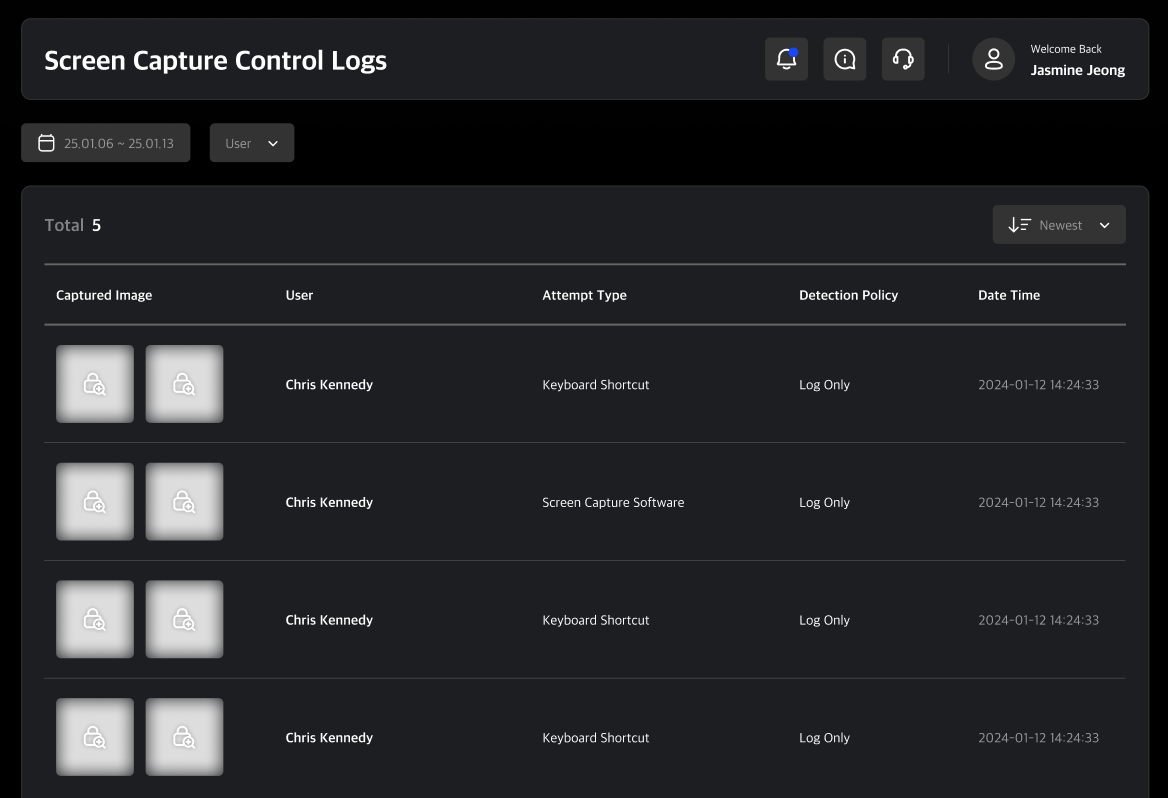
ログ詳細ページ
ファイルキャプチャログテーブルのログエントリをクリックすると、詳細ページに移動します。このページでは、詳細なログ情報を確認し、イベントを他の管理者と共有できます。
試行タイプ
ユーザーが画面キャプチャを試みた方法を示します。キャプチャの試みには、キーボードショートカットとキャプチャソフトウェアの2種類があります。キーボードショートカットを使用した試みの場合は、具体的なキャプチャコマンドが表示されます。キャプチャソフトウェアを使用した試みの場合は、アプリケーション名が表示されます。
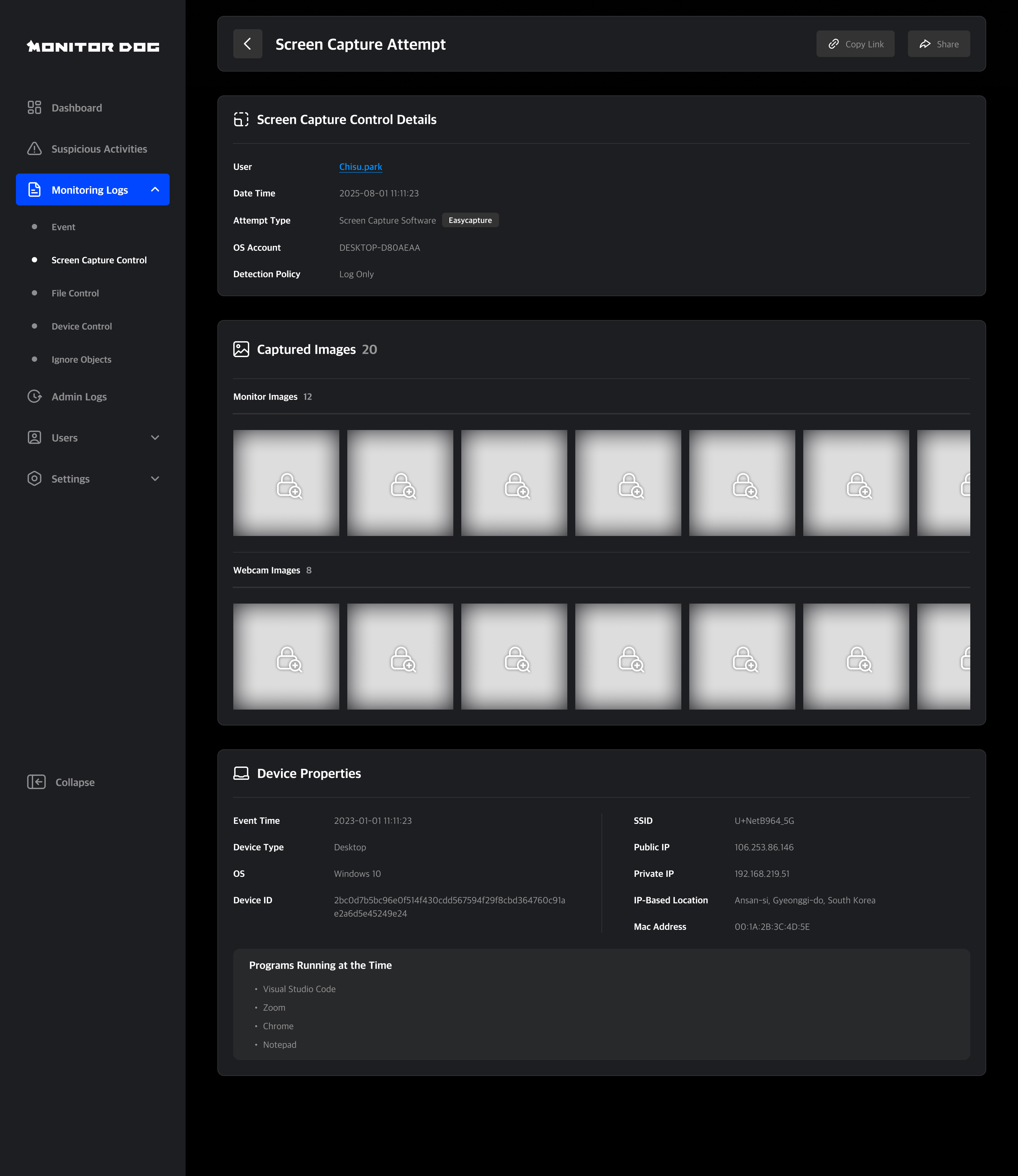
イベント画像
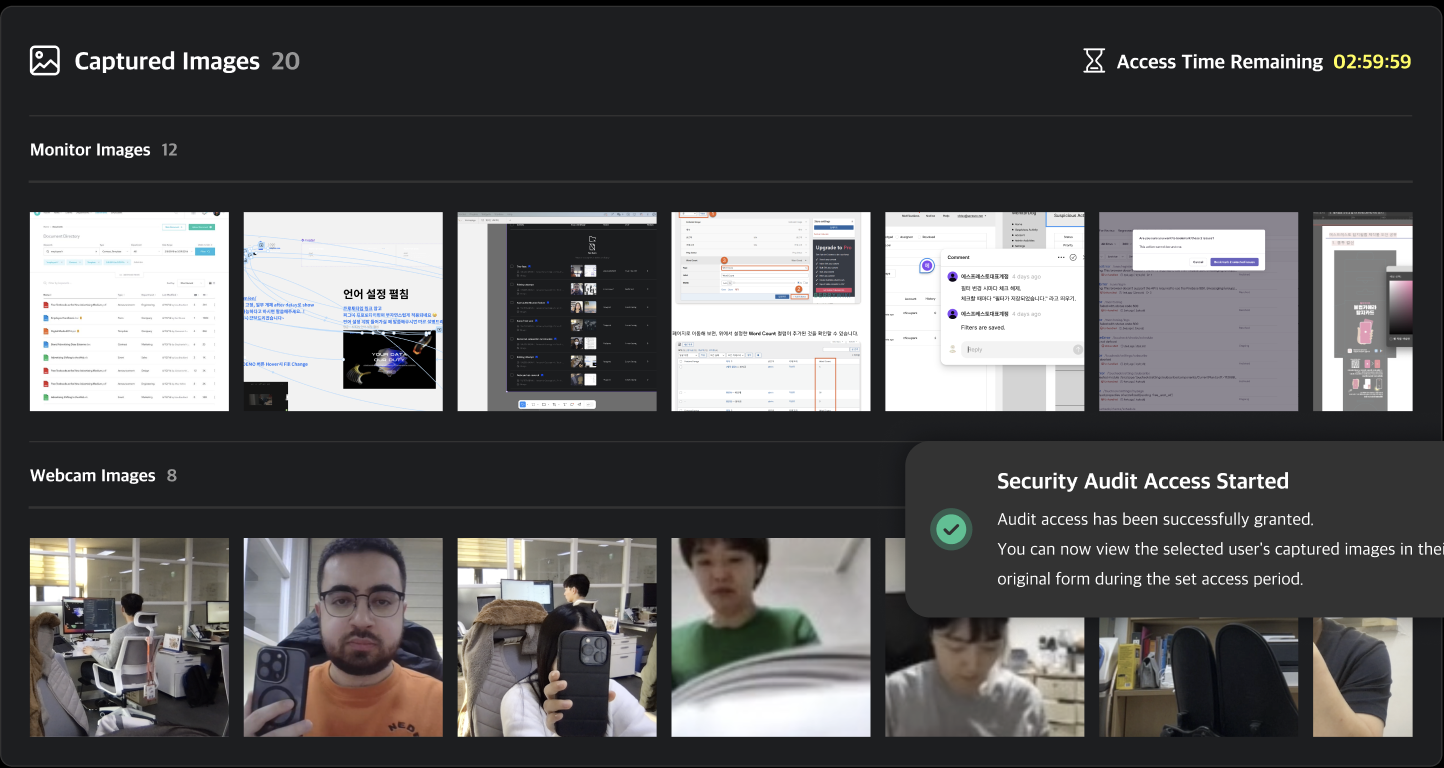
イベント発生時に撮影された画面キャプチャとウェブカメラ画像を確認できます。デフォルトでは、すべての画像は非公開に設定されています。これらの画像を閲覧するには、セキュリティ監査リクエストを送信する必要があります。
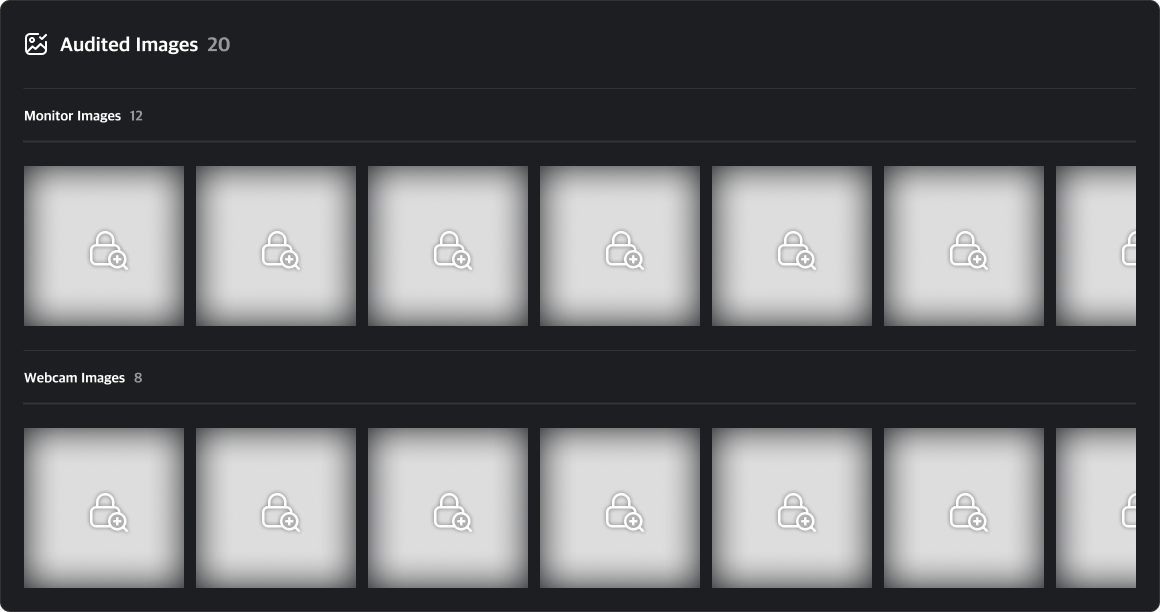
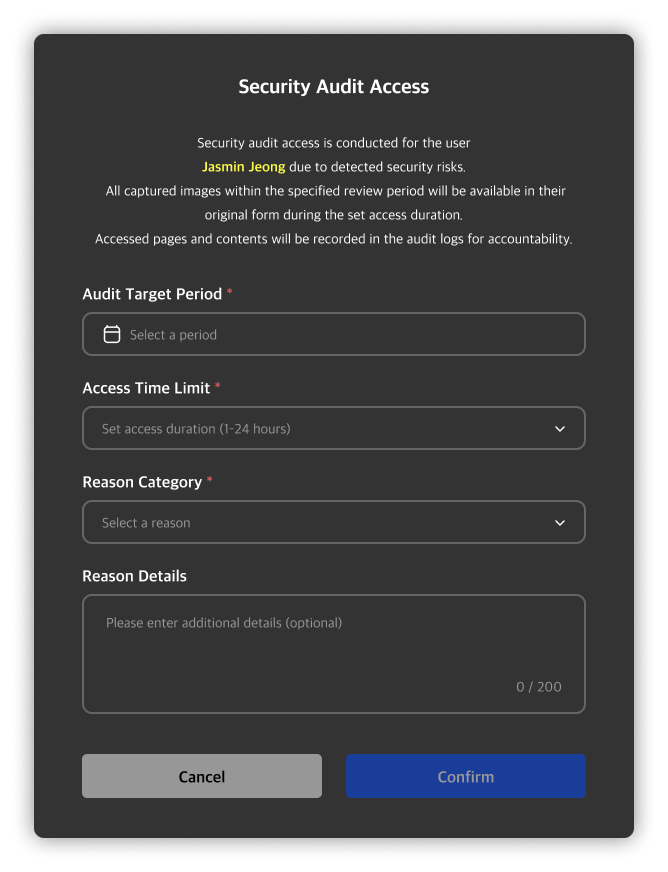
非公開画像をクリックすると、セキュリティ監査リクエストのモーダルが開きます。対象期間と監査時間および監査理由を入力することで、セキュリティ監査を開始できます。
監査が開始されると、設定した監査時間に基づくカウントダウンタイマーが右上に表示され、画像にアクセスできるようになります。イベント詳細ページから閲覧した画像はセキュリティ監査リストに追加され、後でセキュリティ監査詳細ページからイベントと画像を確認できます。
Q. 監査リクエストを送信できません!
A. セキュリティ監査リクエストを送信できるのは、Viewer以上の権限を持つ管理者のみです。画像を閲覧して監査を進めたい場合は、上位レベルの管理者に権限変更をリクエストしてください。