ロック画面
このページでは、MonitorDog Agentのロック画面タイプについて説明します。
MonitorDog Agentは、さまざまなタイプのロック画面を通じてデバイスを安全に保護します。ロックの有効化有無とロックタイプは、MonitorDog Adminで管理者が柔軟に設定できます。
イベントロック画面
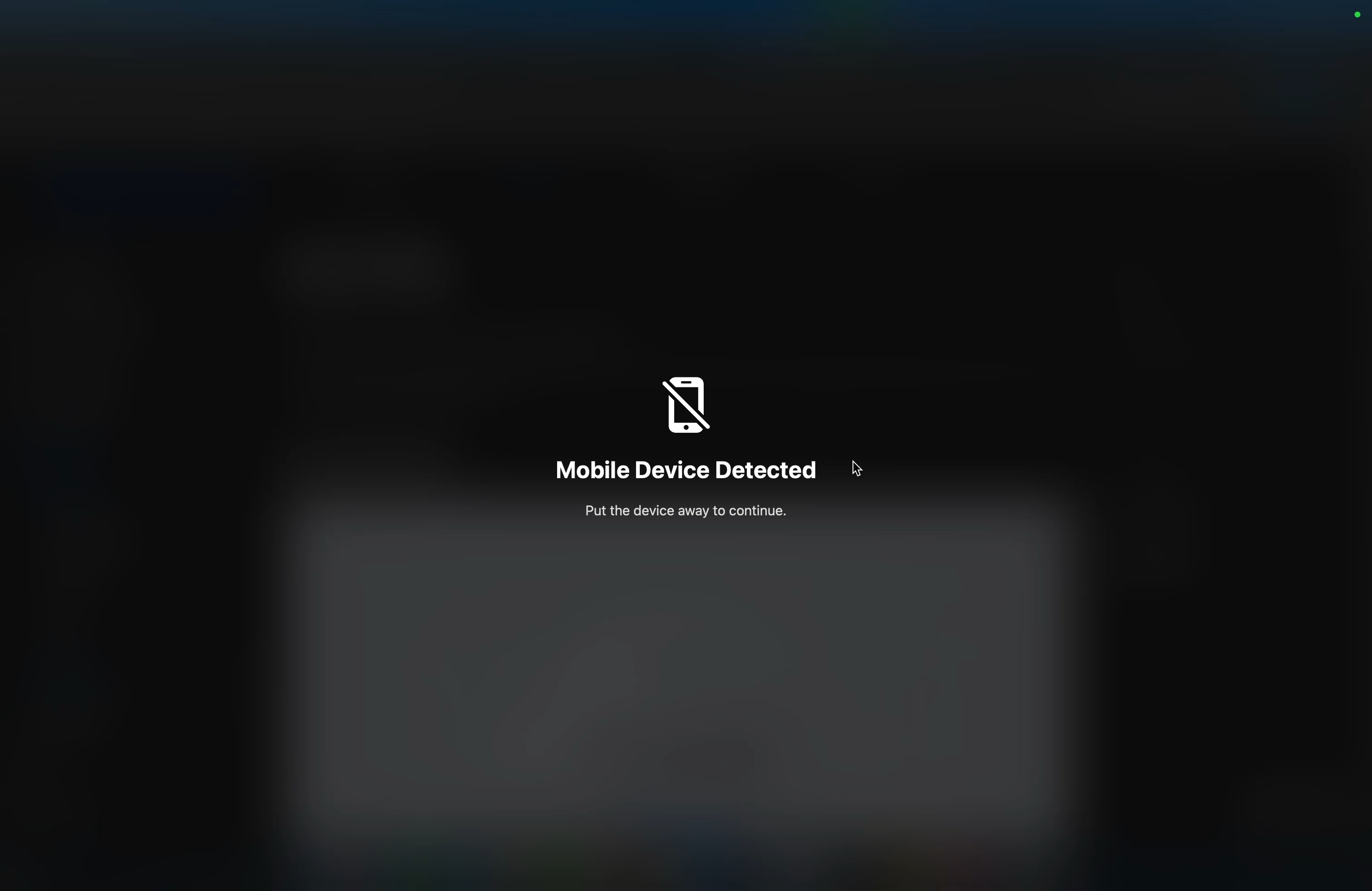
このロック画面は、イベントが発生したときに自動で有効化されます。
- 有効化タイミング: 最初にイベントが検知された瞬間に有効化されます。
- 維持期間: 該当イベントが追加で検知されなくなるまで維持されます。
- 解除方法:
- イベントが検知されなくなると自動で無効化されます。
不審行為およびリモートロック - ユーザーが直接解除可能
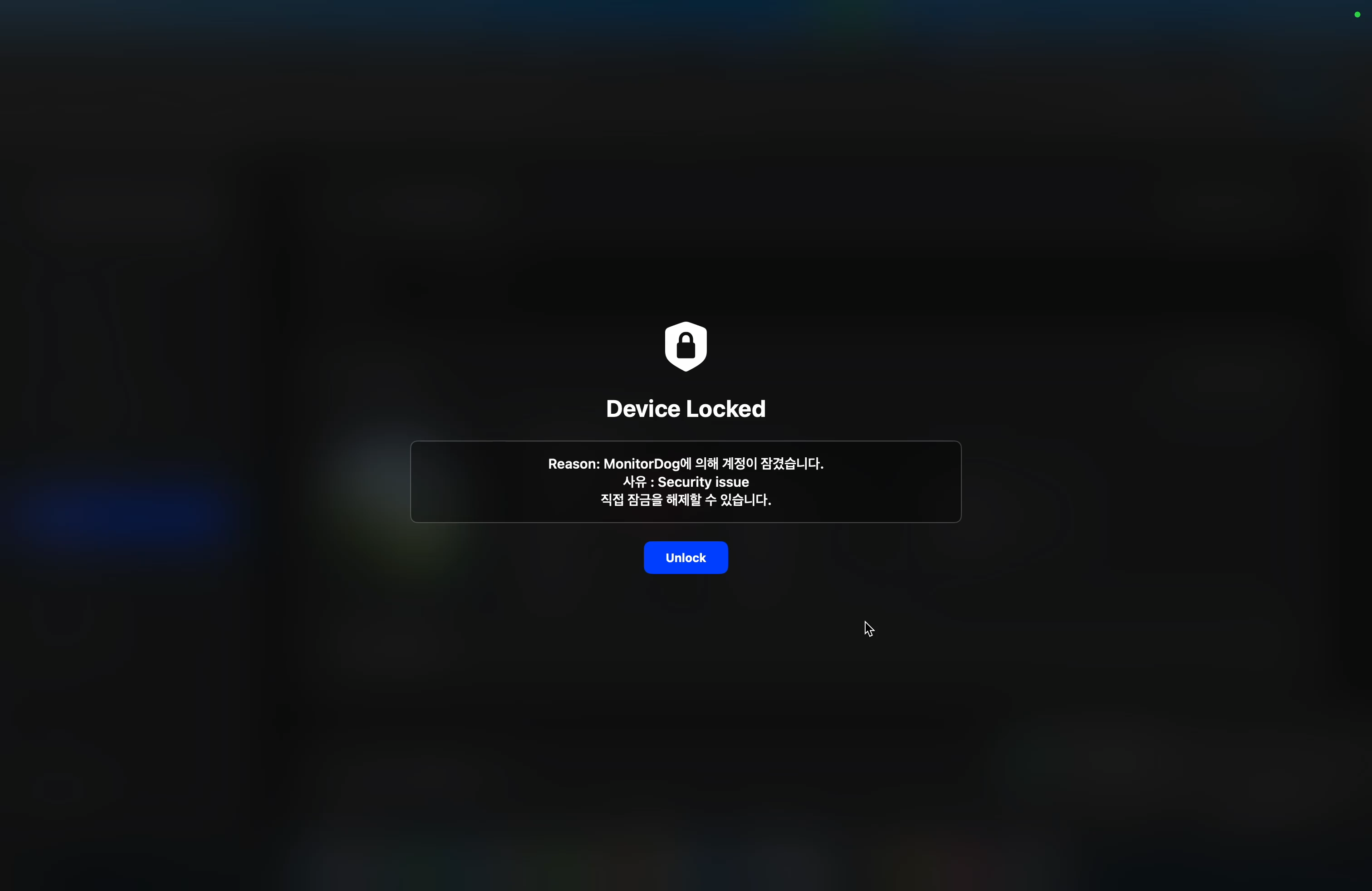
事前に設定したシナリオに従って不審行為が発生した場合、または管理者によってリモートロックが適用された場合に有効化されるロック画面です。
- 有効化タイミング: 不審行為の検知または管理者によるロック設定時。
- ロックタイプ: MonitorDog Adminで設定されたロックタイプが適用されます。
- 解除方法: ユーザーがUnlockボタンを押して直接解除できます。管理者の承認は不要です。
不審行為およびリモートロック - 管理者承認後に解除可能
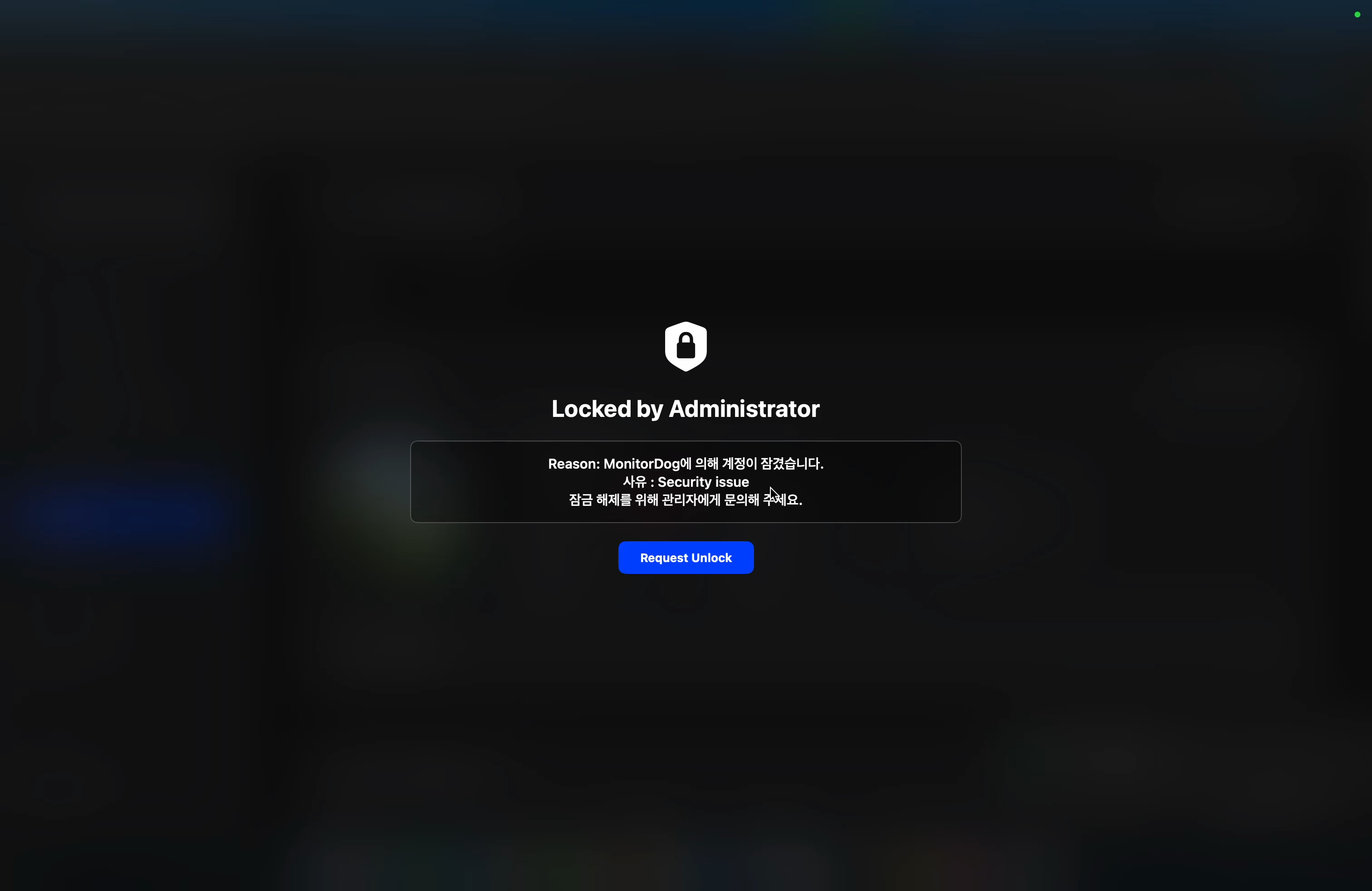
同じく不審行為が発生した場合、または管理者によってリモートロックが適用された場合に有効化されますが、解除手順が異なります。
- 有効化タイミング: 不審行為の検知または管理者によるロック設定時。
- ロックタイプ: MonitorDog Adminで設定されたロックタイプが適用されます。
- 解除方法:
- ユーザーがUnlock requestボタンをクリックし、管理者にロック解除をリクエストする必要があります。
- このリクエストはMonitorDog Adminを通じて管理者に通知されます。
- 管理者がユーザーのロックを直接解除した場合にのみ、最終的にロックが解除されます。
パスワード入力
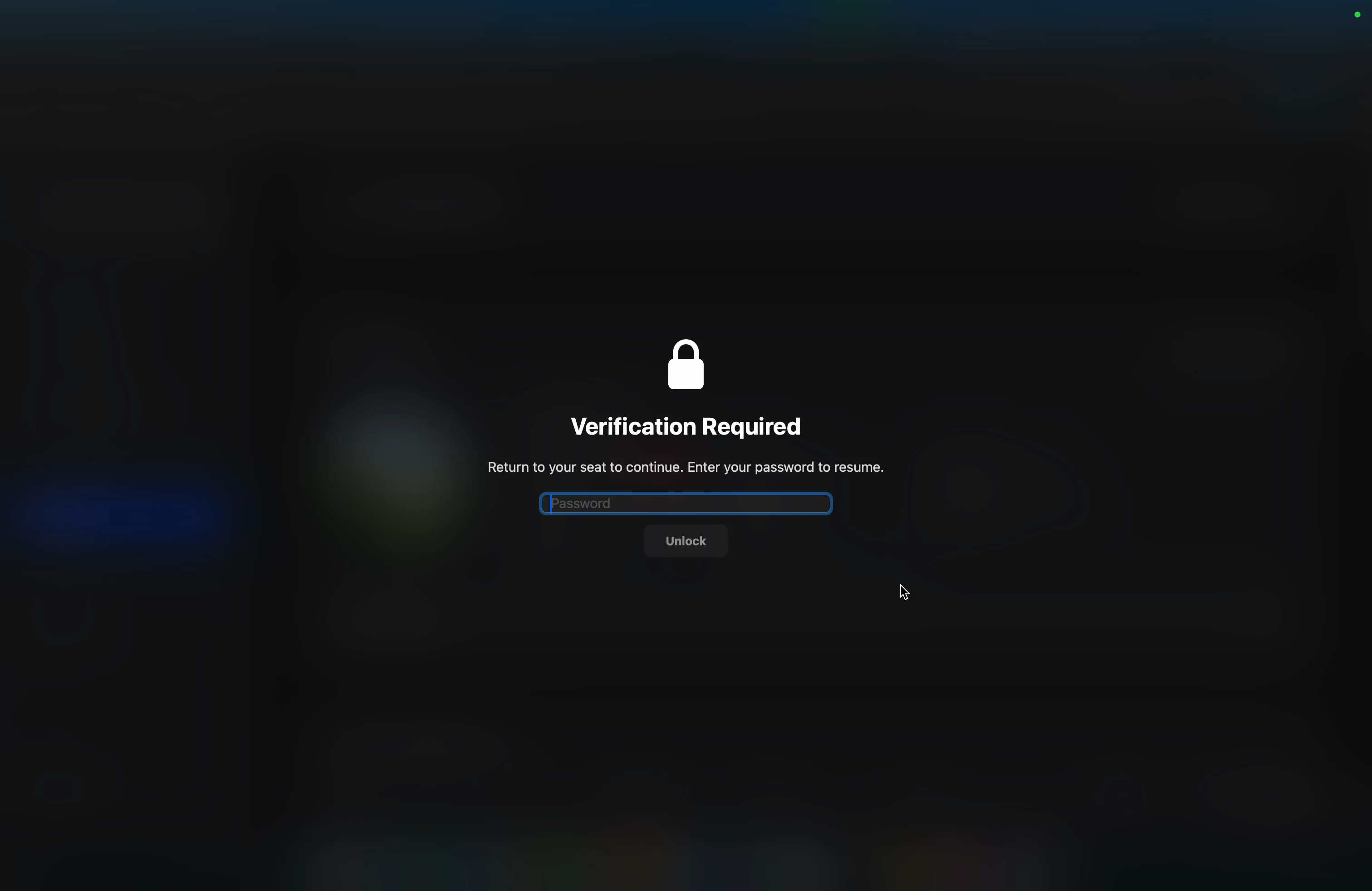
このロック画面は、特にNo Personイベントが発生したときに有効化されます。
- 有効化条件: MonitorDog Adminで離席解除パスワードオプションが有効になっている場合のみ、このロックが有効化されます。
- オプション無効時: 一般ロック画面が有効化されます。
- 解除方法: 該当アカウントのパスワードを入力してロックを解除できます。
- 解除制限:
- パスワードを5回連続で間違えると、30分の解除制限時間が設定されます。
- 管理者はMonitorDog Adminで該当ユーザーの制限時間を初期化できます。ただし、管理者による初期化後もシステム要因により制限時間が維持される場合があります。