ファイル制御ログ
このページでは、ファイル制御ログデータテーブルの各項目と、詳細ページで利用可能な機能について説明します。
MonitorDog Agentのデバイス/ファイルログ機能を通じて、ユーザーのデバイスで発生するファイル関連のイベントが監視・記録されます。 記録されたすべてのログはこのページで確認できます。
ログテーブル
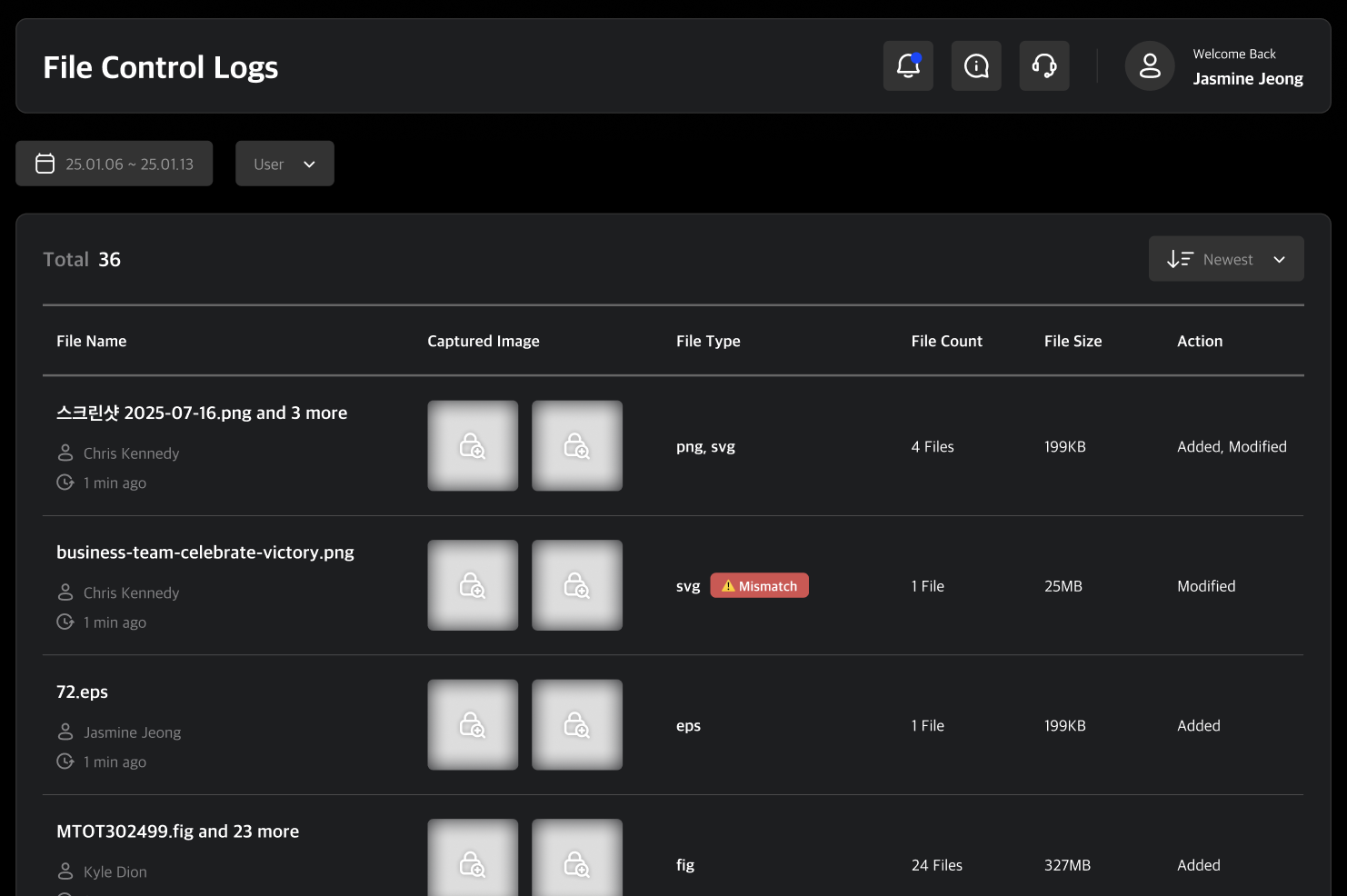
記録されたすべてのログを確認できます。各行には1枚の画面キャプチャと1枚のウェブカメラ画像、および簡単なログ情報が含まれます。
ユーザーがファイル名を変更して検出を回避しようとする場合があるため、MonitorDogはファイルの実際のバイナリデータを分析し、MIMEタイプとマジックナンバーに基づいてその真のフォーマットを識別します。 ファイルの拡張子と実際のMIMEタイプの両方が表示されます。一致しない場合は、ログテーブルとログ詳細ビューの両方に不一致バッジが表示されます。
ログ詳細ページ
ファイルログテーブルのログエントリをクリックすると、詳細ページに移動します。このページでは、詳細なログ情報を確認し、イベントを他の管理者と共有できます。
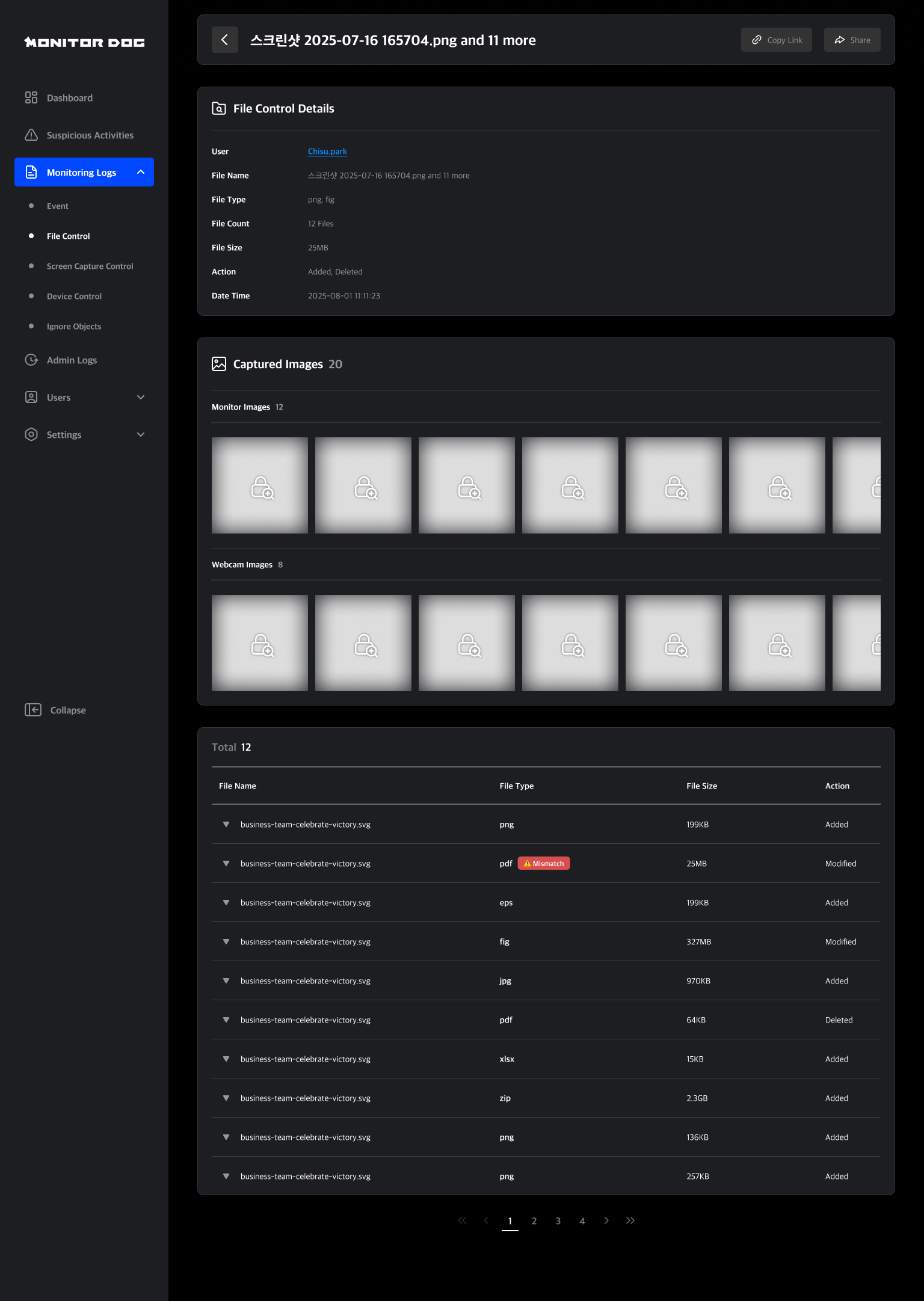
単一のアクションが実行された場合、個別のログが生成されます。複数のファイルが同時に制御された場合、統合ログが作成されます。 個別ログの詳細ページには特定のログの詳細情報が表示され、統合ログの詳細ページにはすべての関連ログの集計情報と、各ログの情報を確認できる詳細ログテーブルが提供されます。
統合ログの詳細
統合ログに表示されるファイル名は、最初に制御されたファイルのものです。ファイルタイプ、ファイル数、ファイルサイズ、制御アクションなどのその他の属性は、含まれるすべてのログの集計値を表します。
個別ログテーブル
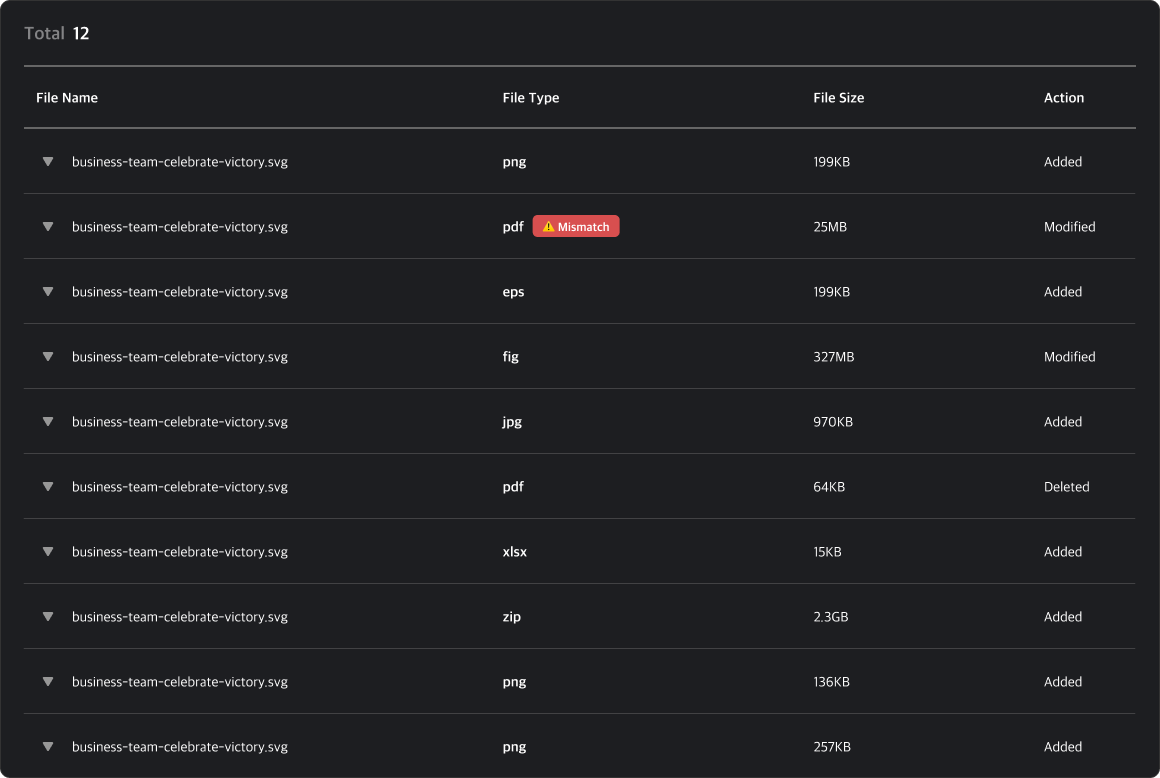
統合ログの詳細ページには、すべての関連ログをリストアップしたテーブルが提供されます。各ログを選択して詳細情報を確認できます。
アクションタイプ
- Unlinked: ファイルが削除された場合
- Added: 新しいファイルが作成または追加された場合
- Changed: ファイル名またはタイプが変更された場合
イベント画像
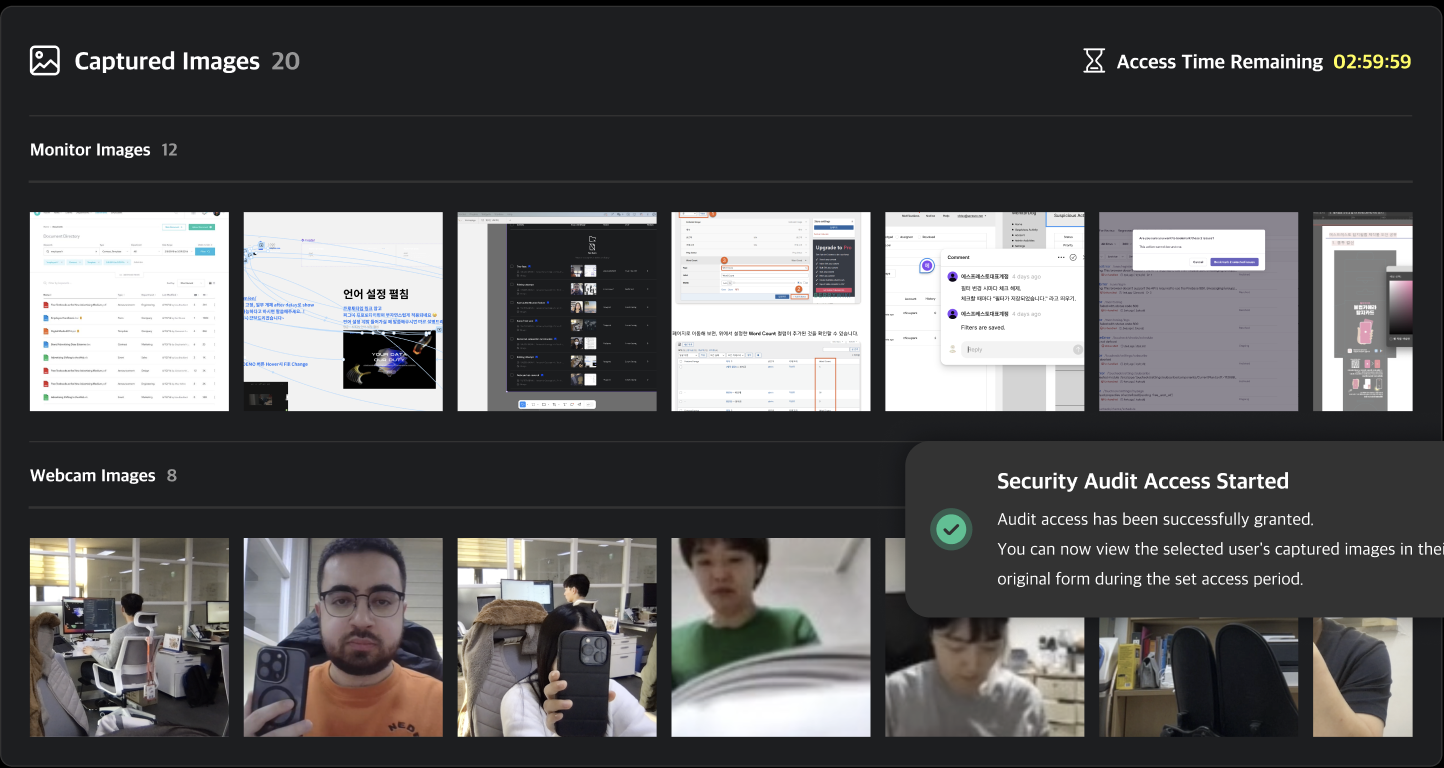
イベント発生時に撮影された画面キャプチャとウェブカメラ画像を確認できます。デフォルトでは、すべての画像は非公開に設定されています。これらの画像を閲覧するには、セキュリティ監査リクエストを送信する必要があります。
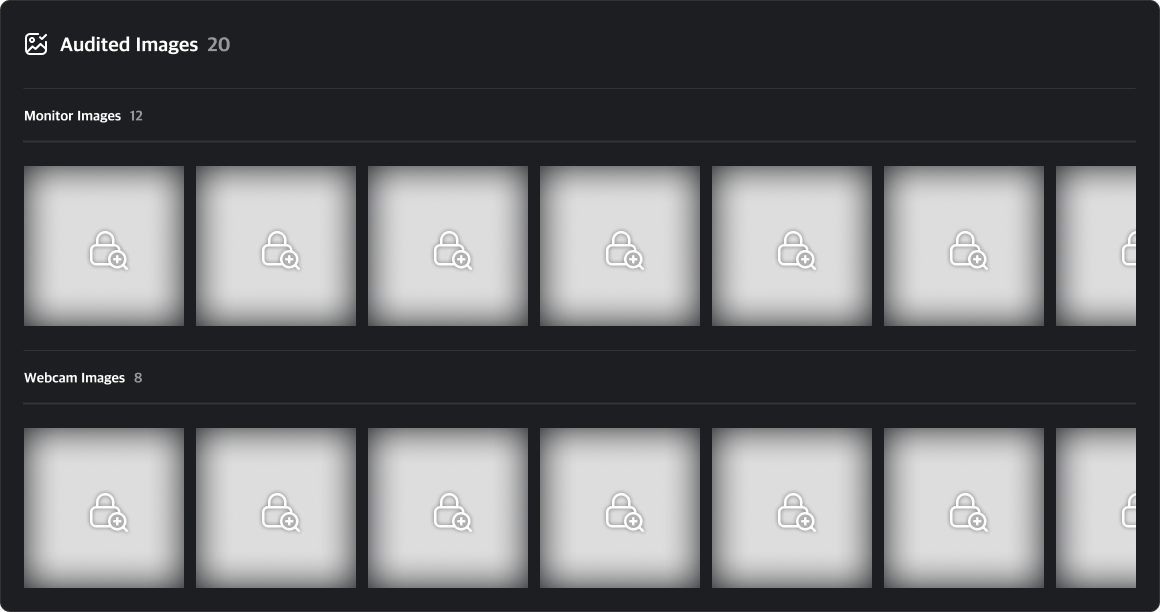
非公開画像をクリックすると、セキュリティ監査リクエストのモーダルが開きます。対象期間と監査時間および監査理由を入力することで、セキュリティ監査を開始できます。
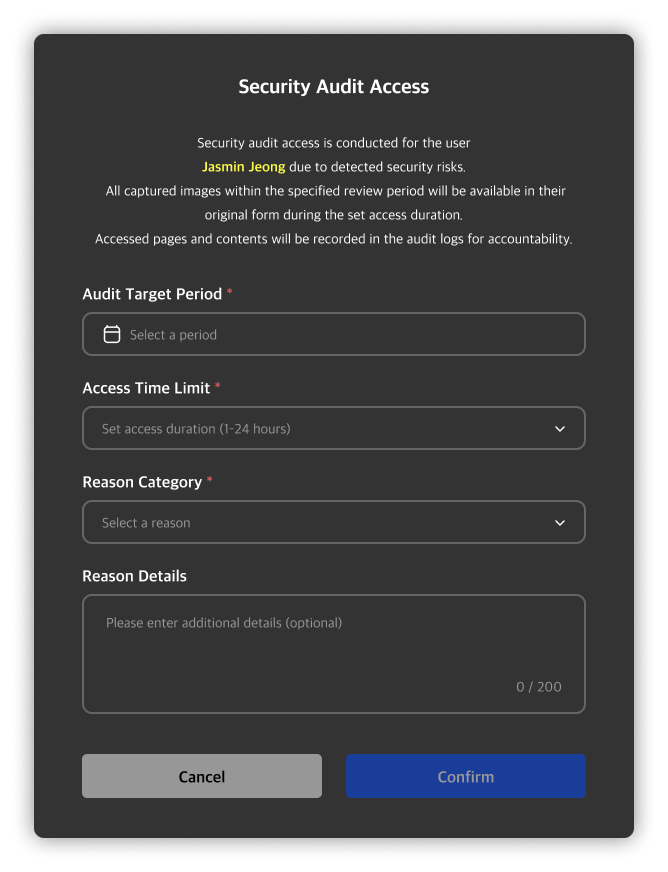
監査が開始されると、設定した監査時間に基づくカウントダウンタイマーが右上に表示され、画像にアクセスできるようになります。イベント詳細ページから閲覧した画像はセキュリティ監査リストに追加され、後でセキュリティ監査詳細ページからイベントと画像を確認できます。
Q. 監査リクエストを送信できません!
A. セキュリティ監査リクエストを送信できるのは、Viewer以上の権限を持つ管理者のみです。画像を閲覧して監査を進めたい場合は、上位レベルの管理者に権限変更をリクエストしてください。