Agent FAQ
Q. MonitorDogは正常に起動しますが、スマートフォンを検知していないようです。
MonitorDogは、オペレーティングシステムのファイルシステムから必要なプログラムファイルを読み込みます。フォルダ名やファイルパスに予期しない文字が含まれている場合、関連するファイルの一部が正しく読み込まれない場合があります。この問題は、現在のWindowsユーザー名に韓国語、中国語、ギリシャ語などの非ラテン文字が含まれている場合によく発生します。 この問題を解決するには、以下の手順に従ってください:
-
Windowsのコントロールパネルを開きます。
-
「地域」をクリックします。
-
「管理」タブを選択します。
-
「システムロケールの変更...」をクリックします。
-
「Beta: ワールドワイド言語サポートでUnicode UTF-8を使用する」を有効にします。
-
PCを再起動します。
上記の手順を完了しても問題が解決しない場合は、このセクションに記載されているMicrosoft Visual C++ Redistributable 2015〜2022パッケージをインストールし、再確認してください。 それでも問題が続く場合は、カスタマーサポートチームにお問い合わせください。
Q: デュアルGPUシステムでMonitorDogが誤ったグラフィックカードを使用しています。GPU選択を強制する方法は?
これはAI検知パフォーマンスに影響します
Windows GPU割り当て方法:
- デスクトップを右クリック → ディスプレイ設定 → グラフィックスの設定
- 「参照」をクリック → MonitorDog.exeのインストールディレクトリに移動
- MonitorDog.exeを選択 → オプション → 「高パフォーマンス」(専用GPU)を選択
- MonitorDogを再起動
代替方法:
- NVIDIAコントロールパネル → 3D設定の管理 → プログラム設定
- MonitorDog.exeを追加 → 「高パフォーマンス NVIDIA プロセッサー」を選択
- 設定を適用してアプリケーションを再起動
Q: MonitorDogが「Failed to reserve output capture buffer」エラーでクラッシュします。原因は何ですか?
これはメモリ・解像度処理の問題です
根本原因:
- システムメモリ(GPUまたはRAM)の不足
- 非常に高い表示解像度によるキャプチャバッファの過負荷
- 異なる解像度の複数モニター
- グラフィックカードのメモリの制限
解決策:
- ディスプレイ解像度を下げる:テストのためにモニターの解像度を一時的に下げる
- メモリを大量に使用するアプリを閉じる:システムRAMとGPUメモリを解放する
- グラフィックカードの割り当て:デュアルGPUシステムの場合、MonitorDogを専用グラフィックカードに割り当てる
- グラフィックドライバーを更新する:最新のドライバーがインストールされていることを確認する
- Windowsを再起動する:システムメモリキャッシュをクリアする
- システム要件を確認する:最低8GB RAMとDirectX 11対応GPUを確保する
Q: MonitorDogに「カメラが見つかりません」エラーが表示されるか、カメラアクセスが拒否されます。修正方法は?
この問題は、カメラアクセス権限またはハードウェアの競合により発生します:
解決策:
- カメラ権限を確認する:Windowsの設定 → プライバシーとセキュリティ → カメラ → デスクトップアプリのカメラアクセスを許可
- 他のアプリケーションを閉じる:他のアプリ(Skype、Teams、Zoom)がカメラを使用していないことを確認する
- アプリケーションを再起動する:MonitorDogを完全に終了し、管理者権限で再起動する
- デバイスマネージャーを確認する:カメラドライバーが正しくインストールされており、エラーが表示されていないことを確認する
- カメラをテストする:WindowsカメラアプリでハードウェアÕ機能を確認する
- ファイアウォール・ウイルス対策:カメラアクセスをブロックする可能性のあるセキュリティソフトウェアを一時的に無効にする
Q: MonitorDogはマルチモニター環境に対応していますか?
はい、MonitorDogは接続されているすべてのハードウェアおよび仮想モニターインスタンスに対応しています。
Q: MonitorDogにはネットワーク接続が必要ですか?
はい、MonitorDogの重要なセキュリティ機能に必要です。MonitorDogを使用する前に、安定したネットワーク接続があることを確認してください。
Q: 他のアプリケーションがネットワーク接続に問題がないのに、MonitorDogがネットワークに接続できません。解決方法は?
管理またはITソリューションがMonitorDogの接続をブロックしていないか確認するか、ホワイトリストに登録してください。一般的に、大規模な企業はセキュリティ対策として特定のIP範囲をブロックしています。OSまたはIT部門がMonitorDogのインバウンドおよびアウトバウンドのネットワーク通信をブロックしていないことを確認してください。
Q: MonitorDogを他のDLPソリューションと一緒に使用できますか?
いいえ、MonitorDogの実行中に他のDLPソリューション(Forcepoint、Symantec、Microsoft Purview、Fasooなど)の使用はお勧めできません。MonitorDogをインストールして実行する前に、既存のDLPソリューションをアンインストールしてください。
Q. 起動時にMonitorDogがWebカメラを検知しません!
MonitorDogはWebカメライベント検知機能を提供するためにWebカメラのアクセス権限が必要です。ただし、サードパーティのセキュリティプログラム(Kasperskyなど)がWebカメラへのアクセスをブロックしている場合、MonitorDogがWebカメラを検知できず、一部の機能が無効になることがあります。
** 考えられる原因**
- 別のセキュリティプログラムがWebカメラを排他的に使用している
- Webカメラへのアクセスがグローバルに制限されている
- MonitorDogが許可されたアプリケーションのリストに追加されていない
** 解決方法(Kasperskyを例として)**
別のセキュリティプログラムを使用している場合は、同様の手順でアクセスを許可できます。
-
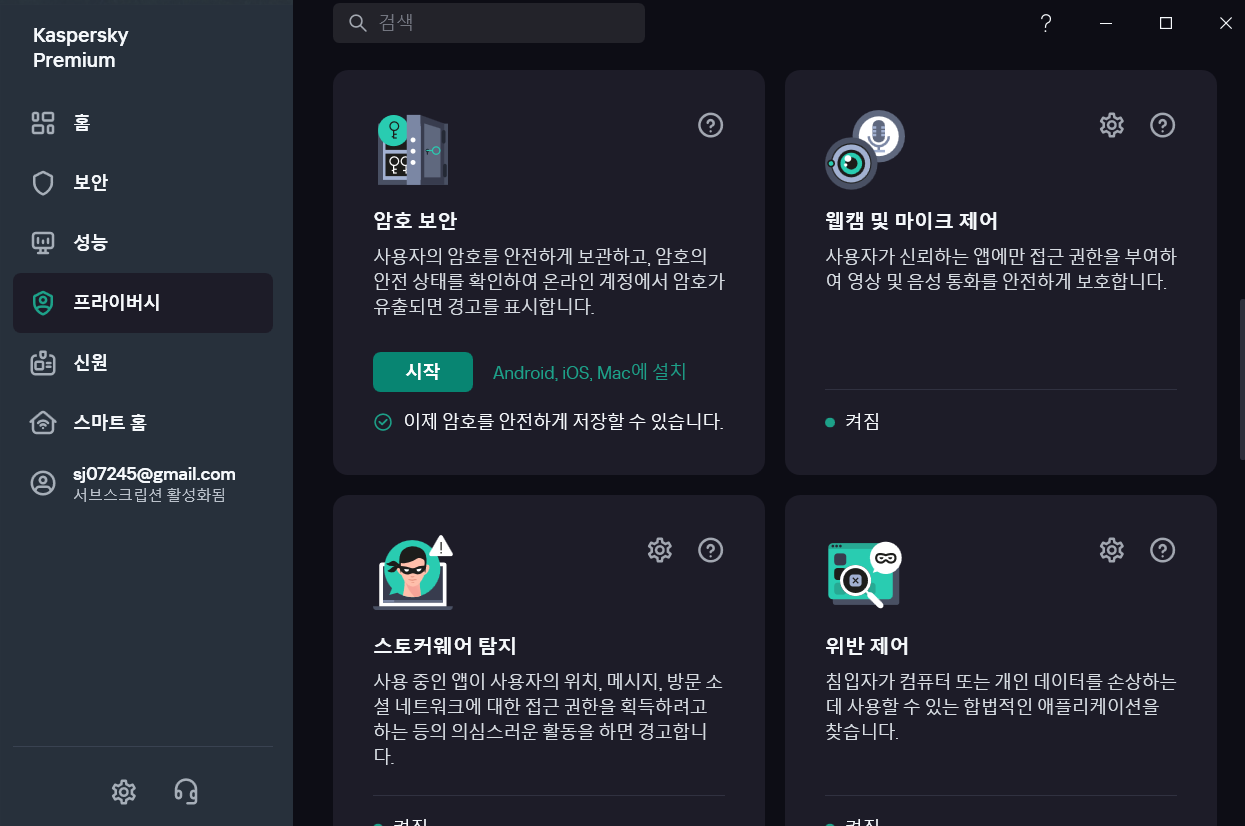
Webカメラアクセス設定を確認する
Kasperskyを起動し、[プライバシー]タブに移動します。WebカメラとマイクのコントロールオプションがONになっているかどうかを確認します。
-
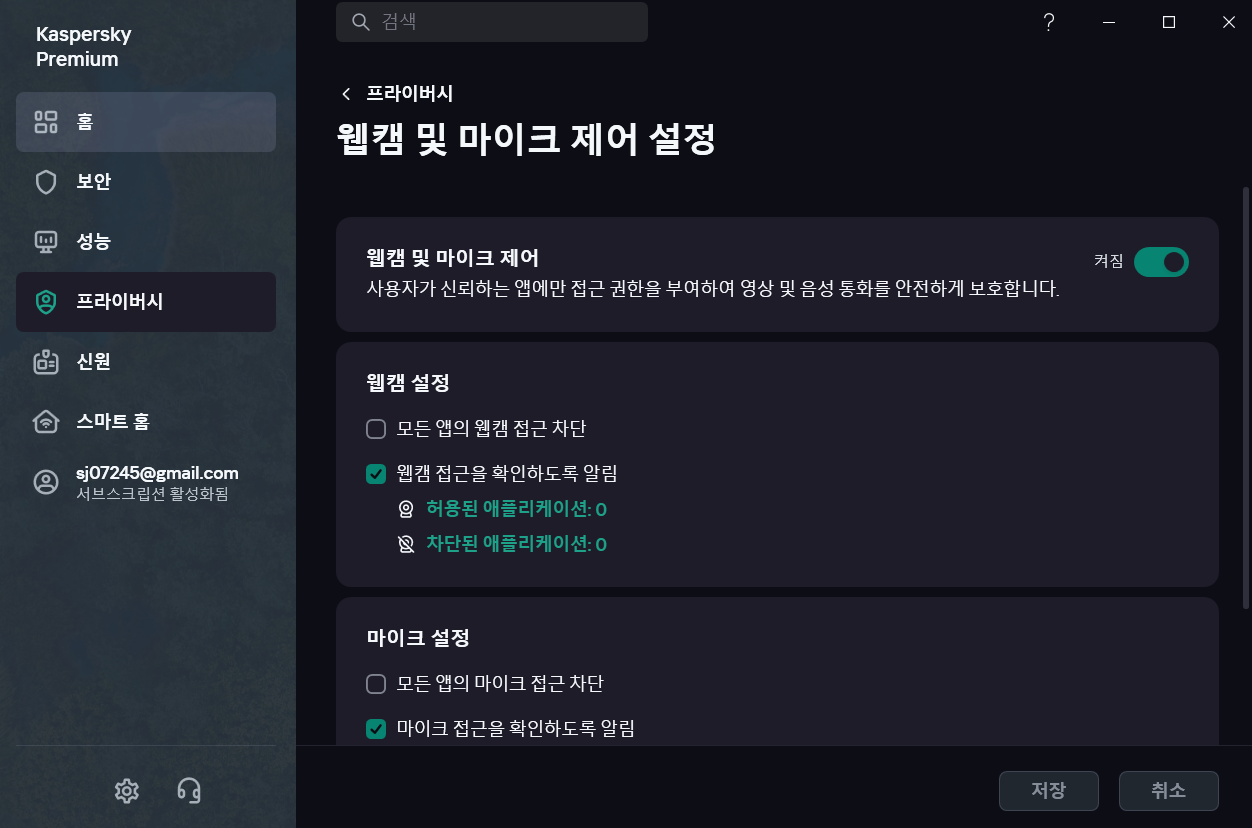
MonitorDogがWebカメラにアクセスできるようにする
すべてのWebカメラへのアクセスをブロックが有効になっている場合、MonitorDogはWebカメラにアクセスできません。設定をアプリケーションがWebカメラにアクセスしようとした場合に確認するに変更してください。
-
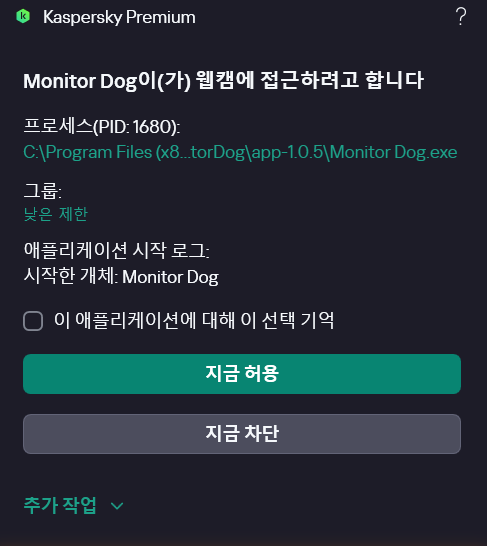
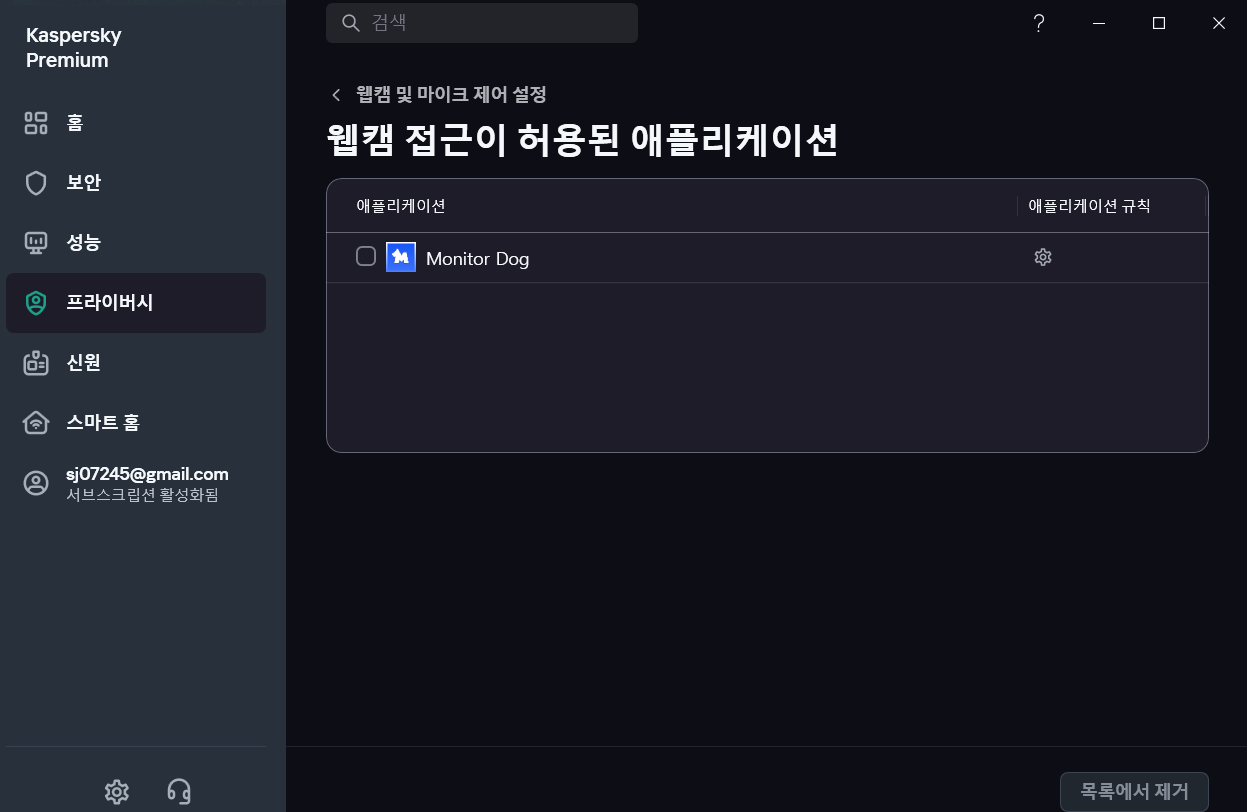
MonitorDogを再起動してアクセスを許可する
設定を更新した後、MonitorDogを再起動します。Webカメラアクセスの許可を求めるポップアップが表示されます。**[今すぐ許可]**をクリックしてMonitorDogを許可されたアプリケーションのリストに追加します。Webカメラ検出が正常に動作するようになります。
** MonitorDogの起動に失敗する場合**
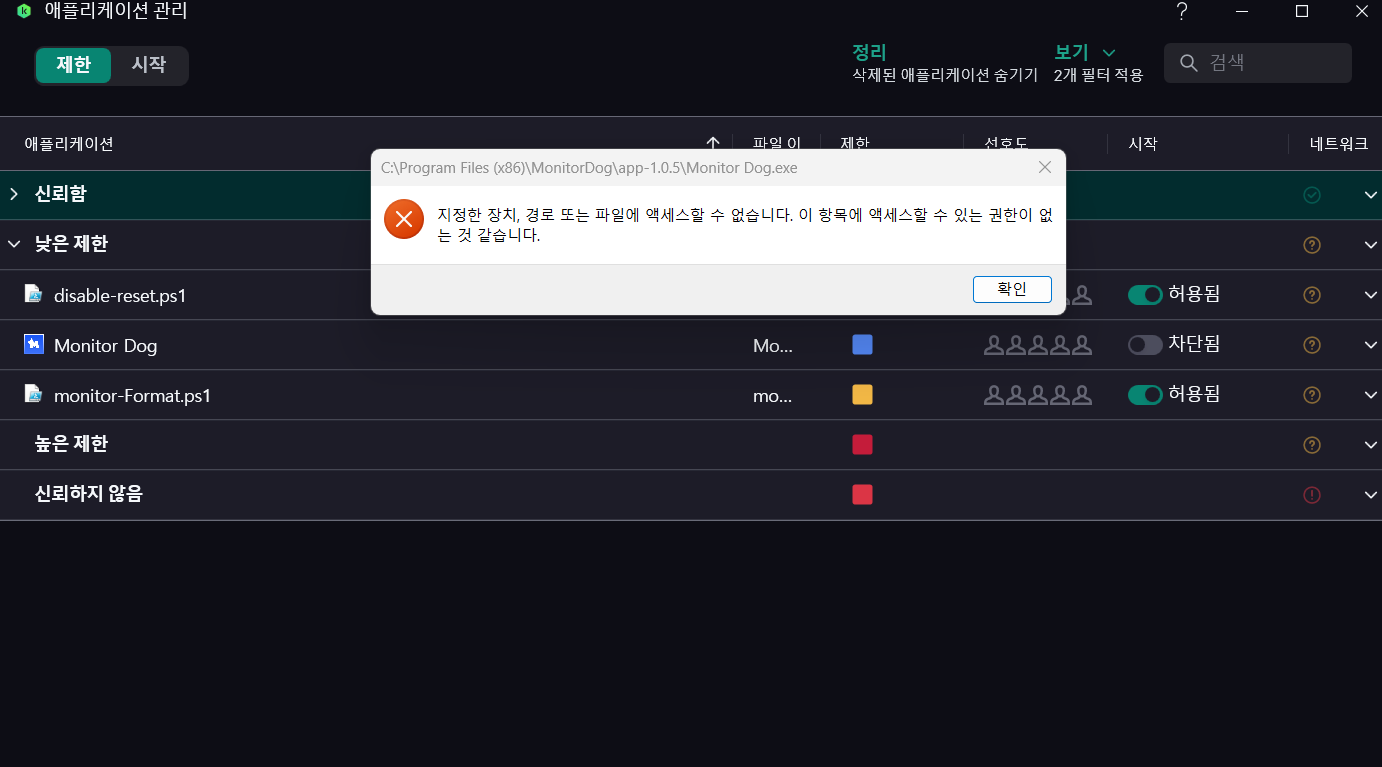
「このアプリケーションへのアクセス権限がありません」というポップアップが表示される場合、完全にブロックされている可能性があります。
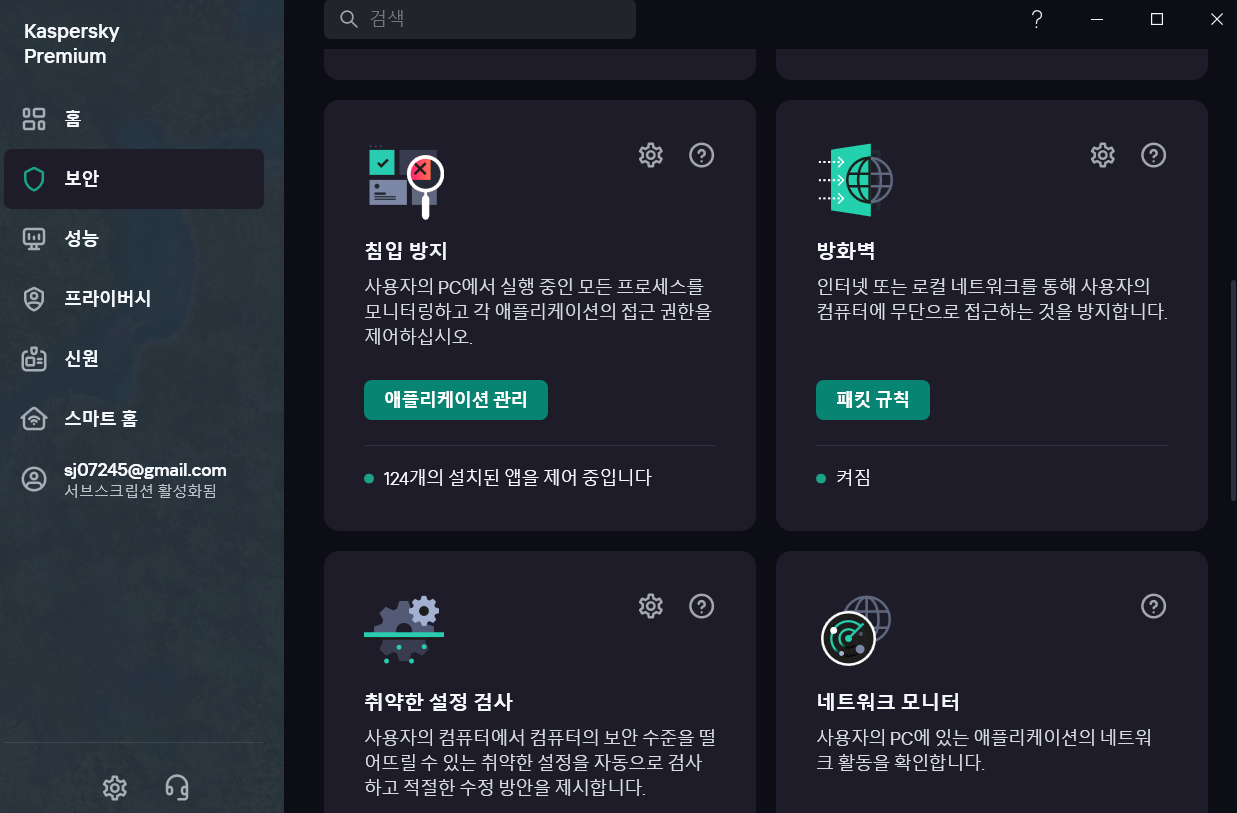
[セキュリティタブ > アプリケーション管理]に移動して、Monitor Dogを手動で許可してください。
Q. MonitorDogのインストール中に以下のエラーが発生しています!
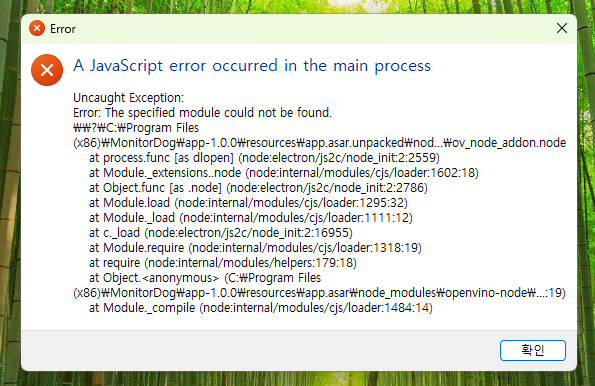
このエラーは通常、必要なMicrosoft Visual C++ Redistributableパッケージがシステムにインストールされていないか、破損している場合に発生します。
解決方法
この問題を解決するには、適切なVisual C++ Redistributableパッケージをインストールします。
システムアーキテクチャを確認する
オペレーティングシステムが32ビットか64ビットかを確認します。
- Windows 10/11の場合
設定>システム>バージョン情報に移動する- 「システムの種類」セクションでアーキテクチャを確認する
Visual C++ Redistributableをダウンロードしてインストールする
Microsoftの公式サイトにアクセスして、最新バージョンのVisual C++ Redistributableパッケージをダウンロードします。システムアーキテクチャに一致するバージョンをダウンロードしてください。
インストールを確認する
インストール後、コントロールパネル > プログラムと機能に移動し、Microsoft Visual C++ 2015-2022 Redistributableがリストに表示されていることを確認します。
Q. MonitorDogの実行中に「PowerShell, R6016 – not enough space for thread data」エラーが発生しています!
このエラーは内部処理スペースが不足しているときに発生し、MonitorDogが正常に機能しなくなります。通常、Chromeを最新バージョンに更新することでこの問題を解決できます。
Chrome → その他(⋮) → ヘルプ → Google Chromeについて → 更新
問題が続く場合は、他のプログラムを閉じるか、コンピューターを再起動してメモリを解放してみてください。それでも問題が続く場合は、MonitorDogチームにお問い合わせください。
Q. MonitorDogを強制終了することはできますか?
MonitorDogはエンドユーザーによる終了はできません。ただし、強制終了が必要な状況が発生した場合、管理者ユーザーがAdmin Consoleのユーザー詳細ページからMonitorDog Agentを手動で停止させることができます。
Q. ログインしなかった場合はどうなりますか?
MonitorDogがインストールされているデバイスでログインしていない場合、機能が制限されます。 ログインせずにデバイスを使用する必要がある場合は、一時アクセス機能を使用して1分間の限定使用を有効にすることができます。 セキュリティ上の理由から、デバイスを使用する前にログインすることをお勧めします。
Q. MonitorDogのアカウントはどのように作成しますか?
管理者からサインアップのメールが送信されます。 メールに含まれている登録リンクをクリックしてアカウントを作成してください。 登録が完了すると、MonitorDog AgentとAdmin Consoleの両方にアクセスできます。
Q. MFAを無効にして、シングルステップ認証のみを使用できますか?
シングルステップ認証のみを使用したい場合は、管理者にアカウントのMFA無効化を依頼してください。
Q. Agentを再起動するタイミングはいつですか?
MonitorDogを再起動するとは、Monitor Dogモデルをリロードすることを意味します。 MonitorDog Agentの使用中に不安定な認識やエラーが発生した場合、再起動で問題が解決することがあります。 再起動後も問題が続く場合は、MonitorDogチームに問題を報告してください。できる限り迅速に対応いたします。
Q. 名前やメールアドレスを変更できますか?
パスワードの変更はMonitorDog Agent内でサポートされています。 名前を変更するには、Admin Consoleのマイ情報ページに移動してください。 登録時に使用したメールアドレスは変更できません。
Q. レポートを送信するタイミングはいつですか?
MonitorDogの使用中に発生した異常な動作はいつでも報告できます。制限はありません。 フィードバックが多ければ多いほど、MonitorDogはより安定して洗練されたものになります。 積極的なご参加とレポートに感謝します。
例: 予期しないシャットダウン、異常な認識、予期しない動作など
Q. すべてのユーザーがAdmin Consoleにアクセスできますか?
特定の管理者ロールを持つユーザーのみが管理ページにアクセスできます。 一般ユーザーはアクセスするために適切な権限を付与される必要があります。
Q. 管理者権限を取得するにはどうすればよいですか?
管理者になるには、既存の管理者から招待される必要があります。 一般ユーザーとして招待された場合は、管理者にロールのアップグレードを依頼することができます。
Q. 一時アクセス中にWebカメラは録画されますか?
いいえ、一時アクセス中は画面のみが録画されます。 Webカメラはイベント検知のためにのみ起動されます。