ウェブカメラチェッカー
このページでは、ウェブカメラチェックページの各要素について説明します。
Monitordog Agent はウェブカメラを使用してイベントや不審なアクティビティを検知します。 そのため、ウェブカメラの使用は必須であり、ウェブカメラが有効でない場合は一部の機能が制限される場合があります。
Monitordog を使用する前に、提供されているウェブカメラチェック機能を使用して、ウェブカメラのアクセス権限と設定を確認してください。 チェック中に問題が検出された場合、関連するウェブカメラ情報を Monitordog チームに送信して迅速なサポートを受けることができます。
カメラ動作確認
アクセス可能なウェブカメラの一覧を確認し、選択したウェブカメラのフィードをプレビューできます。
ウェブカメラチェック手順
- カメラを開始 ボタンをクリックします。
- アクセス可能なウェブカメラの一覧を確認します。
- 選択したカメラへの権限が付与されていれば、ウェブカメラのフィードをプレビューしてその設定を確認できます。
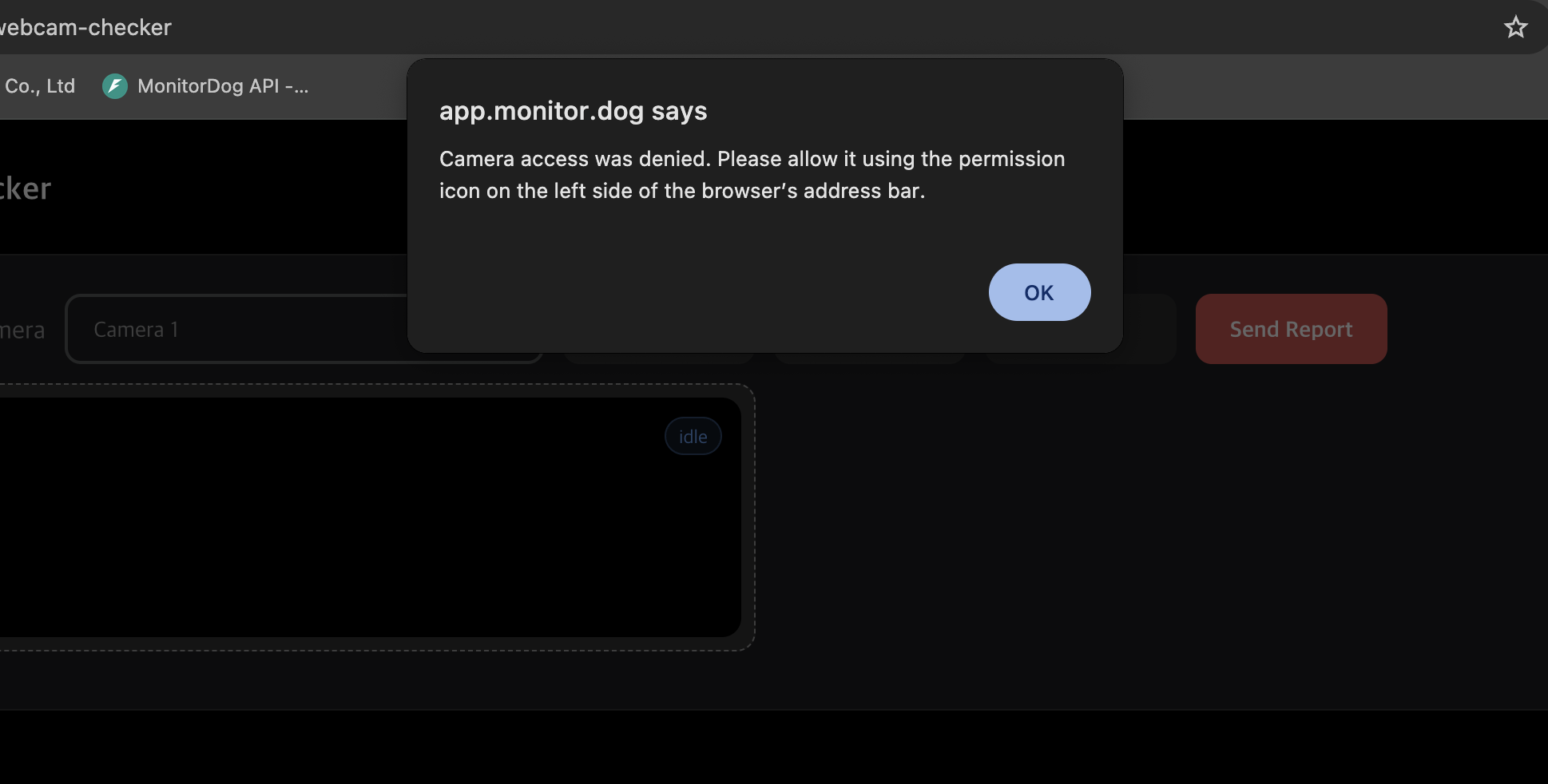
- OS またはブラウザレベルのカメラ権限が付与されていない場合、エラーが発生します。
- ウェブカメラが正常に起動すると、レポートを送信 ボタンが利用可能になります。
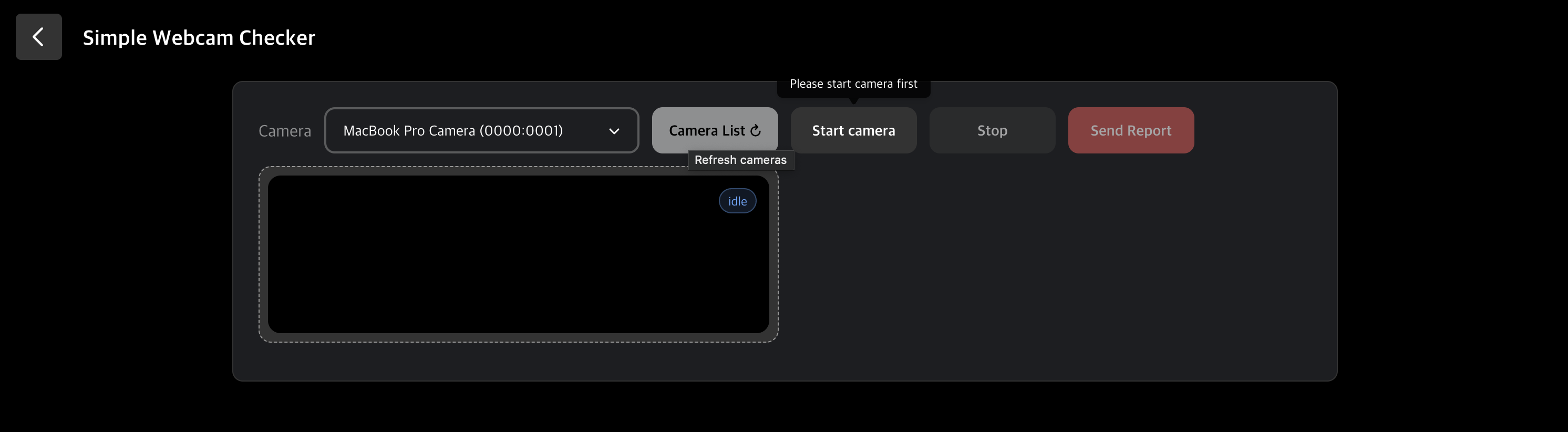
カメラを開始 ボタンをクリックすると、ブラウザがカメラアクセスの権限を要求します。ウェブカメラチェックを正常に進めるには、この権限を許可する必要があります。
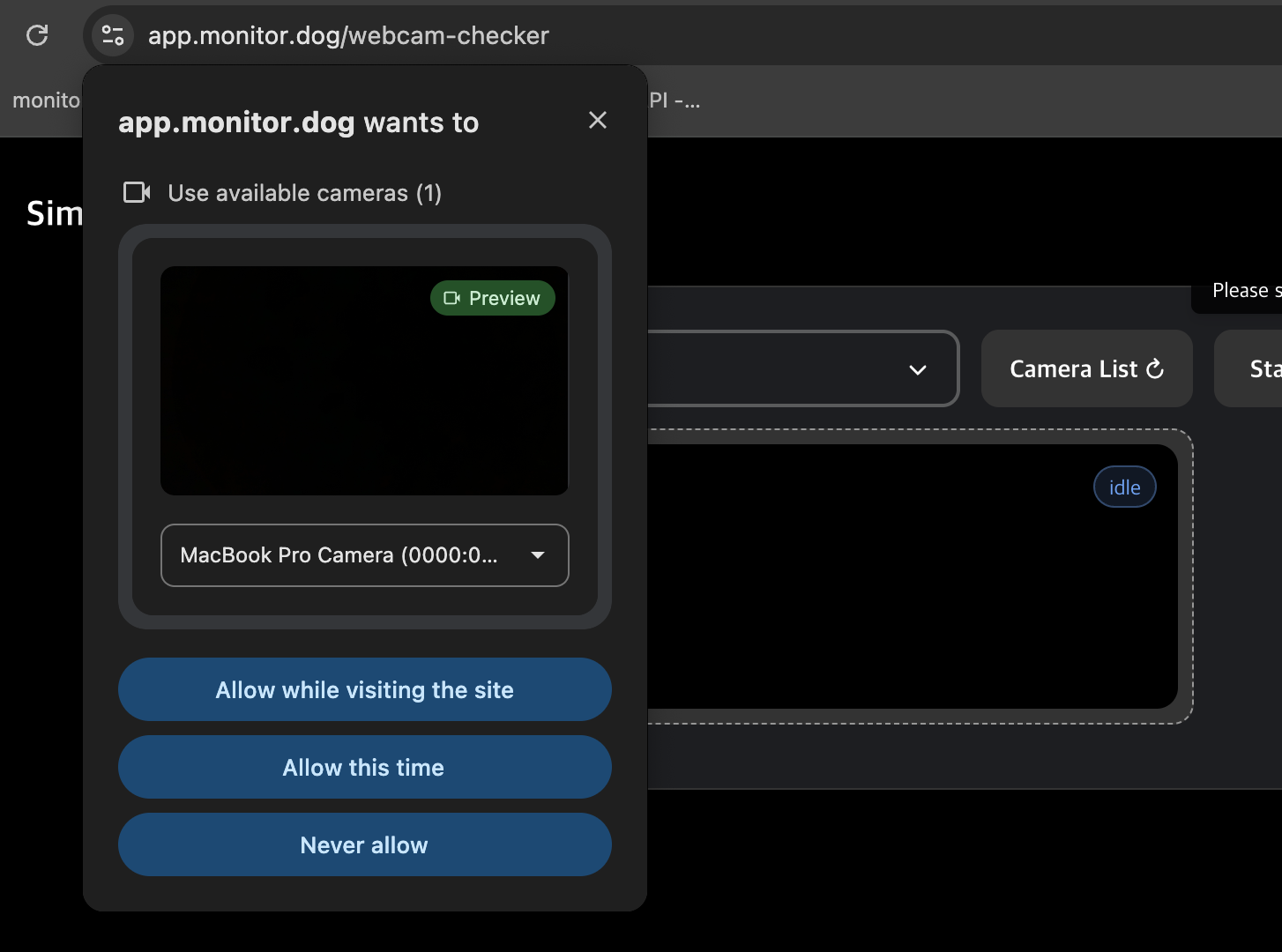
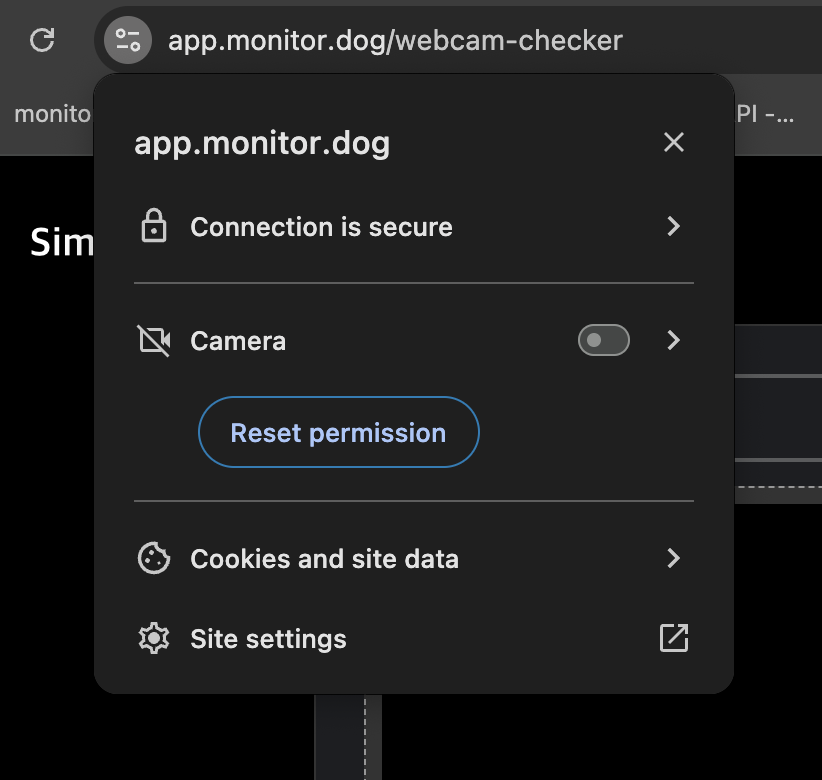
Q. 権限リクエストが表示されません!
A. Chrome では、アドレスバーの左側にある**サイト情報(鍵アイコン)**ボタンをクリックしてサイト設定パネルを開きます。このメニューからカメラ権限をリセットし、ブラウザでカメラアクセスを許可してください。
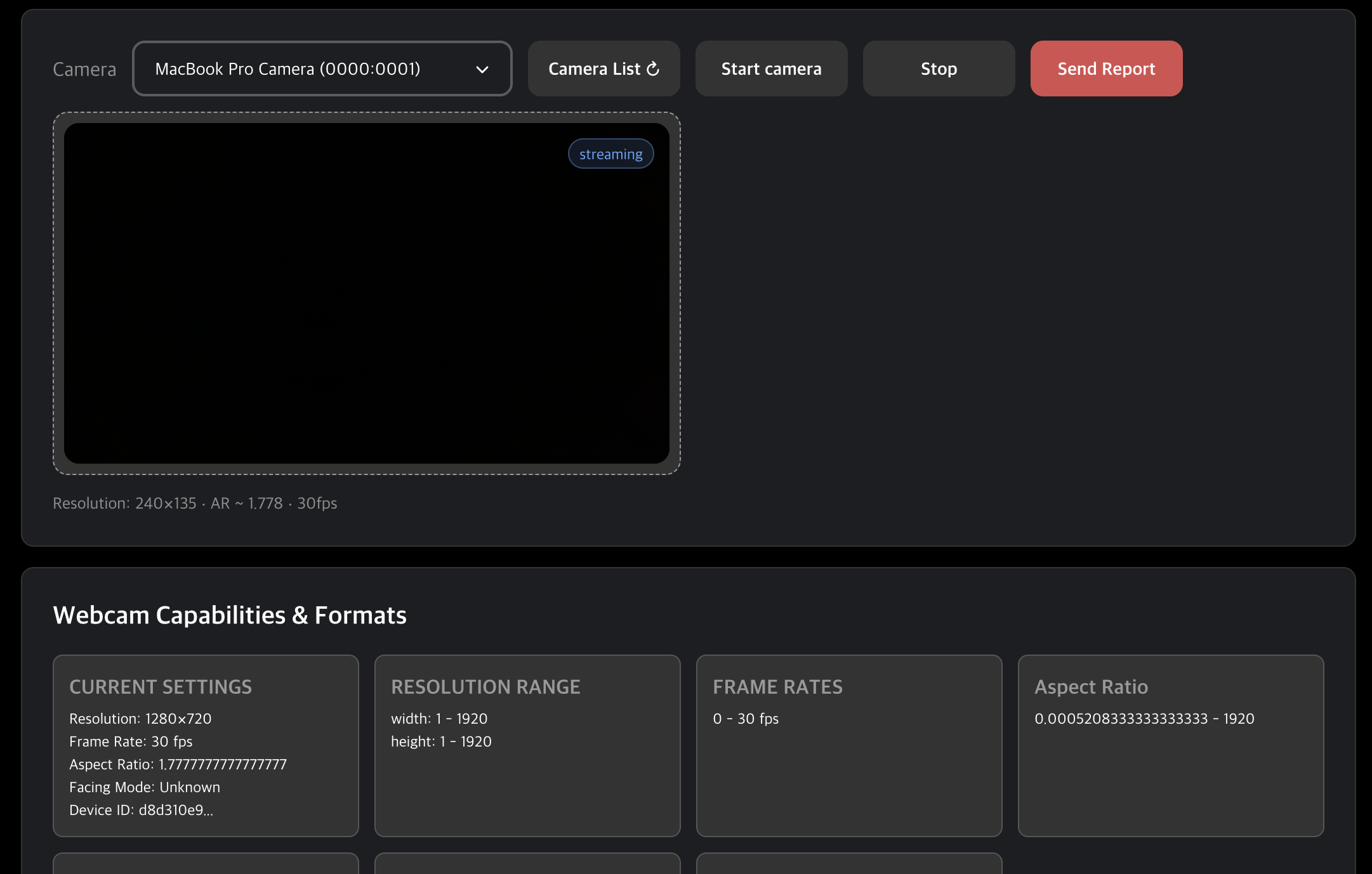
カメラが正常に動作すると、対応するセクションでプレビュー画面とウェブカメラ情報を確認できます。 また、収集したウェブカメラ情報を Monitordog チームに送信してサポートを受けることができます。
ブラウザ設定、オペレーティングシステム(OS)の設定、またはその他の理由によりウェブカメラにアクセスできない場合は、エラーメッセージが表示されます。 この場合でも レポートを送信 ボタンは有効なままですので、レポートを送信して Monitordog チームからサポートを受けてください。
カメラ情報
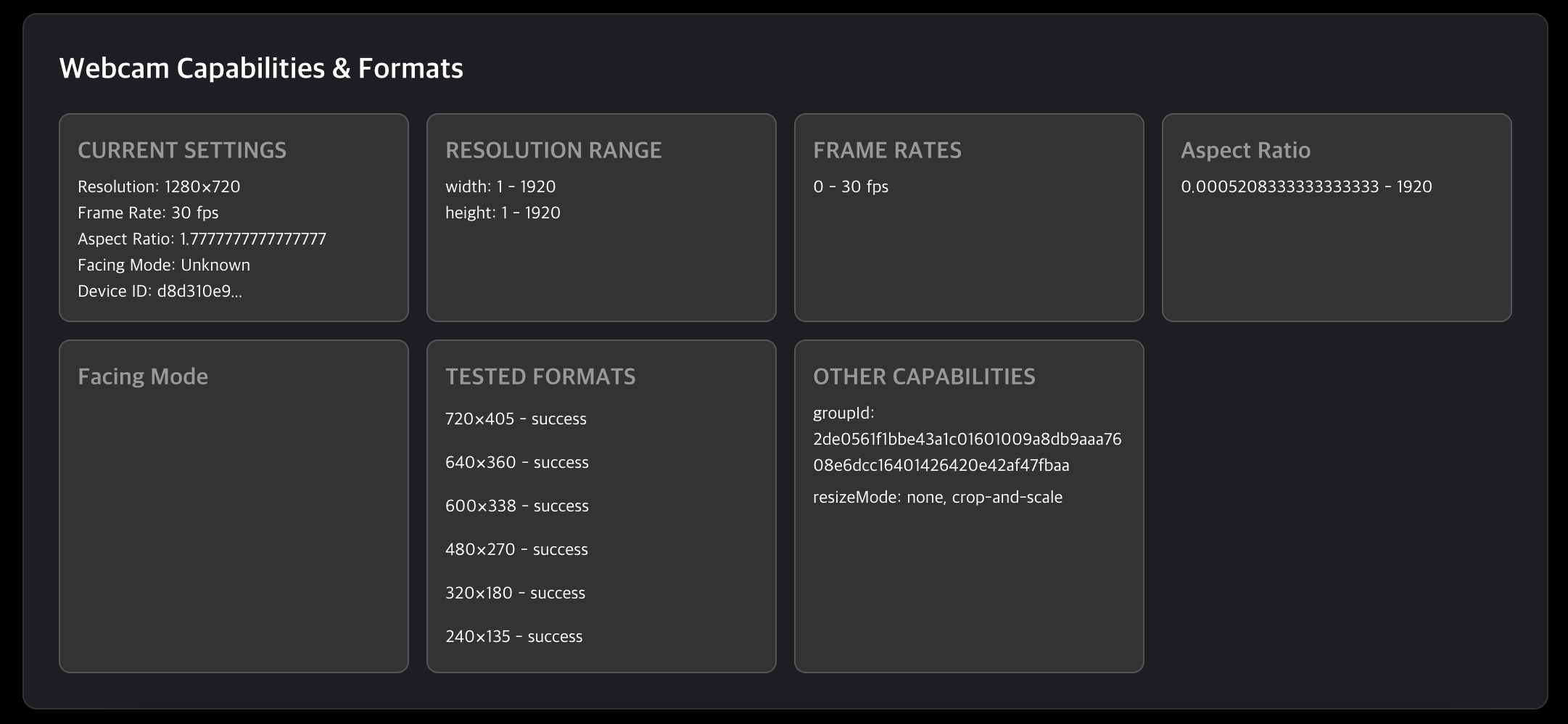
アクティブなウェブカメラの情報とフォーマットテスト結果を確認できます。 ウェブカメラが正常に動作した後、レポートを送信するとこの情報が Monitordog チームに送信されます。
Q. ウェブカメラチェックページにアクセスするにはどうすればよいですか?
A. 管理者はマイページからウェブカメラチェックページにアクセスできます。一般ユーザーはこのリンクにアクセスしてログインし、ページを使用できます。