不審なアクティビティ
このページでは、不審なアクティビティデータテーブルの要素と、各不審なアクティビティページで確認できる詳細について説明します。
不審なアクティビティは MonitorDog Agent によって検知されたイベントに基づいて生成され、このページから確認・編集することができます。
データテーブル
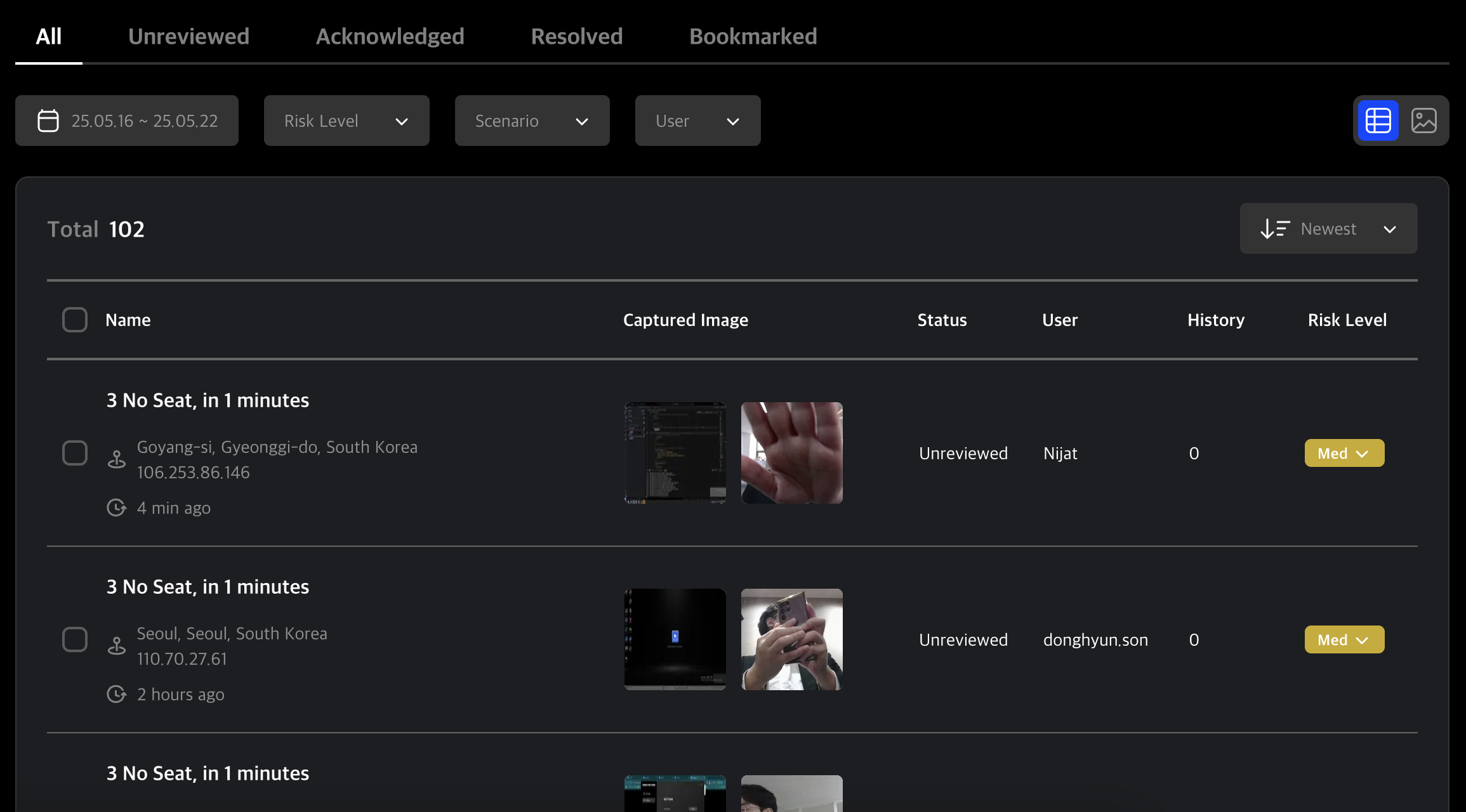
シナリオによってトリガーされた不審なアクティビティの一覧を表示します。 各レコードには画面キャプチャとウェブカメラ画像、およびアクティビティに関する簡潔な情報が含まれます。
リスクレベル
- High(高): 高リスクの不審な行動
- Med(中): 中リスクの行動
- Low(低): 低リスクの行動
Q. 不審なアクティビティにリスクレベルはどのように割り当てられますか?
A. リスクレベルはシナリオ作成時に管理者が設定します。 シナリオがトリガーされると、関連するリスクレベルが不審なアクティビティに適用されます。 Editor 以上の権限を持つ管理者がリスクレベルを変更できます。 詳細はシナリオ作成ページをご覧ください。
Q. 一部のアクティビティに画像が含まれていないのはなぜですか?
A. すべてのイベントにウェブカメラや画面の画像が含まれるわけではありません。 ウェブカメラ監視イベントには画像が含まれますが、OS リセットや切断などのシステム/ネットワークベースのイベントには含まれない場合があります。
Q. 同じシナリオが引き続きトリガーされているのに、新しい不審なアクティビティが生成されません!
A. 新しい不審なアクティビティは、シナリオが初めてトリガーされたときに作成されます。 同じイベントとシナリオが5分以内に繰り返された場合、それらは元のアクティビティにまとめられます。 5分後には、新しい不審なアクティビティとして別途作成されます。
テーブルタブ
上部のタブを使用して、確認ステータス別にデータをフィルタリングします。
✅ タブの説明
- すべて: すべての不審なアクティビティを表示
- 未確認: 未確認の項目
- 確認済み: 管理者が確認済みとしてマークした項目
- 解決済み: 管理者が解決済みとしてマークした項目
- ブックマーク: ユーザーがブックマークした項目
テーブルフィルター
日付、リスクレベル、シナリオ、ユーザーで不審なアクティビティをフィルタリングできます。
✅ フィルター機能
- 📅 日付範囲: 特定の期間のレコードを表示
- ⚠️ リスクレベル: 重大度でフィルタリング
- 🧩 シナリオ: 特定のシナリオタイプでフィルタリング
- 🔍 ユーザー検索: ユーザーでデータをフィルタリング
画像表示モード
右上の画像アイコンをクリックすると、グリッドビューに切り替えて画像を素早く閲覧できます。
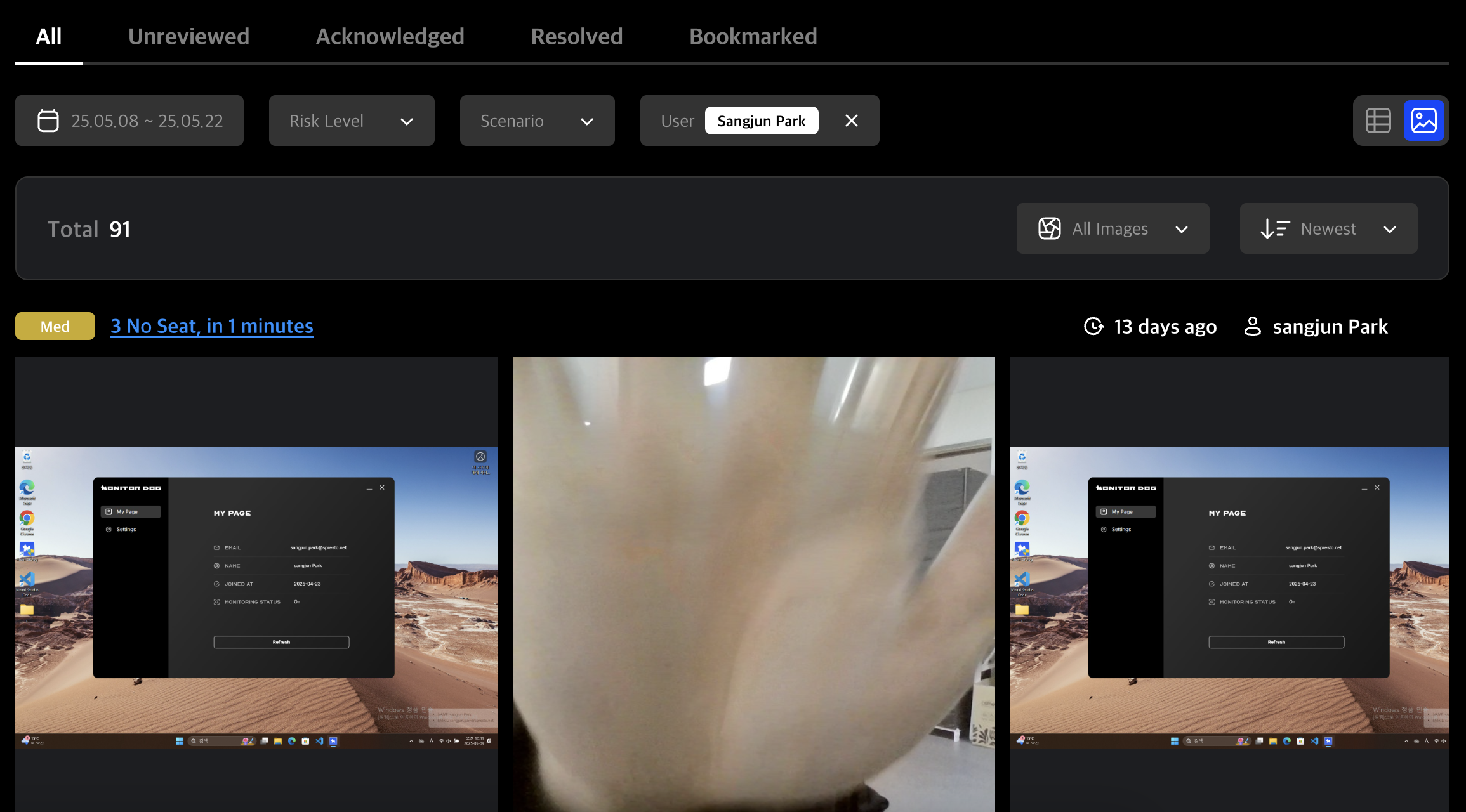
このグリッドはウェブカメラと画面キャプチャを交互に表示します。画像をクリックするとフルスクリーンスライダーモードで表示されます。
✅ 画像タイプセレクター
すべての画像ドロップダウンを使用して、すべて・画面のみ・ウェブカメラのみを切り替えられます。
テーブルデータ
各エントリには不審なアクティビティ名、場所、タイムスタンプ、ユーザーが含まれます。 該当する場合、画面キャプチャとウェブカメラキャプチャも含まれます。
追加データとして確認ステータス、履歴ログ、リスクレベルが含まれます。
Q. リスクレベルを変更できないのはなぜですか?
A. リスクレベルを変更できるのは Editor 以上の権限を持つ管理者のみです。
Q. タイムスタンプが自分のローカル時刻と一致しません!
A. マイ情報ページでタイムゾーンを更新できます。 問題が解決しない場合は、組織の管理者に組織全体のタイムゾーン設定を確認するよう依頼してください。

チェックボックスを使用して1つまたは複数の不審なアクティビティを選択します。 その後、確認ステータスの変更、リスクレベルの調整、または選択した項目のブックマークを行えます。
Q. 項目を選択するとブックマークオプションしか表示されません!
A. リスクレベルと確認ステータスの操作は Editor 以上の権限を持つユーザーのみ利用できます。
不審なアクティビティ詳細ページ
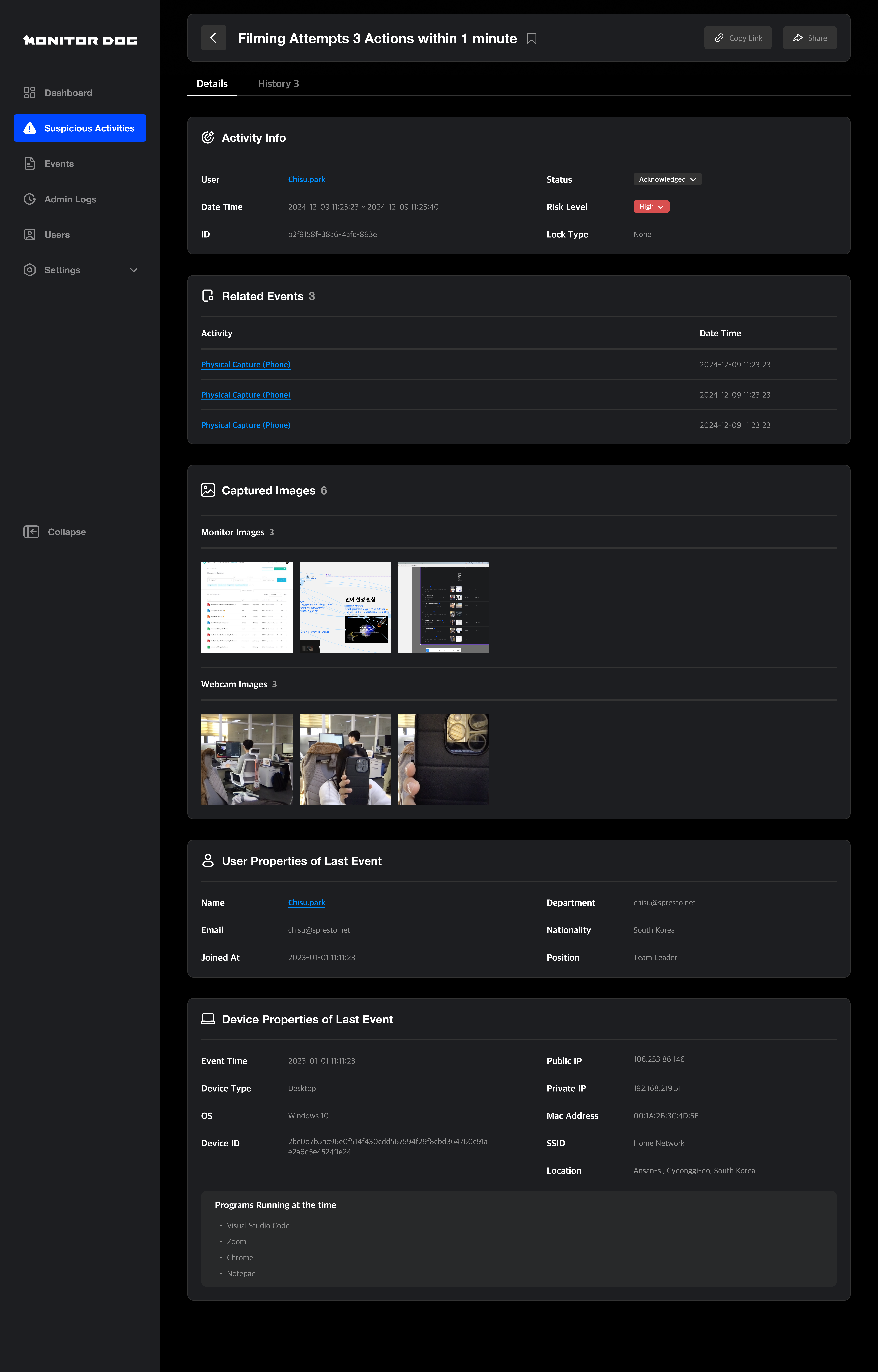
不審なアクティビティをクリックすると詳細ページが開きます。 全詳細の確認、ステータスの更新、または他の管理者との共有を行うことができます。
不審なアクティビティ情報
選択した不審なアクティビティに関する包括的な情報を表示します。 確認ステータスとリスクレベルを変更できます。
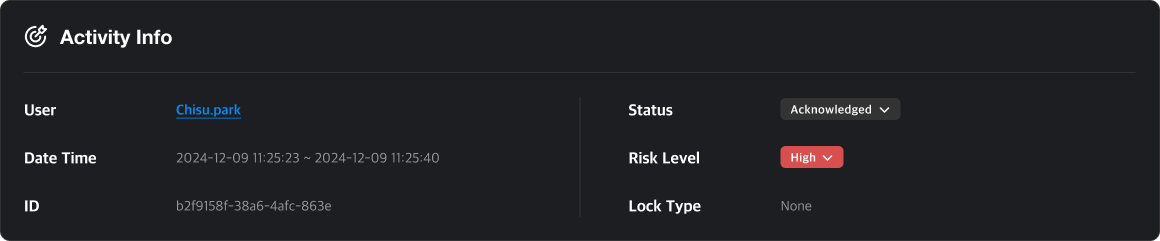
確認ステータスガイド
- 未確認: デフォルトのステータス、未確認
- 確認済み: 特定され、確認中
- 解決済み: 対応済みとしてマーク
Q. アクティビティを閲覧しましたが、確認ステータスが変わりませんでした!
A. 単に閲覧するだけでは確認ステータスは更新されません。 確認後に手動でステータスを変更する必要があります。Editor レベル以上のアクセス権限が必要です。
関連イベント
この不審なアクティビティに関連するイベントを表示します。 各イベントの名前と時刻が表示されます。クリックするとイベント詳細ページが開きます。
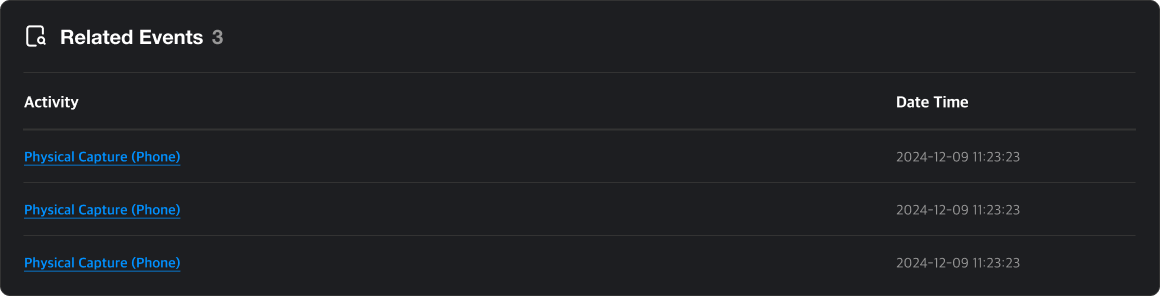
Q. この不審なアクティビティにイベントが一覧表示されているのはなぜですか?
A. 不審なアクティビティは特定のイベントに紐付けられたシナリオに基づいて生成されます。 関連イベントは各アクティビティ内に表示されます。用語集のシナリオと不審なアクティビティを参照してください。
イベント画像
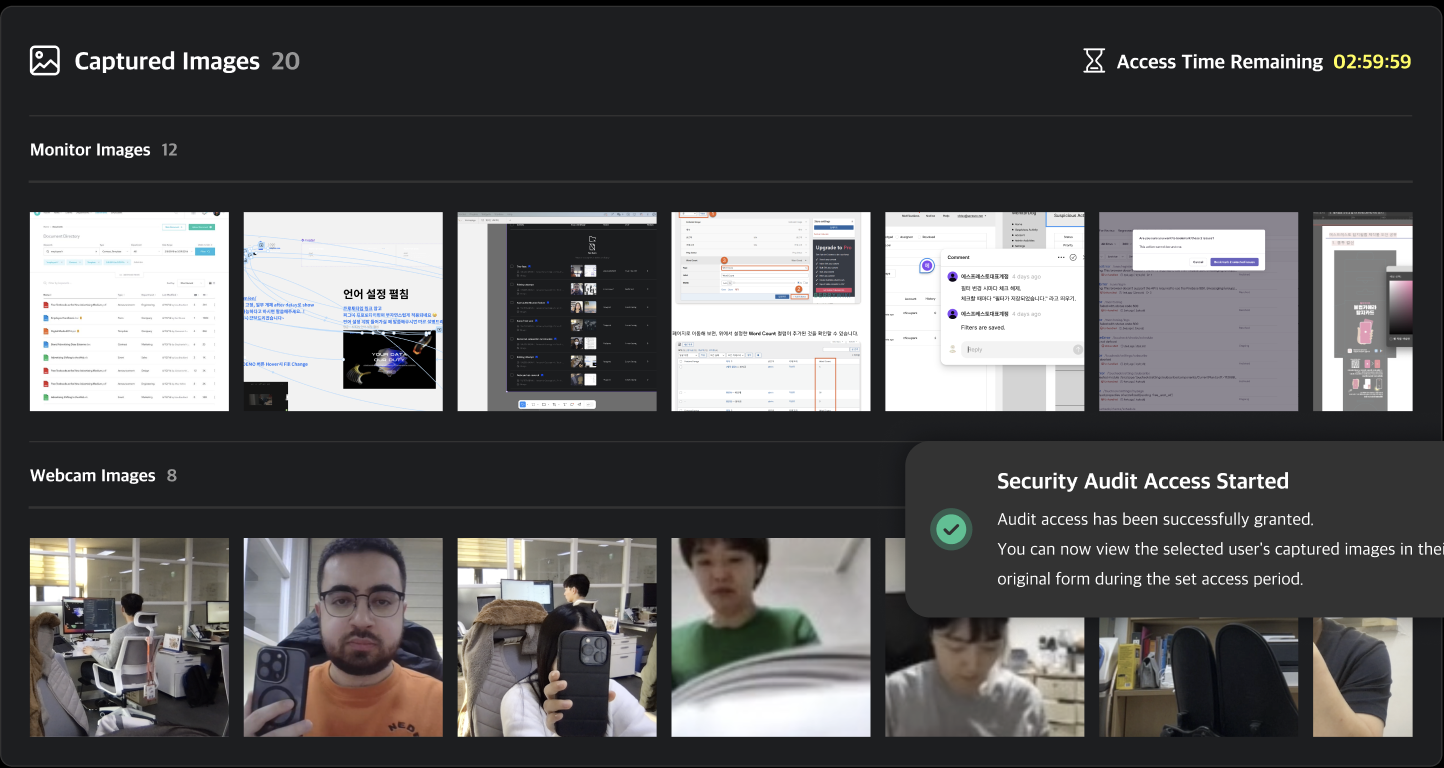
イベント発生時にキャプチャされたスクリーンショットとウェブカメラ画像を確認できます。デフォルトでは、すべての画像はプライベートに設定されています。これらの画像を閲覧するには、セキュリティ監査リクエストを送信する必要があります。
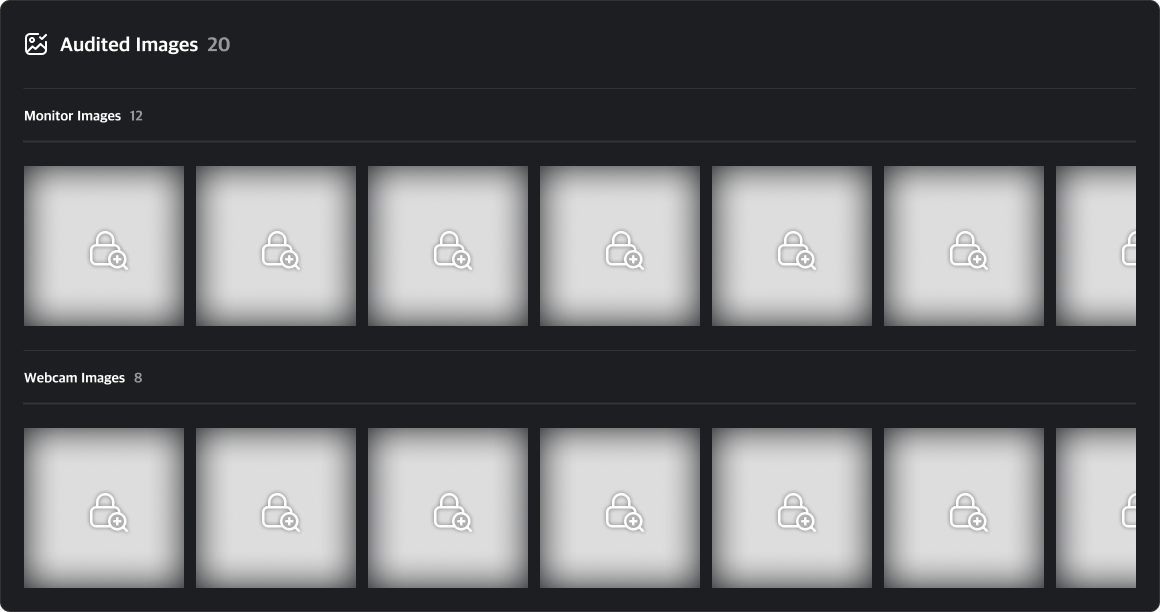
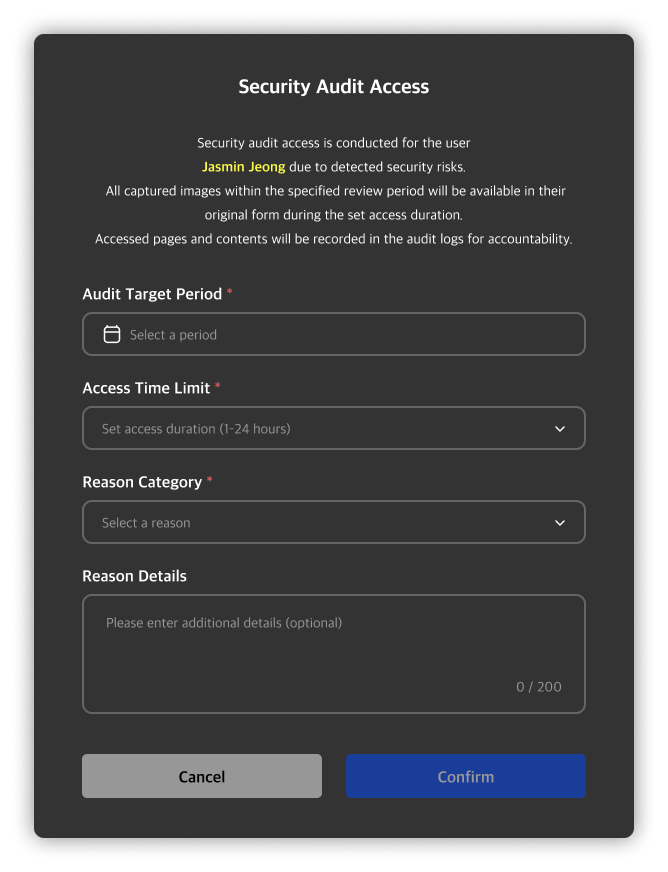
プライベート画像をクリックすると、セキュリティ監査リクエストモーダルが開きます。対象期間と監査時間とリクエストの理由を入力してセキュリティ監査を開始できます。
監査が開始されると、設定した監査時間に基づいたカウントダウンタイマーが右上に表示され、画像にアクセスできるようになります。イベント詳細ページから閲覧した画像はセキュリティ監査リストに追加され、セキュリティ監査詳細ページからイベントと画像を後で確認できます。
Q. 監査リクエストを送信できません!
A. セキュリティ監査リクエストを送信できるのは Viewer 以上 の権限を持つ管理者のみです。画像を確認して監査を進めたい場合は、適切な権限を持つ上位の管理者に権限変更を依頼してください。
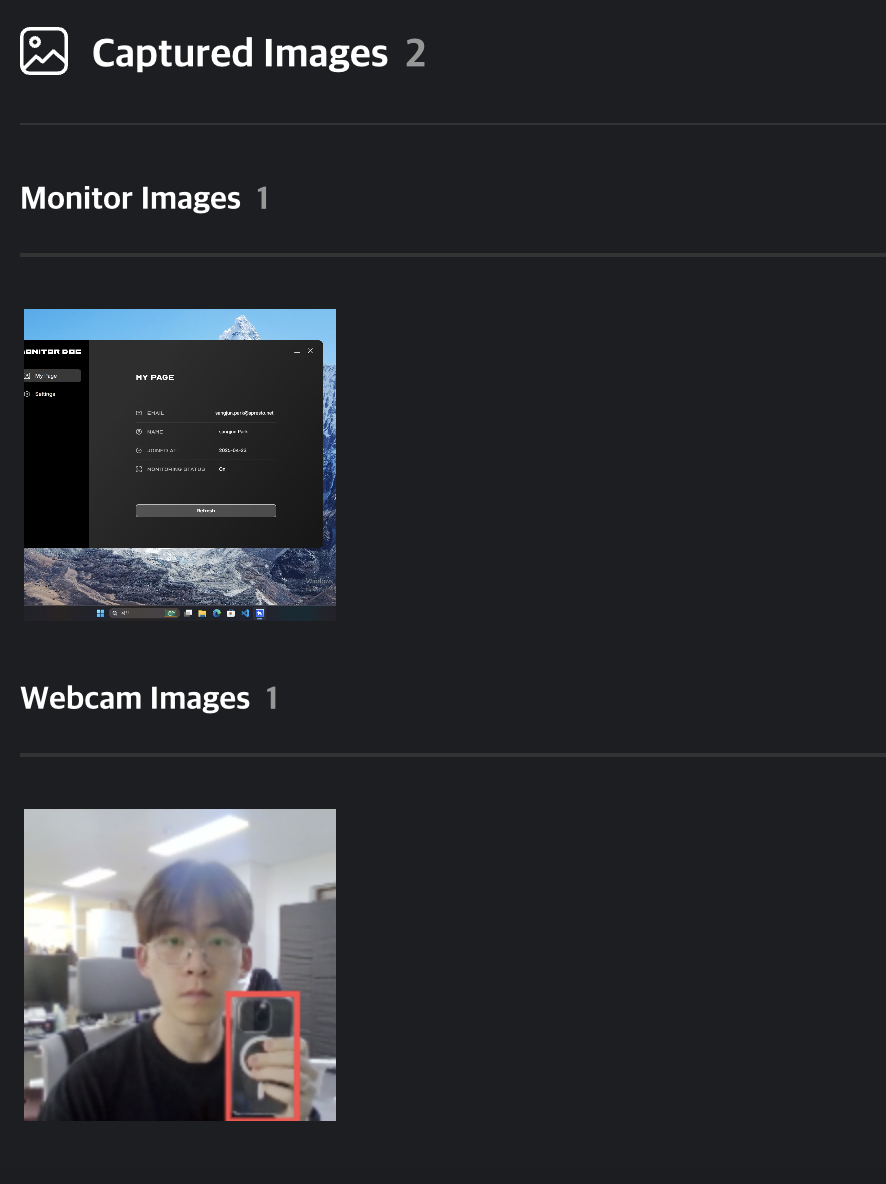
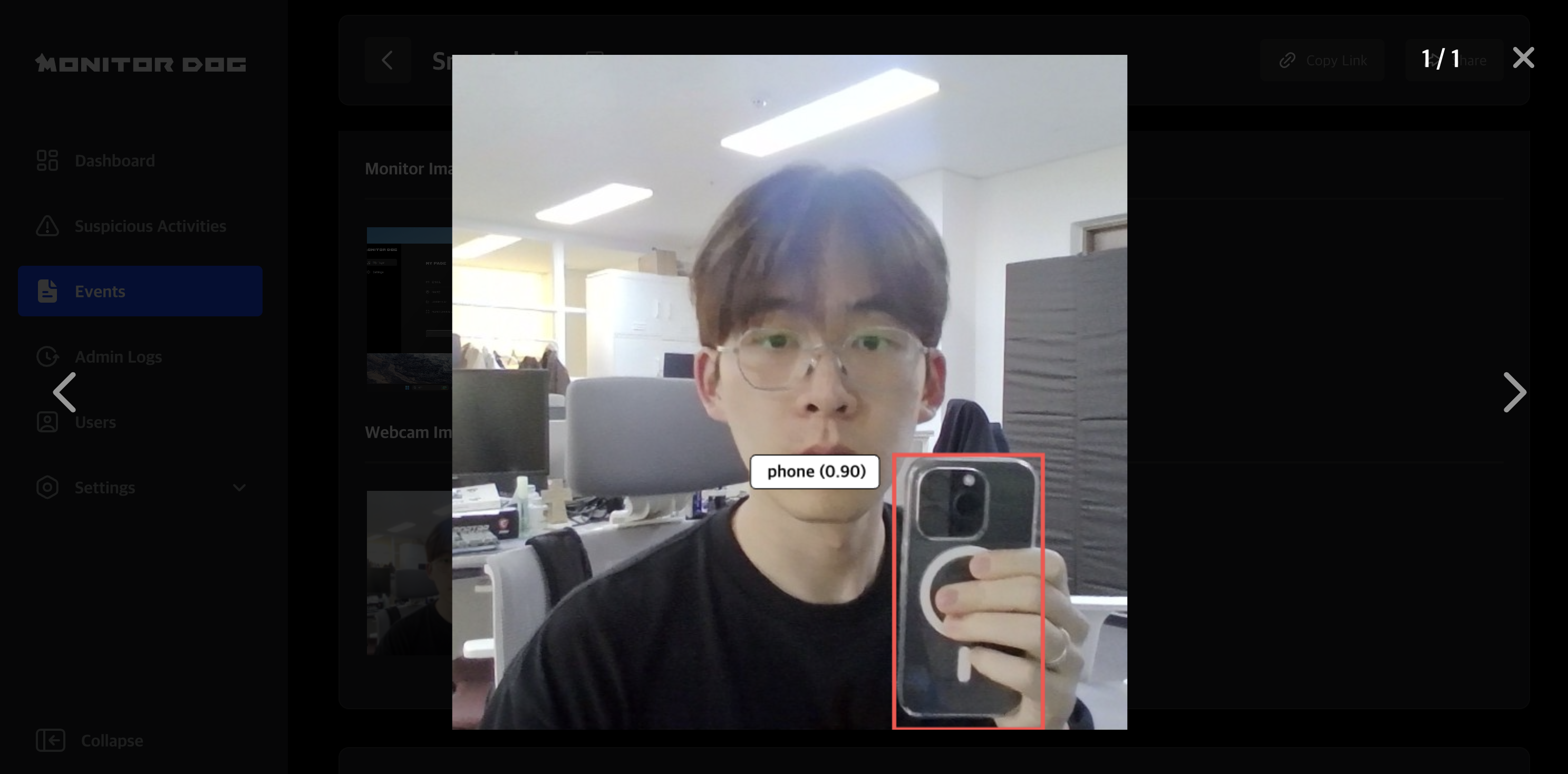
スマートフォン検知イベント
スマートフォンの存在は MonitorDog AI によってウェブカメラ画像内で自動的に検知されます。
クリックするとリスクレベルとバウンディングボックスを示す拡大版が表示されます。
ユーザー情報
アクティビティをトリガーしたユーザーのデータを表示します。 ユーザー名をクリックすると詳細ページに移動します。
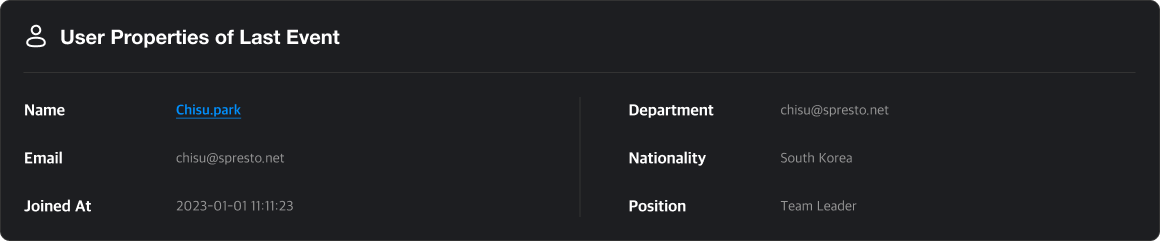
Q. 部署や国籍の情報を追加するにはどうすればよいですか?
A. 管理者のみがこのデータを追加・変更できます。 変更を行うには Editor レベル以上のアクセス権限が必要です。
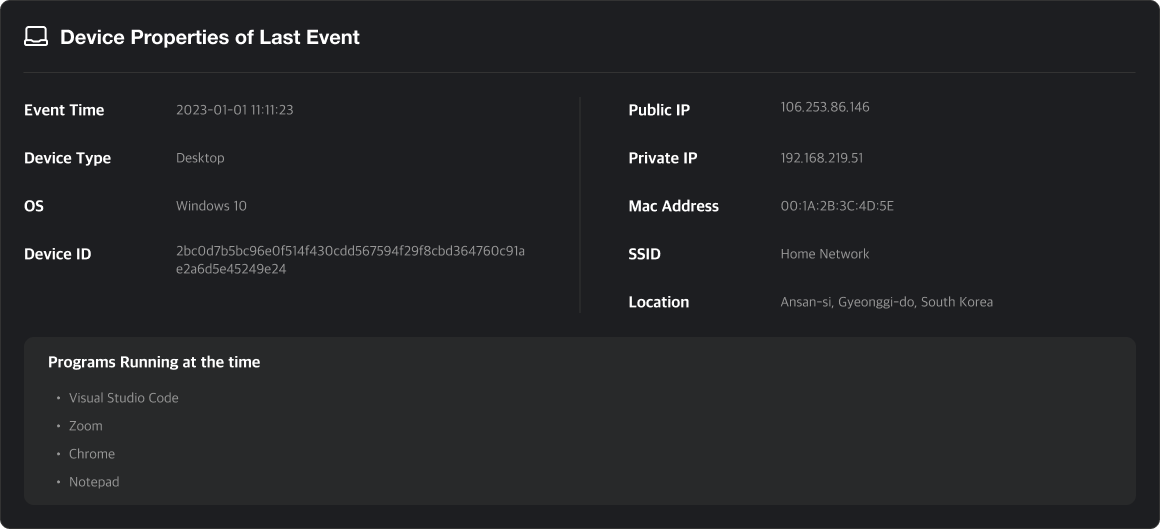
デバイス情報
不審なアクティビティが発生したデバイスと、その時点で実行されていたプログラムを表示します。 このデータは MonitorDog Agent を通じて収集されます。
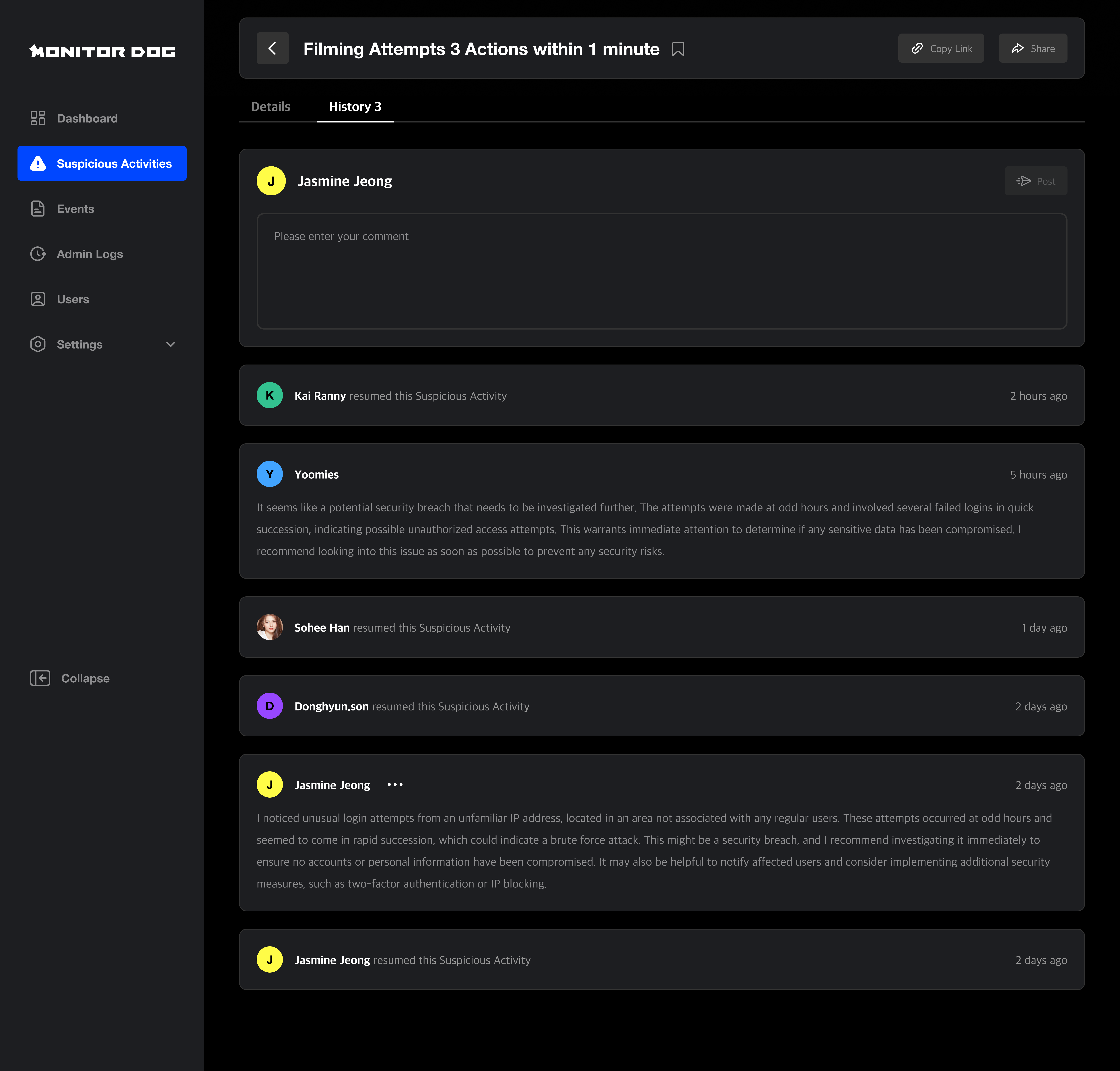
履歴
アクティビティに関連するすべての管理者の操作とコメントが記録され、ここで確認できます。
Q. 履歴はいつ生成されますか?
A. 履歴エントリは次の場合に追加されます:
- 確認ステータスまたはリスクレベルが変更されたとき
- 別の管理者と共有されたとき
- 管理者がコメントを残したとき
共有
不審なアクティビティを共有するには2つの方法があります:
- リンクをコピー: 外部手段(メッセージ、メールなど)で共有
- ダイレクト共有: MonitorDog 内の特定の管理者と共有。 通知が送信され、履歴エントリが作成されます。
