顔認証
このページでは、MonitorDog Adminの顔認証設定セクションの機能について説明します。
MonitorDogは、カスタムAIモデルを通じて顔データを分析することで、強力な本人確認方法を提供します。このページでは、認証機能を有効にするかどうかの設定、生体認証(ライブネス)検出のセキュリティレベルの設定、認証失敗時の対応ポリシーの定義を行えます。
このページで設定されたルールは、新しいユーザーのデフォルト検出ルールとして適用されます。特定のユーザーに特定のルールを適用したい場合は、ユーザー管理ページで個別設定を変更できます。
⚠️ このページにアクセスできるのは、Managerレベル以上の管理者のみです。
顔認証項目設定
顔認証のタイミングと詳細オプションを設定します。
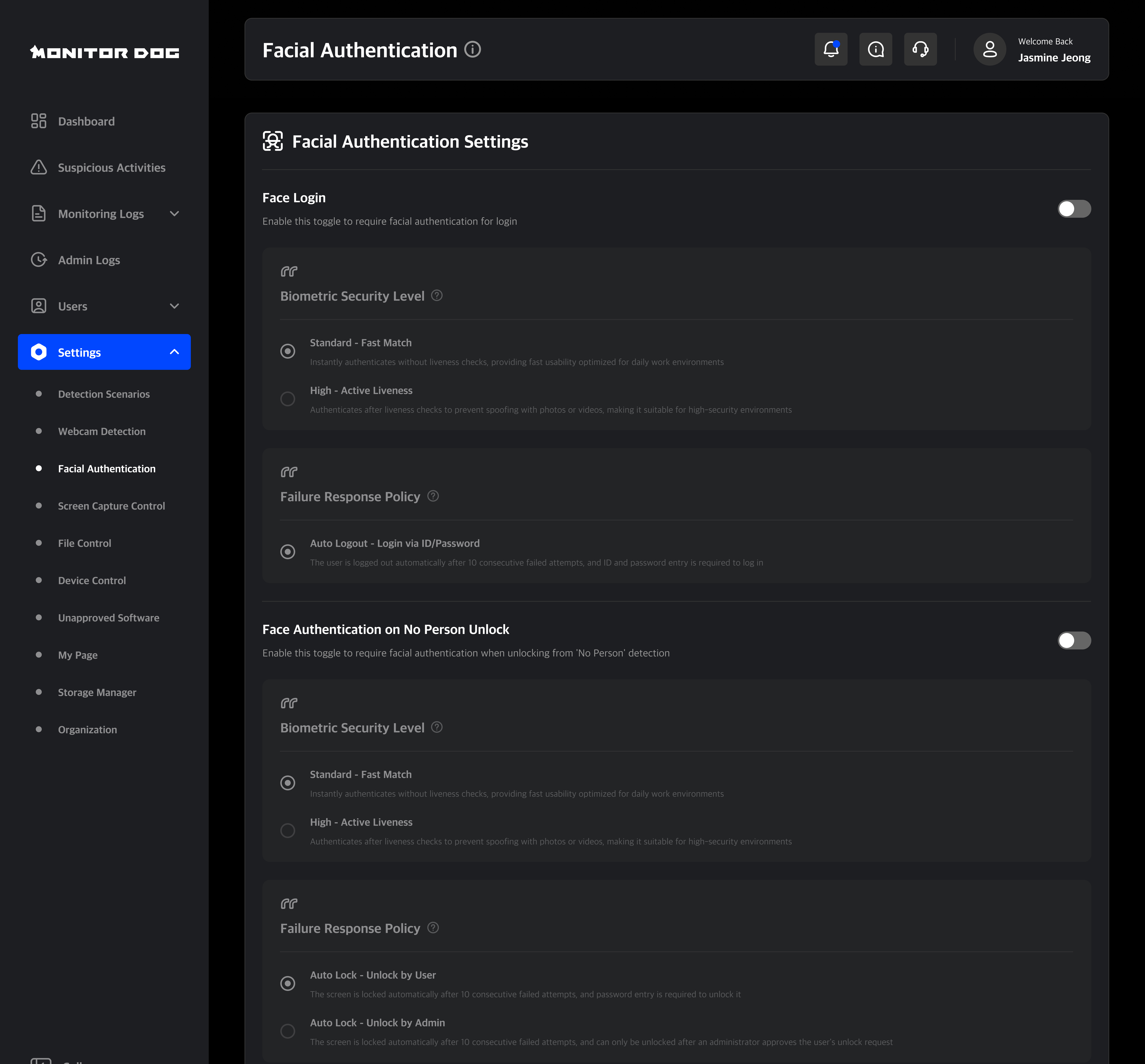
顔認証ログイン
アカウントの乗っ取りを防ぐために、ログイン時にID/PWに加えて顔認証ステップを追加します。
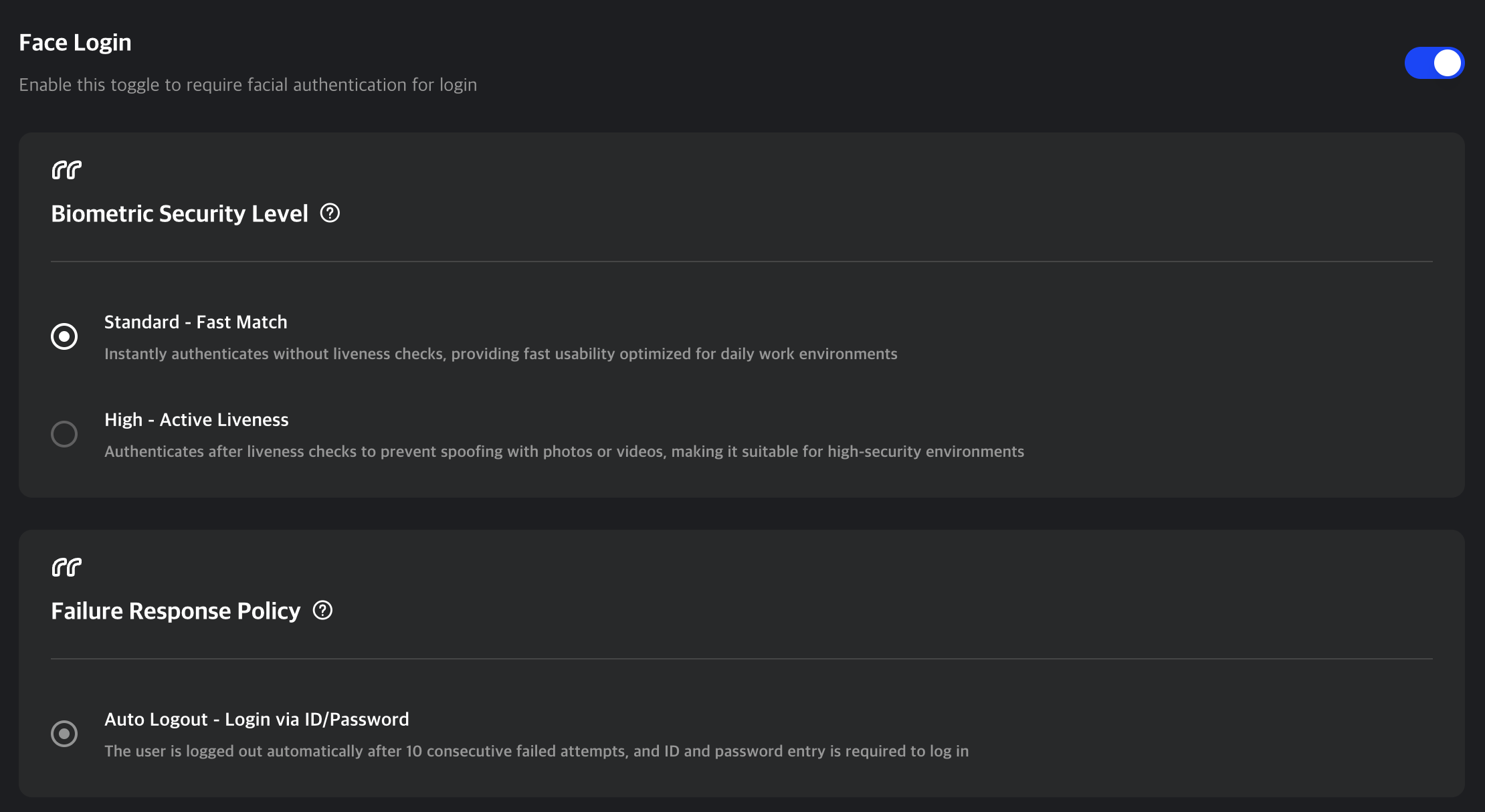
生体認証セキュリティレベル
このオプションは、写真、動画、マスクを使ったなりすまし試みをブロックするために**実際の人間の生体反応(ライブネス検出)**を確認します。組織のセキュリティポリシーに応じて適切な強度を選択してください。
- 標準 - 高速マッチ: ライブネスチェックなしで即座に認証し、日常業務環境に最適化された高速な操作性を提供します。
- 高 - アクティブライブネス: ライブネスチェック後に認証を行い、写真や動画によるなりすましを防ぎ、高セキュリティ環境に適しています。
失敗時の対応ポリシー
10回連続で失敗すると、ユーザーは自動的にログアウトされ、ログインにIDとパスワードの入力が必要になります。
離席解除時の顔認証
「離席」状態からユーザーが業務に戻る際の画面ロック解除に顔認証を要求するように設定します。
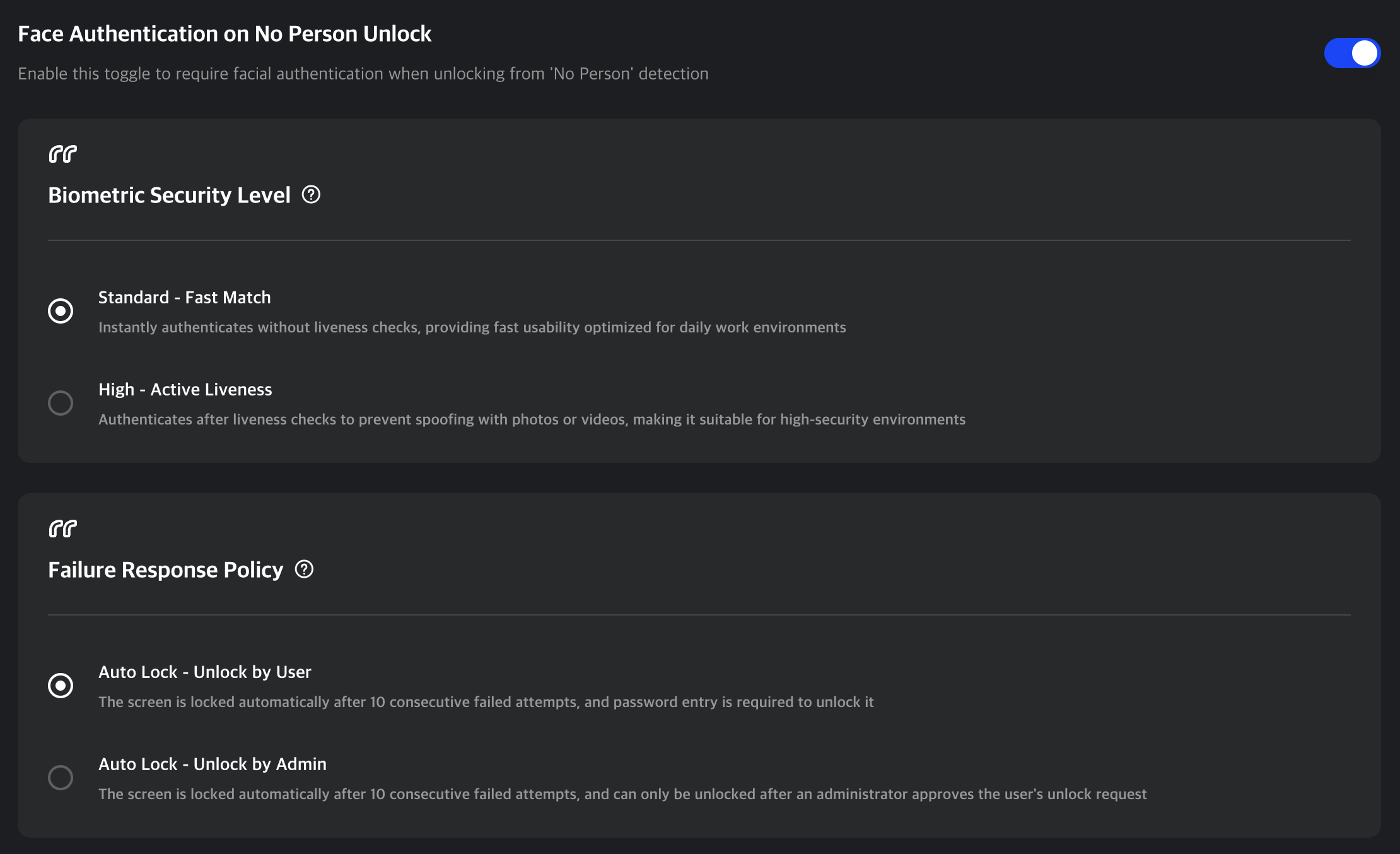
生体認証セキュリティ強度
ログイン設定と同様に、**標準(高速認証)と高(アクティブライブネス)**のいずれかを選択できます。「離席」解除は頻繁に発生するため、セキュリティと利便性のバランスを考慮してください。
失敗時の対応ポリシー
顔認証の試みが引き続き失敗する場合、段階的なセキュリティ対策が適用されます。
- ステップ1(5回連続失敗): 画面が10秒間一時的にロックされ、再試行が制限されます。(固定システムポリシー)
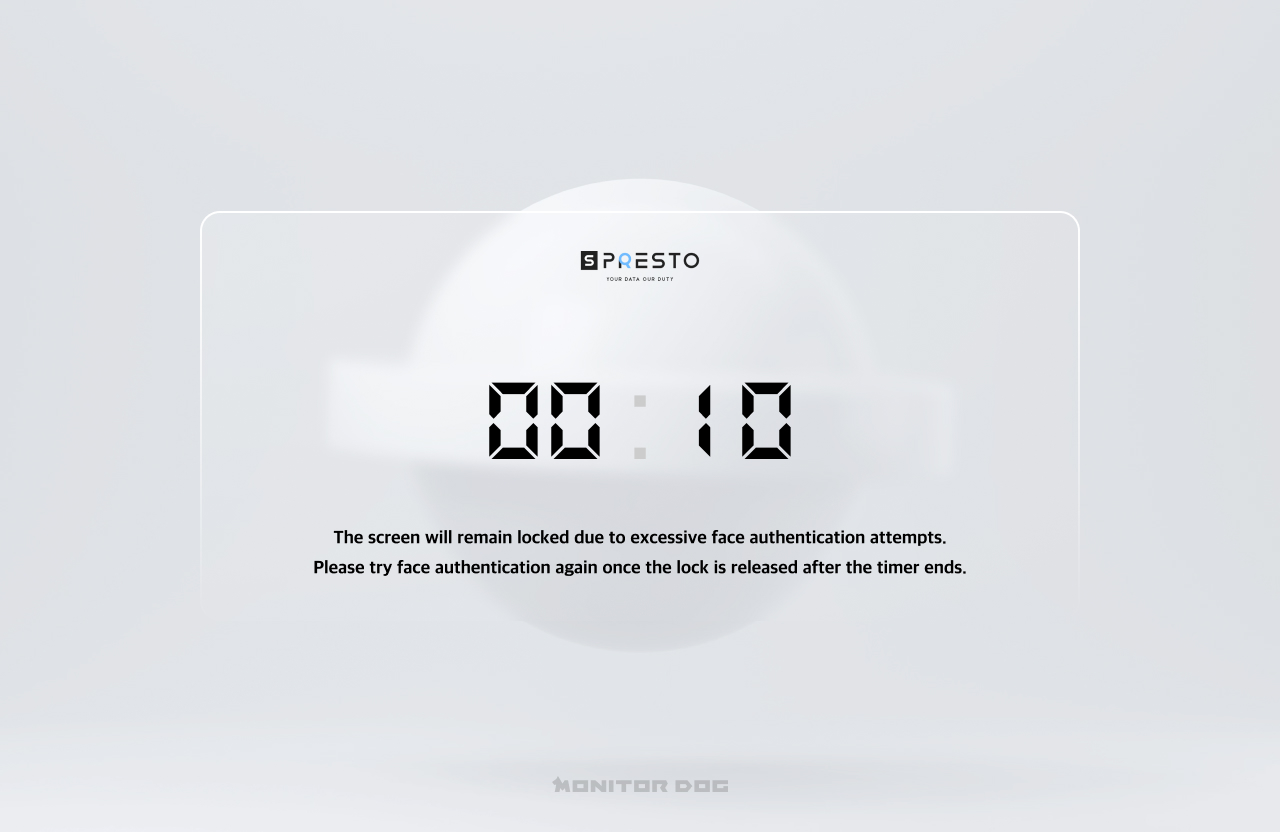
- ステップ2(10回連続失敗): 画面が完全にロックされ、以下のいずれかの方法でのみ解除できます。
- 自動ロック - ユーザー手動解除: ユーザーがアカウントのパスワードを手動で入力して画面のロックを解除します。
- 自動ロック - 管理者承認解除: 管理者がダッシュボードでユーザーのロック解除リクエストを承認した後にのみロックが解除されます。
Q. 「離席」の顔認証を無効にするとどうなりますか?
A. セキュリティの隙間を防ぐために、「離席」ポリシーは自動的に**「パスワード入力」**に切り替わります。別のポリシーに変更したい場合は、検出ルール - 離席設定で調整できます。
Q. 顔の画像をサーバーに保存されたくありません!
A. MonitorDogはユーザーのプライバシーを最優先にし、認証データとセキュリティログを厳密に分離しています。
- 顔認証データ: 認証時には、送信されたデータから数値の特徴ベクトルのみが抽出されます。元の画像は分析後すぐに破棄され、どこにも保存されません。 再構成できない暗号化されたデータとして管理されるため、安心してサービスをご利用いただけます。
- イベントログ: ただし、セキュリティイベントが発生した場合(顔認証の成功/失敗や検出ルールの違反など)は、これまでと同様にモニタリング目的でウェブカメラとモニター画面のキャプチャが記録されます。これらはセキュリティ監査のための正当な記録として使用されます。