画面キャプチャ制御ルール
このページでは、MonitorDog Adminのキャプチャ制御ルール設定セクションの各機能について説明します。
画面キャプチャ制御設定は、スクリーンショットまたは画面録画が試みられたときのMonitorDogの対応方法を定義します。イベントのログ記録のみ、画面のロック、または検出の完全無効化など、対応の厳格さを選択できます。また、検出するキャプチャ方法(OSキーボードショートカットまたは画面キャプチャソフトウェア)を指定し、監視対象アプリケーションのリストを管理することもできます。
これらのルールはデフォルトで組織レベルで適用されます。個別のユーザーレベルのカスタマイズは、ユーザー詳細 → ユーザー管理 → 画面キャプチャ制御ルールから行えます。
Q. 設定が組織全体に適用されるとはどういう意味ですか?
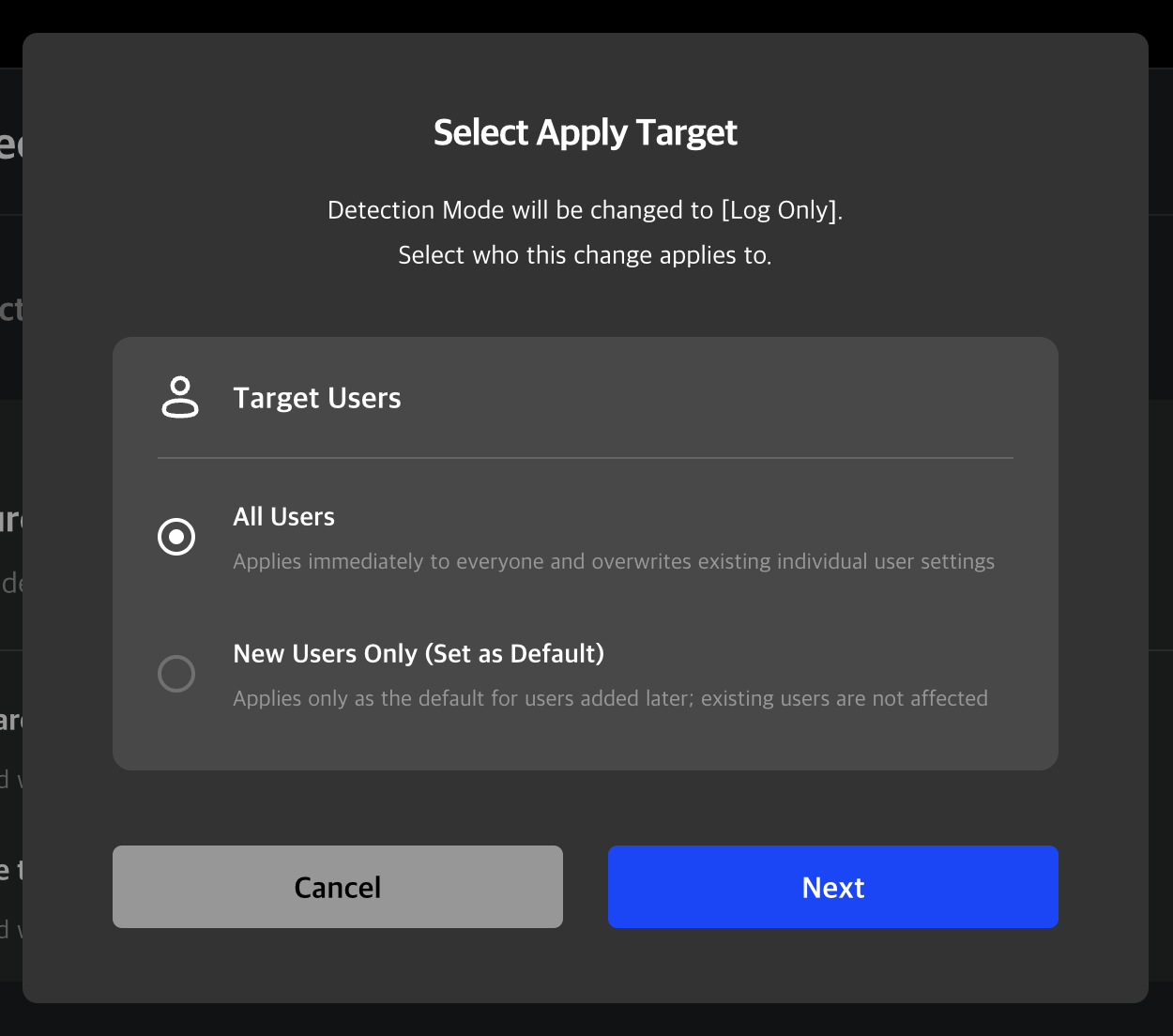
A. 設定を変更する際、2つの適用オプションが提供されます:
全ユーザー: 即座に全員に適用され、既存の個別ユーザー設定を上書きします。
新規ユーザーのみ: 後から追加されるユーザーのデフォルトとしてのみ適用されます。既存のユーザーには影響しません。
既存のすべてのユーザーの設定を統一したい場合は、全ユーザーに適用を選択してください。現在のユーザー設定を維持したまま、新しく追加されたユーザーにのみ新しい設定を適用したい場合は、新規ユーザーに適用を選択してください。
画面キャプチャ制御モード
キャプチャの試みが検出されたときに適用するポリシーを設定します。ログが記録されるかどうか、および画面がロックされるかどうかを決定する4つのモードが利用可能です。
検出モード
- ログのみ: キャプチャの試みが発生すると、接続とキャプチャのログのみが保存されます。画面はロックされません。
- 自動ロック – 管理者によるロック解除: キャプチャの試みが発生すると、画面が自動的にロックされ、ブロック通知が表示されます。 ブロックされた接続がログに記録され、ユーザーはロック画面から管理者にロック解除をリクエストできます。 管理者がこのリクエストを承認した後にのみロックが解除されます。
- 自動ロック – ユーザーによるロック解除: キャプチャの試みが発生すると、画面が自動的にロックされ、ブロック通知が表示されます。 ブロックされた接続がログに記録され、ユーザーはいつでも自分でロックを解除できます。
- 検出なし: 検出が無効になっています。すべての接続が許可され、ログは保存されず、画面もロックされません。
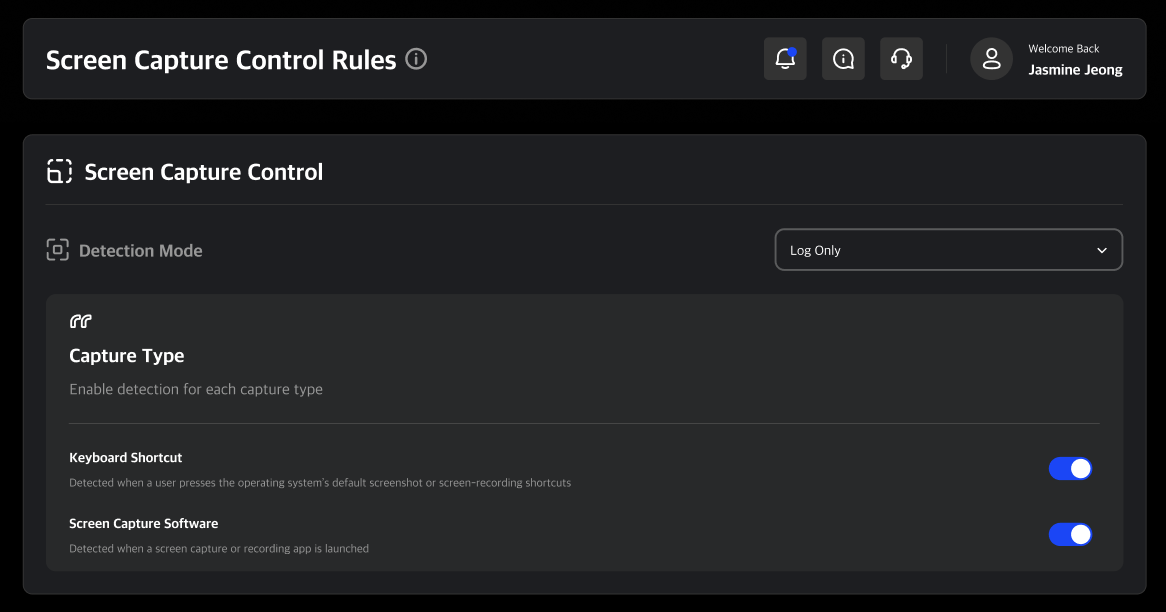
各キャプチャタイプを有効または無効にすることもできます。無効にすると、対応するキャプチャイベントは検出されません。有効にすると、監視されます。
キャプチャタイプ
- キーボードショートカット: ユーザーがオペレーティングシステムのデフォルトのスクリーンショットまたは画面録画ショートカットを押したときに検出されます
- キャプチャツール: 画面キャプチャまたは録画アプリが起動されたときに検出されます
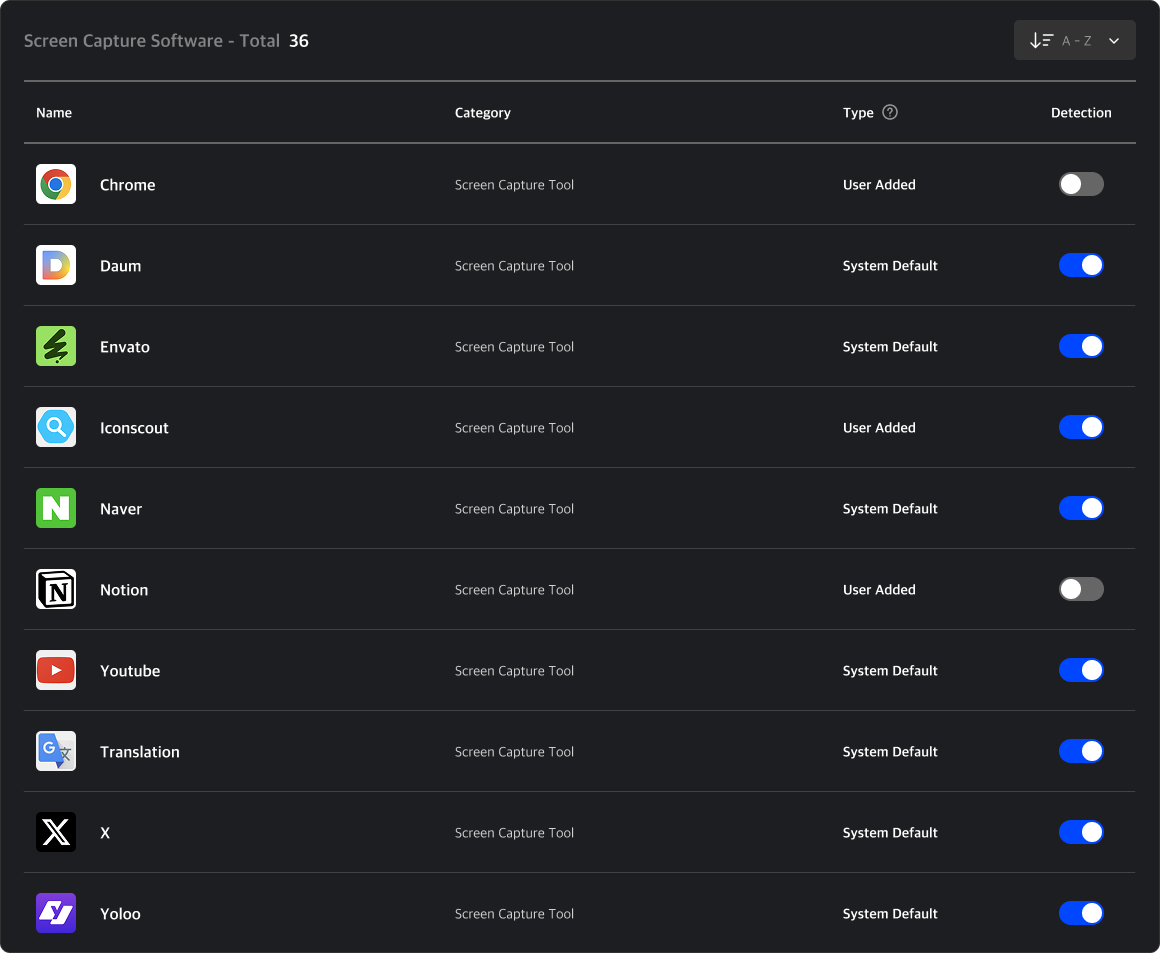
キャプチャ制御プログラム
このテーブルには、MonitorDogシステムおよび管理者が登録したキャプチャソフトウェアが一覧表示されます。プログラム名とアイコンを確認し、検出が有効かどうかを確認して、必要に応じて切り替えることができます。このページで行った変更は、組織内のすべてのユーザーに即座に適用されます。
Q. 特定のユーザーが業務上画面キャプチャを必要としている場合はどうすればよいですか?
A. キャプチャが組織レベルで制限されていても、個別のユーザーに別のポリシーを適用できます。 [ユーザー詳細 → ユーザー管理 → 画面キャプチャ制御ルール]に移動して、そのユーザーに必要なポリシーまたは許可されたプログラムを設定してください。 ユーザーレベルの設定は常に組織レベルのポリシーより優先されます。