ダッシュボード
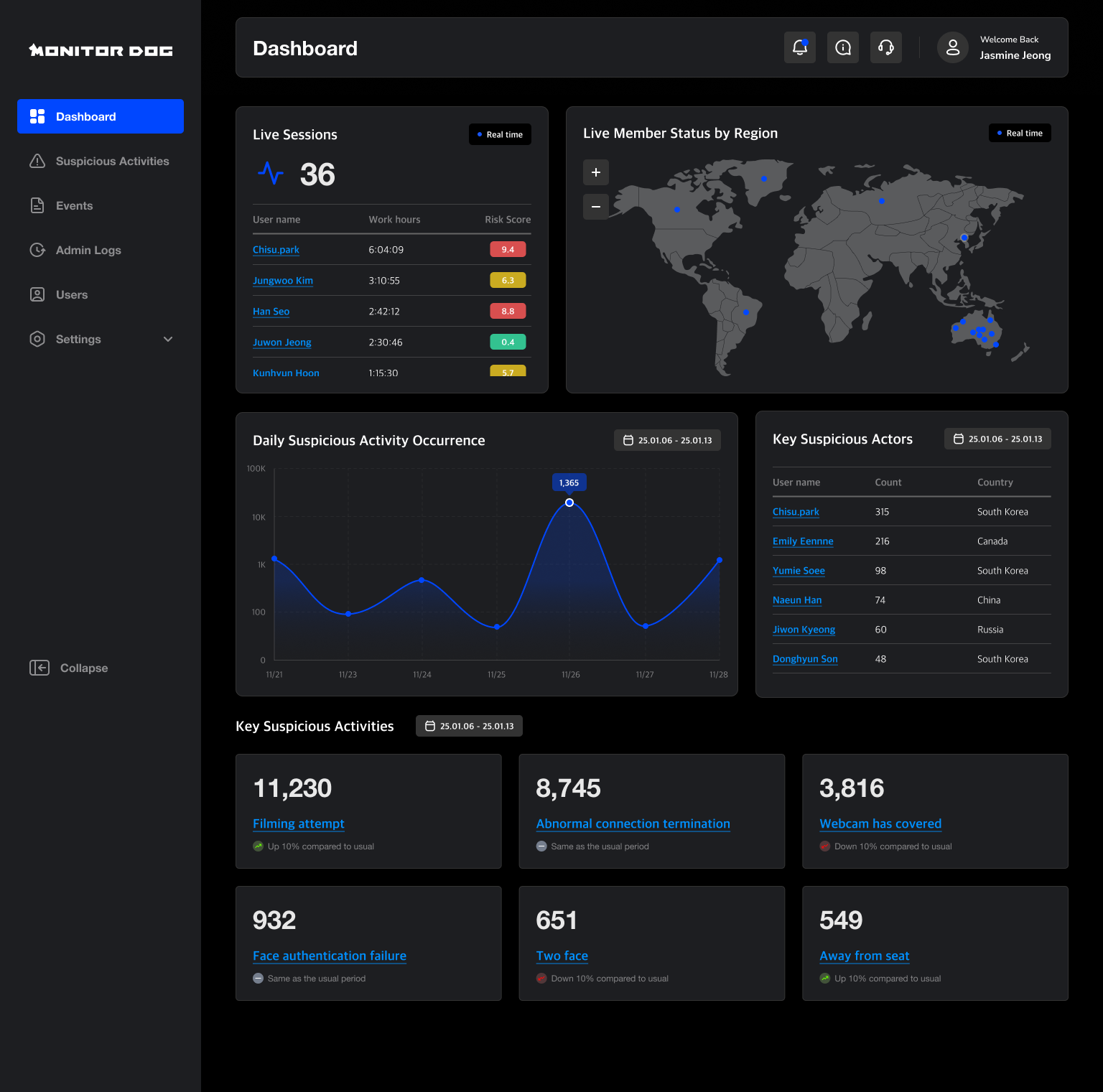
このページでは、MonitorDog Adminダッシュボードのレイアウトと主要機能について説明します。
Adminダッシュボードは、MonitorDog Adminコンソールのさまざまなページにわたるすべての主要なモニタリング機能を一元的に表示します。 以下のようなリアルタイムのモニタリング情報を確認できます:
- ユーザー活動の概要
- 国別のアクセス分布
- 不審な行動の統計
ヘッダー
上部のヘッダーでは、システム通知をリアルタイムで確認できます。 問題が発生した場合やご不明な点がある場合は、MonitorDogサポートチームに直接お問い合わせいただけます。

通知
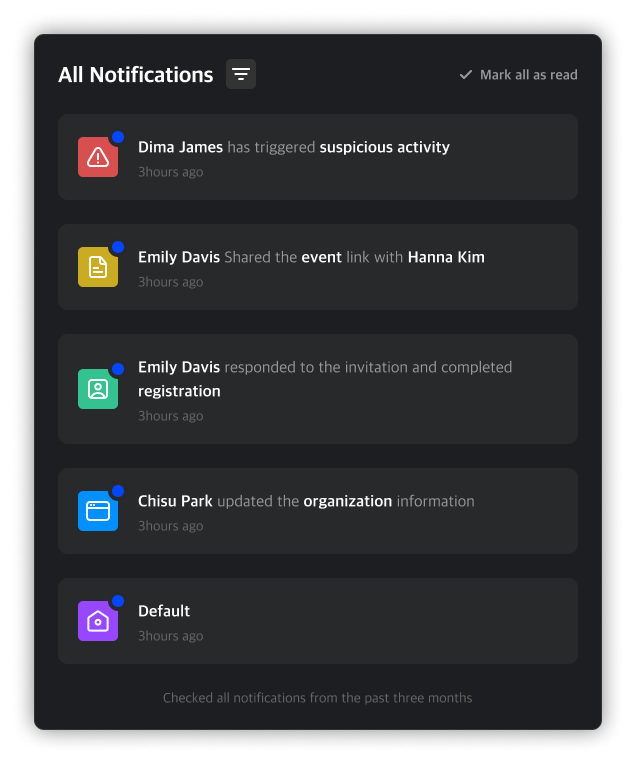
MonitorDog内で発生したイベントの通知を受け取ります。 通知をクリックすると、そのイベントの詳細ビューに移動します。 通知は既読/未読のステータスでフィルタリングできます。すべての通知を既読にすることはできますが、個別の削除はサポートされていません。
通知タイプ
- イベントアラート(赤いアイコン): 組織内のユーザーから検出されたイベントの通知です。クリックするとイベントまたは不審な活動の詳細ページが開きます。
- 共有アラート(黄色いアイコン): 他の管理者によって共有されたイベントまたは不審な活動の通知です。
- サインアップアラート(緑のアイコン): 招待したユーザーがアカウント登録を完了したときに表示される通知です。
- システムアラート(青いアイコン): MonitorDogシステムからのお知らせや警告です。
- 一般アラート(紫のアイコン): MonitorDogによって生成された標準的なアラートです。
ドキュメント
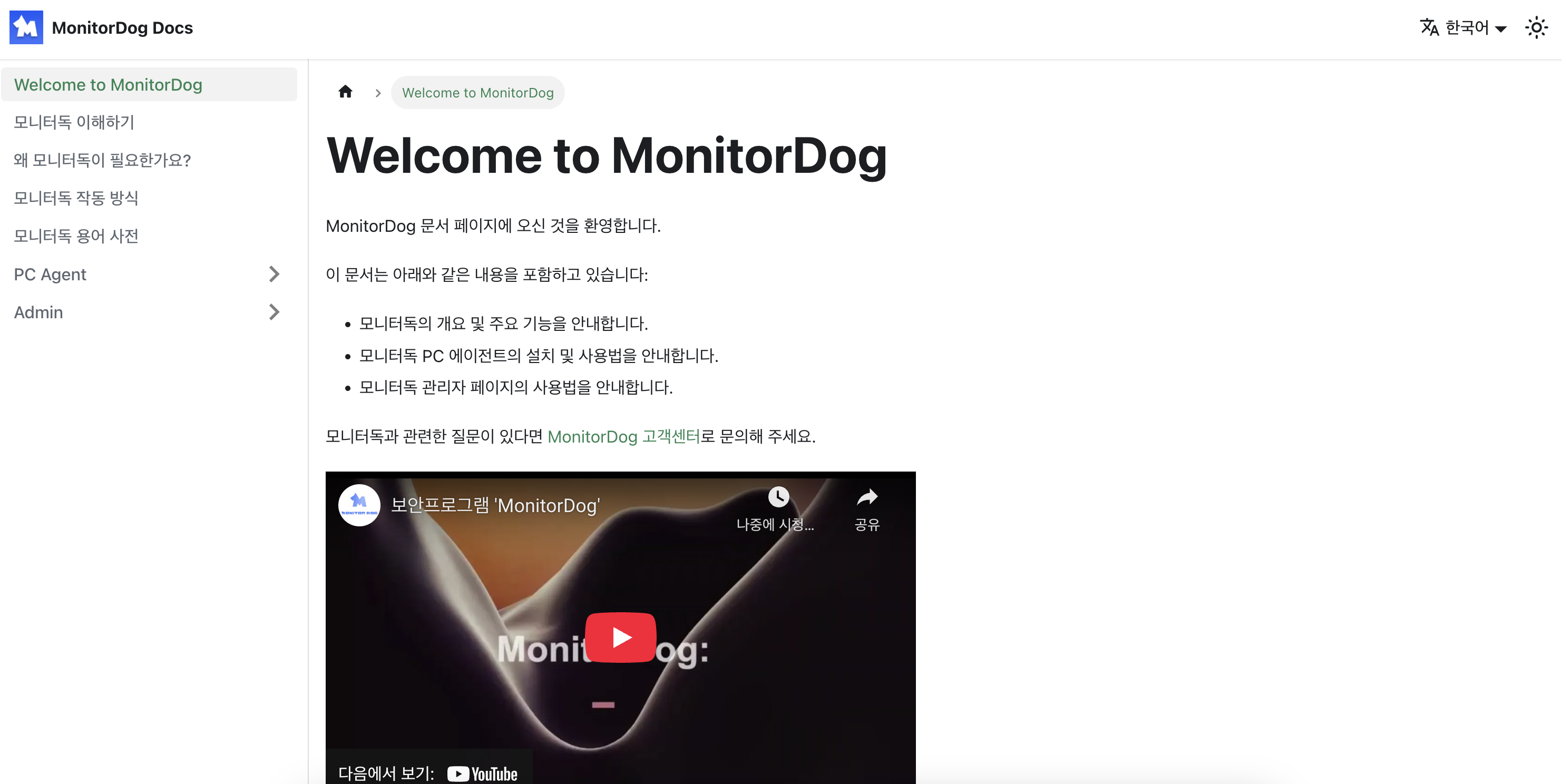
iアイコンをクリックすると、公式ドキュメントページに移動します。 そこでは、よく使われる用語の説明や各ページの詳細な説明を確認できます。
サポート
ドキュメントで質問の答えが見つからない場合は、MonitorDogサポートチームとのライブチャットを開始できます。
マイ情報
プロフィールアイコンをクリックすると、個人情報ページに移動します。
サイドバー
サイドバーメニューを使用して、異なるページにアクセスします。 ロールによっては、一部の設定ページへのアクセスが制限される場合があります。
下部の折りたたみボタンをクリックすると、サイドバーを最小化できます。
monitordog
┣━━ dashboard
┣━━ suspicious activities
┣━━ events
┣━━ admin logs
┣━━ users
    ┣━━ all members
    ┣━━ admin members
    ┣━━ invitations
┗━━ settings
    ┣━━ detection scenario
    ┣━━ blocked programs
    ┣━━ event lock
    ┣━━ my page
    ┗━━ organization
Q. 管理者として招待されましたが、一部のページにアクセスできません!
A. Adminコンソールのページアクセスは、管理者の権限レベルによって異なります。
管理者ロール別のページアクセス詳細
- Owner: すべてのページと設定への完全アクセス
- Manager: すべてのページと設定への完全アクセス
- Editor: 「Blocked Programs」、「Event Lock」へのアクセスが制限されます(「Organization」情報は編集可能)
- Viewer: Editorと同じ制限がありますが、「Organization」情報を編集できません
- Limited: Monitor Dog Adminサービスにアクセスできません
ライブセッション
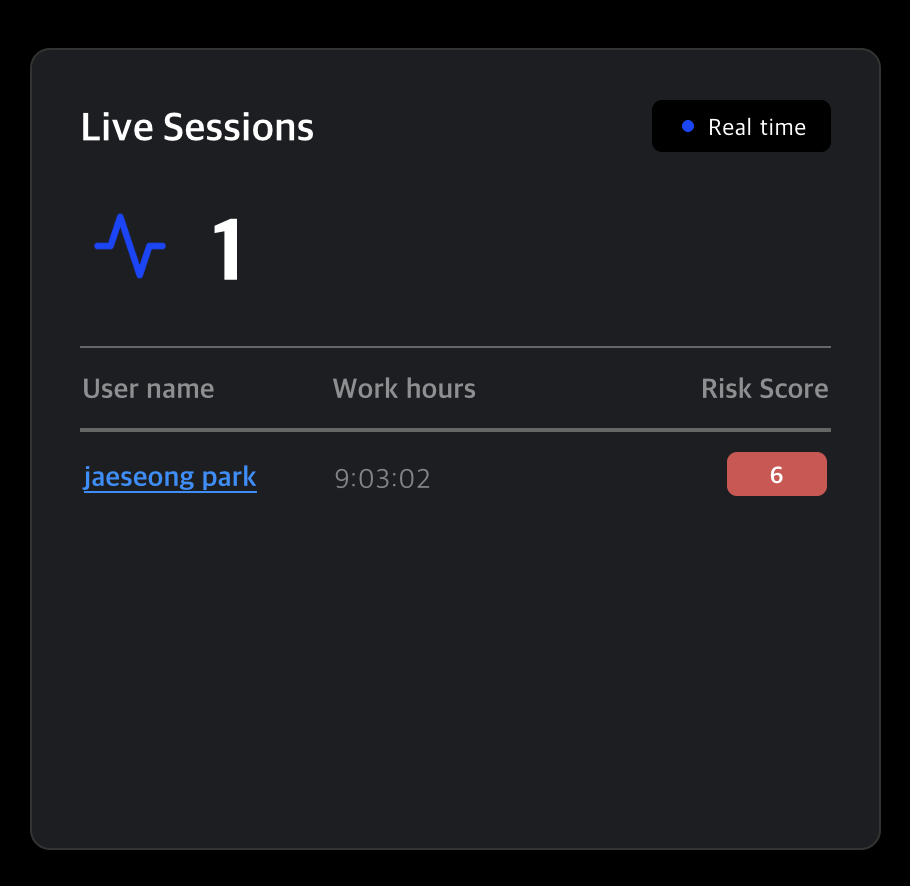
現在アクティブなユーザーとその基本情報を確認できます。 「アクティブユーザー」とは、MonitorDog Agentを通じて接続されているユーザーを指します。 セッション時間は、Agentが接続を維持している時間に基づきます。
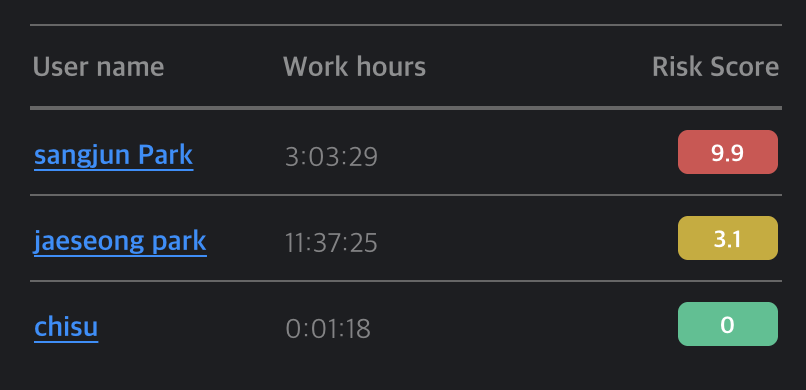
リスクスコアはユーザーの行動のリスクレベルを示し、0から9.9の範囲で表されます。 スコアが高くてもユーザーに制限は課されませんが、管理者が潜在的に不審なユーザーを識別するのに役立ちます。
スコアは、イベントや不審な活動が発生すると上昇し、毎日深夜0時に0にリセットされます。
リスクスコアのレベルと色
- 3未満: 緑 – 低リスク
- 3〜5.9: 黄色 – 中程度のリスク
- 6以上: 赤 – 高リスク
地域別ライブメンバー
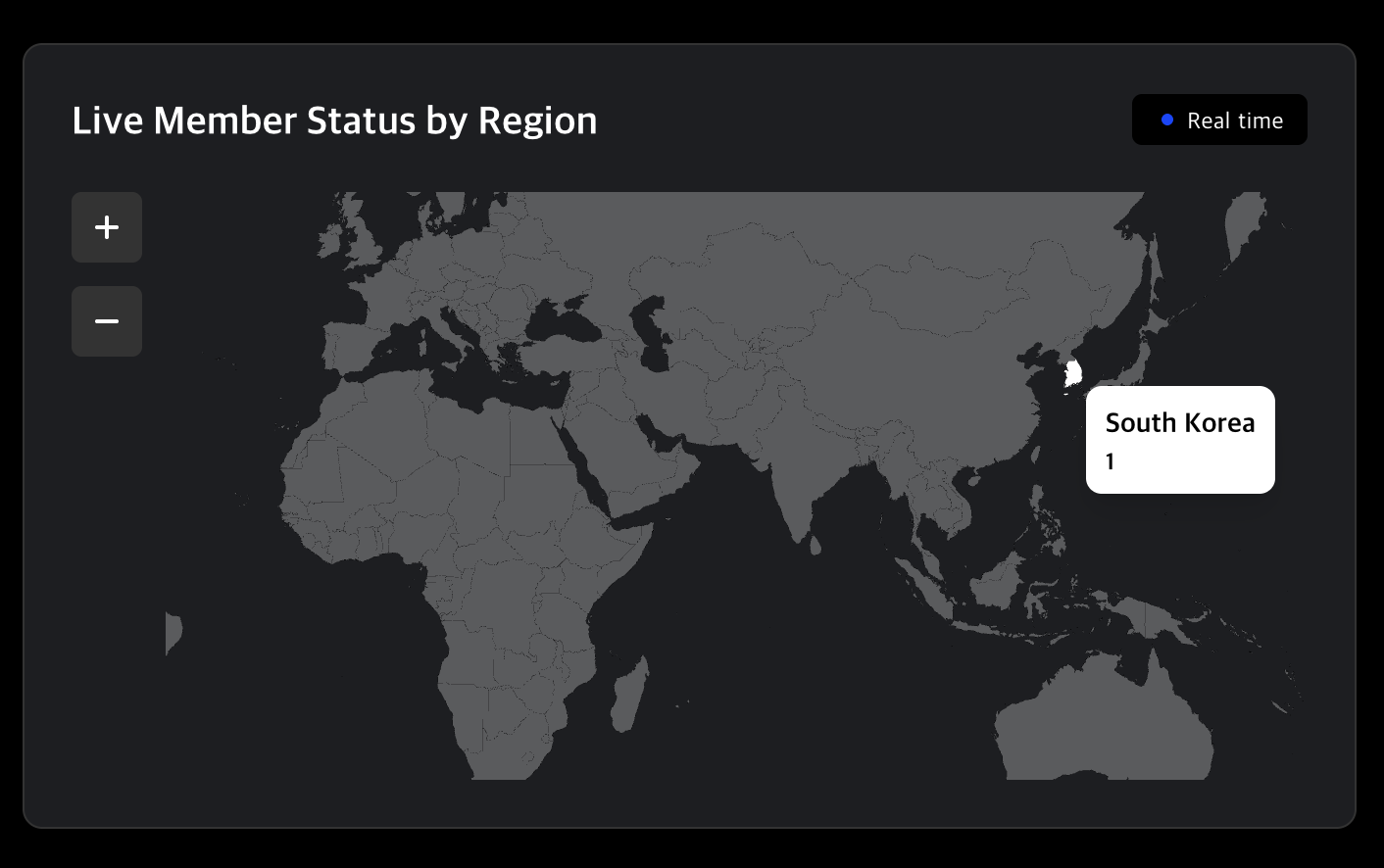
現在接続されているユーザーを国別に確認できます。 接続中の国がハイライトされ、国にカーソルを合わせると国名とユーザー数が表示されます。 マウスホイール、ダブルクリック、またはズームボタンでマップを拡大縮小し、ドラッグして位置を調整できます。
Q. マップが反応しません!
A. 高解像度のマップのため、動作が遅くなる場合があります。ゆっくり操作していただくと正常に機能します。
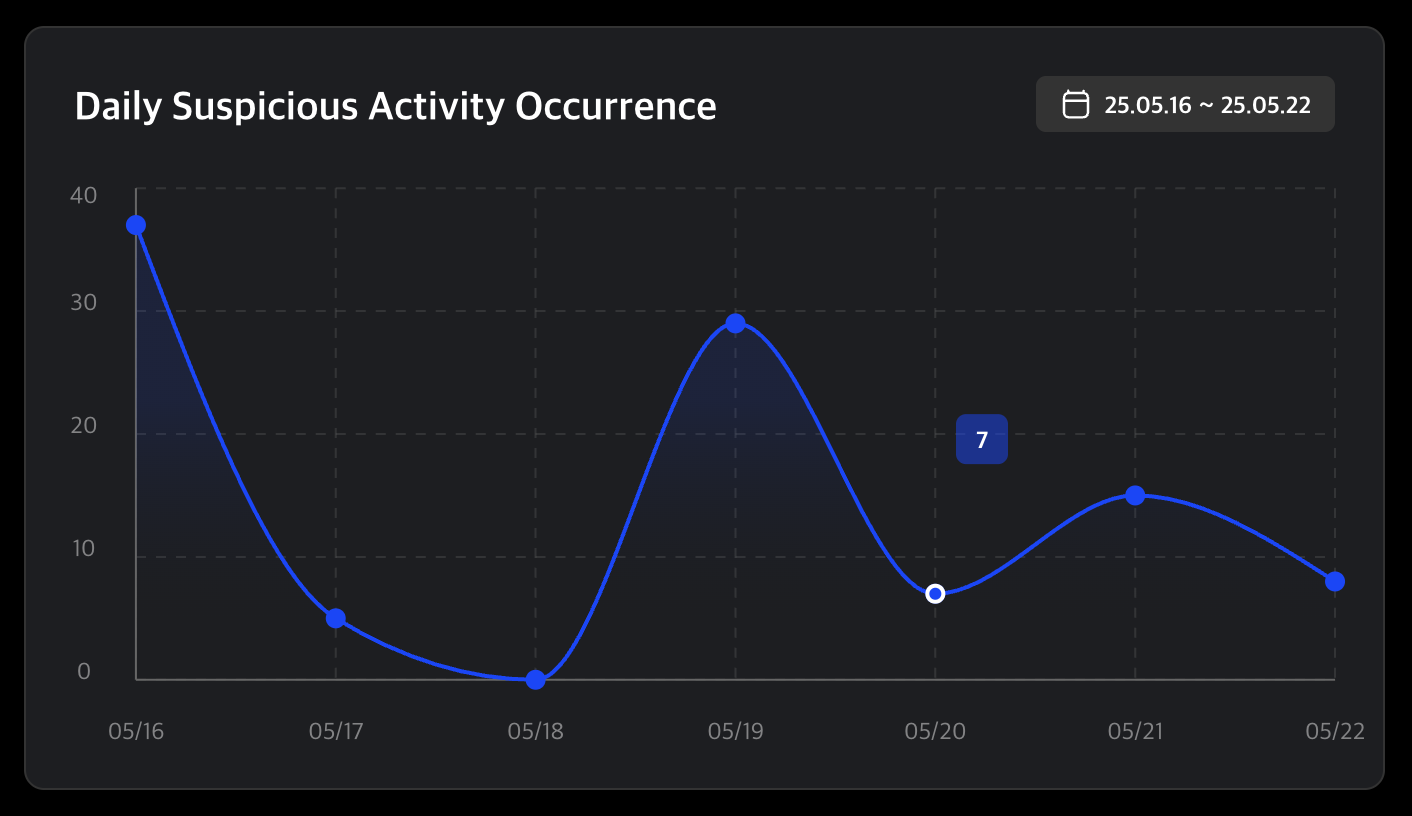
日次不審活動発生状況
日付範囲を選択して、不審な活動の件数を時系列で示すグラフを表示できます。 横軸は日付を、縦軸は件数を表します。 点または日付範囲にカーソルを合わせると、詳細な数値が表示されます。
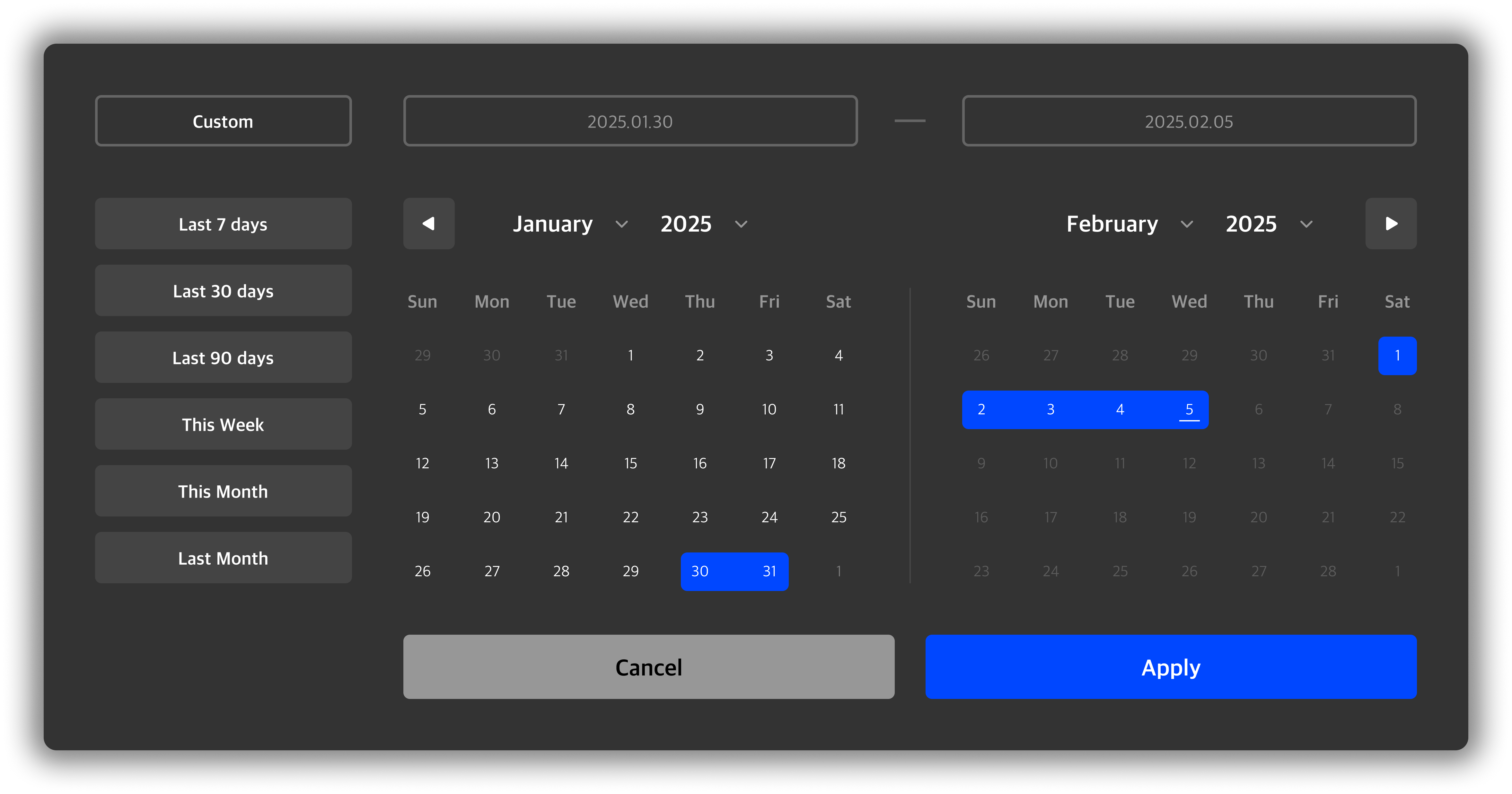
✅ 日付範囲の選択方法
- 日付入力フィールドをクリックしてカレンダーを開きます
- 特定の日付を選択するか、マウスをドラッグして範囲を選択します
- 選択した期間に基づいてグラフが自動的に更新されます
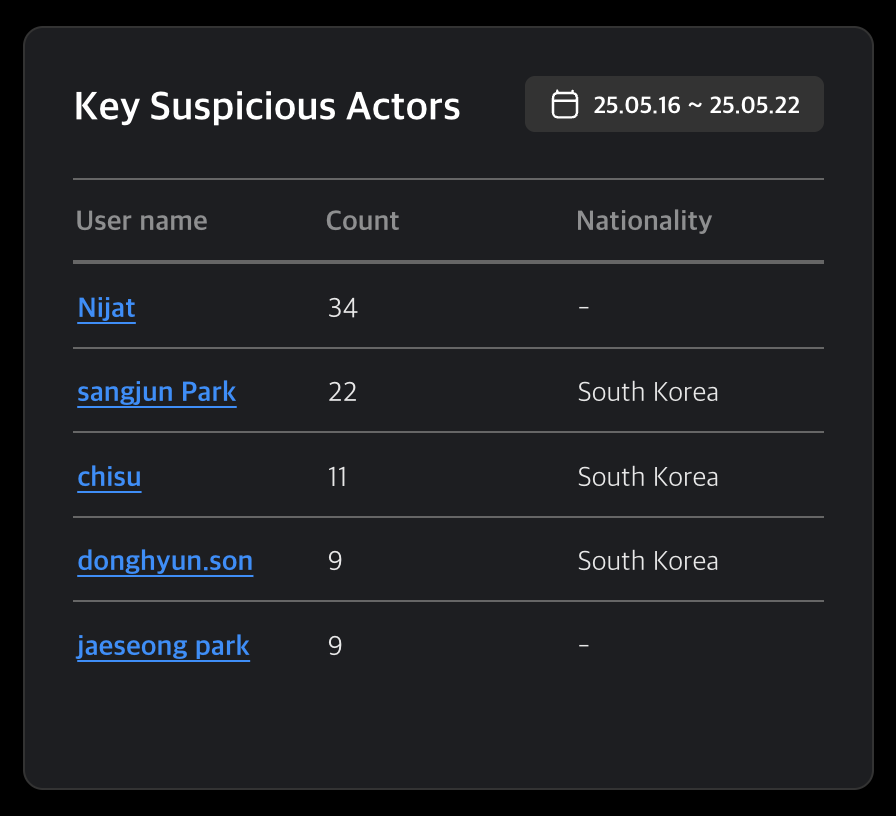
主要な不審行動者
選択した期間中に最も多くの不審な活動を生成したユーザーが表示されます。 ユーザー名をクリックすると、そのユーザーの詳細ページに移動します。
Q. ライブマップのように国旗が表示されないのはなぜですか?
A. このセクションの国データは接続場所に基づいていません。 管理者がそのユーザーの国を手動で入力した場合にのみ表示されます。 ユーザーはこの情報を自分で編集または追加することはできません。
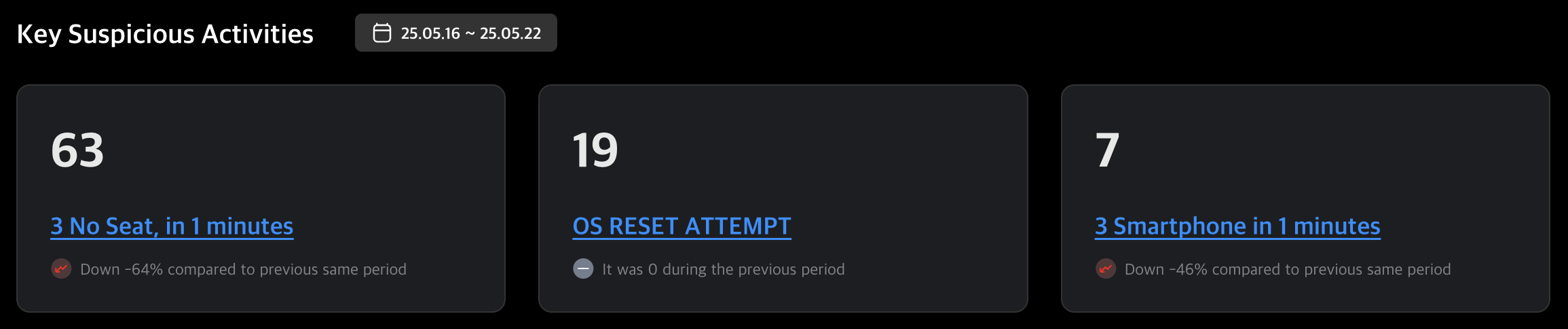
主要な不審活動
選択した期間中の不審な活動のタイプとその発生頻度が表示されます。 活動はパーセンテージで視覚化され、シナリオの発生状況を比較できます。
Q. 以前の期間と比較することはできますか?
A. はい。日付範囲を選択すると、同じ長さの前の期間と比較されます。以下の例をご参照ください:
比較例
- 7日間を選択した場合 → その前の7日間と比較
- 1日を選択した場合 → 前日と比較
不審な活動タイプをクリックすると、フィルタリングされてそのシナリオのリストビューに直接移動します。