프로그램 FAQ
Q. 모니터독이 정상적으로 실행되지만, 스마트폰을 못 잡는 거 같아요.
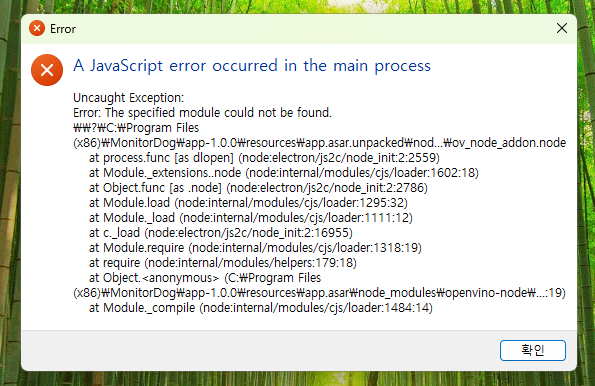
모니터독은 운영체제의 파일 시스템에서 필요한 프로그램 파일을 불러옵니다. 이때 폴더 이름이나 파일 경로에 예상치 못한 문자가 포함되어 있으면, 관련 파일이 올바르게 로드되지 않을 수 있습니다. 이러한 문제는 주로 현재 Windows 사용자 이름에 한글, 중국어, 그리스어 등 비(非)라틴 문자가 포함되어 있을 때 발생합니다. 이 문제를 해결하려면 다음 단계를 따라주세요:
-
Windows 제어판을 엽니다.
-
“지역(Region)”을 클릭합니다.
-
“관리자 옵션(Administrative)” 탭을 선택합니다.
-
“시스템 로캘 변경(Change system locale...)” 버튼을 클릭합니다.
-
“베타: 전 세계 언어 지원을 위해 Unicode UTF-8 사용(Beta: Use Unicode UTF-8 for worldwide language support)” 옵션을 활성화합니다.
-
PC를 재시작합니다.
위 과정을 거치고도 동일한 문제가 발생할 경우, 링크의 내용처럼 Microsoft Visual C++ Redistributable 2015-2022 패키지를 설치 후 다시 확인해 주세요. 만약 그래도 문제가 발생할 경우 고객센터로 문의 부탁드립니다.
Q: 듀얼 GPU 시스템에서 MonitorDog이 잘못된 그래픽 카드를 사용합니다. GPU를 강제로 선택하려면 어떻게 해야 하나요?
이 문제는 AI 탐지 성능에 영향을 줄 수 있습니다.
Windows에서 GPU 지정 방법
- 바탕화면을 마우스 오른쪽 클릭 → 디스플레이 설정 → 그래픽 설정
- 찾아보기(Browse) 클릭 → MonitorDog.exe가 설치된 디렉토리로 이동
- MonitorDog.exe 선택 → 옵션(Options) → 고성능(High Performance) 선택 (전용 GPU)
- MonitorDog을 재시작합니다.
대체 방법
- NVIDIA 제어판 → 3D 설정 관리(Manage 3D Settings) → 프로그램 설정(Program Settings)
- MonitorDog.exe 추가(Add) → 고성능 NVIDIA 프로세서 선택
- 설정을 적용하고 애플리케이션을 재시작합니다.
Q: “Failed to reserve output capture buffer” 오류로 MonitorDog이 크래시됩니다. 원인은 무엇인가요?
이 문제는 메모리 또는 해상도 처리와 관련된 문제입니다.
주요 원인:
- 시스템 메모리(RAM 또는 GPU 메모리) 부족
- 매우 높은 디스플레이 해상도
- 서로 다른 해상도를 가진 다중 모니터 구성
- 그래픽 카드의 메모리 용량 제한
해결 방법:
- 해상도 낮추기: 모니터 해상도를 임시로 낮춰 테스트
- 메모리 점유 앱 종료: RAM 및 GPU 메모리를 확보
- 그래픽 카드 지정: 듀얼 GPU 시스템에서는 전용 GPU에 MonitorDog을 지정
- 그래픽 드라이버 업데이트: 최신 드라이버로 업데이트
- Windows 재시작: 시스템 메모리 캐시 초기화
- 시스템 요구사항 확인: 최소 8GB RAM 및 DirectX 11 호환 GPU 필요
Q: “No Camera Available” 오류가 표시되거나 카메라 접근이 거부됩니다. 어떻게 해결하나요?
이 문제는 카메라 접근 권한 또는 하드웨어 충돌로 인해 발생할 수 있습니다.
해결 방법:
- 카메라 권한 확인: Windows 설정 → 개인정보 및 보안 → 카메라 → “데스크톱 앱이 카메라에 접근하도록 허용” 활성화
- 다른 앱 종료: Skype, Teams, Zoom 등 카메라를 사용하는 다른 앱이 실행 중인지 확인
- 앱 재시작: MonitorDog을 완전히 종료 후 관리자 권한으로 재실행
- 장치 관리자 확인: 카메라 드라이버가 정상적으로 설치되어 있고 오류가 없는지 확인
- 카메라 테스트: Windows 기본 카메라 앱으로 하드웨어 동작 확인
- 방화벽/백신 확인: 보안 프로그램이 카메라 접근을 차단하고 있는지 확인 후 일시적으로 비활성화
Q: MonitorDog은 다중 모니터 환경을 지원하나요?
네. MonitorDog은 연결된 모든 하드웨어 및 가상 모니터 인스턴스를 지원합니다.
Q: MonitorDog은 네트워크 연결이 필요한가요?
네. MonitorDog의 주요 보안 기능을 위해 네트워크 연결이 필수적입니다. 사용 전 안정적인 네트워크 연결 상태를 확인해주세요.
Q: 다른 프로그램은 네트워크가 정상인데 MonitorDog만 네트워크 연결이 안 됩니다. 어떻게 해결하나요?
MonitorDog의 네트워크 입출력이 관리자 정책 또는 보안 솔루션에 의해 차단될 수 있습니다. IT 관리자 또는 보안팀에 문의하여 MonitorDog을 화이트리스트(허용 목록) 에 추가해야 합니다. 특히 대기업 환경에서는 보안상 특정 IP 범위가 차단될 수 있으니, 운영체제 또는 보안 정책이 MonitorDog의 네트워크 접근을 제한하고 있지 않은지 확인하세요.
Q: MonitorDog을 다른 DLP(Data Loss Prevention) 솔루션과 함께 사용할 수 있나요?
아니요. Forcepoint, Symantec, Microsoft Purview, Fasoo 등 다른 DLP 솔루션과 동시에 사용하는 것을 강력히 권장하지 않습니다. MonitorDog 설치 및 실행 전, 다른 DLP 솔루션을 완전히 제거해야 합니다.
Q. 모니터독을 실행했는데 웹캠 활성화가 안돼요!
모니터독은 웹캠 이벤트 탐지 기능을 제공하기 위해 웹캠 접근 권한이 필요합니다. 그러나 타사 보안 프로그램(예: 카스퍼스키) 이 웹캠 접근을 차단하는 경우, 모니터독이 웹캠을 감지하지 못하고 일부 기능이 비활성화될 수 있습니다.
❗ 주요 원인
- 다른 보안 프로그램이 웹캠을 이미 점유하고 있어 접근이 불가능한 경우
- 웹캠 접근이 아예 차단되어 있는 경우
- 모니터독이 허용된 애플리케이션 목록에 등록되지 않은 경우
✅ 해결 방법 (카스퍼스키 기준)
📣 해당 보안 프로그램이 아닌 경우에도 유사한 절차로 권한 허용이 가능합니다.
-
웹캠 차단 여부 확인
카스퍼스키 실행 후 [프라이버시] 탭으로 이동합니다. 웹캠 및 마이크 제어 항목이 [켜짐] 상태인지 확인합니다.

-
모니터독 접근 허용 설정
모든 웹캠 접근 차단 옵션이 활성화되어 있다면, 모니터독이 웹캠에 접근할 수 없습니다. 웹캠 접근을 시도하면 알림 표시 옵션으로 변경합니다.

-
모니터독 재실행 및 권한 요청 허용
위 설정 변경 후, 모니터독을 재실행하면 웹캠 접근 허용 팝업이 나타납니다. 이때 [지금 허용] 을 선택하면, 모니터독이 허용된 애플리케이션으로 등록되고 정상적으로 웹캠 이벤트 탐지가 가능해집니다.


⚠️ 실행 자체가 안될 경우
"액세스할 수 있는 권한이 없습니다" 라는 팝업이 뜨며 실행이 차단되는 경우

[보안 탭 > 애플리케이션 관리] 에서 Monitor Dog를 찾아 접근 권한을 수동으로 허용해 주세요.

Q. 모니터독 설치중에 아래 이미지같은 오류가 발생했어요!
이러한 오류는 일반적으로 시스템에 필수 구성 요소인Microsoft Visual C++ Redistributable 패키지가 설치되어 있지 않거나 손상된 경우에 발생합니다.
해결 방법
Visual C++ Redistributable 패키지를 설치하면 정상적으로 모니터독 설치가 가능합니다.
시스템 아키텍처 확인
사용 중인 운영 체제의 아키텍처(32비트 또는 64비트)를 확인합니다.
- Windows 10/11 기준
설정>시스템>정보로 이동합니다.시스템 종류항목에서 아키텍처를 확인할 수 있습니다.Visual C++ Redistributable 다운로드 및 설치
Microsoft 공식 웹사이트에서 최신 버전의 Visual C++ Redistributable 패키지를 다운로드하여 설치합니다. 사용하는 컴퓨터에 맞는 버전의 파일을 다운로드하여 설치해주세요.
설치 확인 설치가 완료되면, 제어판 > 프로그램 및 기능에서 Microsoft Visual C++ 2015-2022 Redistributable 항목이 있는지 확인합니다.
Q. 모니터독 실행 중 'PowerShell, R6016 – not enough space for thread data' 오류가 생겨요!
내부 처리 공간이 부족해 모니터독이 정상 동작하지 못하는 경우 발생합니다. Chrome을 최신 버전으로 업데이트하면 해결할 수 있습니다.
Chrome 실행 -> 우측 더보기 (⋮) → 도움말 → Chrome 정보 → 업데이트
필요 시 다른 프로그램 종료와 컴퓨터 재시작으로 메모리를 확보해주시고, 문제가 지속되면 모니터독 팀에 문의주시기 바랍니다.
Q. 모니터독은 종료 못하나요?
모니터독은 기본적으로 사용자가 일반적인 방법으로는 종료하지 못하도록 설계되어 있습니다. 하지만 모니터독 사용 중 불가피하게 종료해야하는 상황 발생 시, 관리자가 모니터독 어드민의 유저 상세 페이지에서 우상단 버튼을 통해 강제 종료를 할 수 있습니다.
Q. 로그인을 안하면 어떻게 되나요?
모니터독이 설치된 디바이스에서는 로그인하지 않으면 기능 사용이 제한됩니다. 로그인 없이 디바이스를 사용해야 하는 경우, 임시 접근 기능을 통해 1분간 제한적으로 사용할 수 있습니다. 보안을 위해 로그인 후 디바이스를 사용하시기 바랍니다.
Q. 모니터독 계정은 어떻게 생성하나요?
관리자가 전달한 가입 메일을 통해 계정 생성이 가능합니다. 메일에 포함된 가입 링크(URL)를 통해 회원가입을 진행할 수 있으며, 가입이 완료되면 모니터독 에이전트와 모니터독 어드민 모두 이용할 수 있습니다.
Q. MFA 인증을 비활성화하고 싶어요!
MFA 인증을 비활성화하고 1단계 인증만 사용하고자 할 경우, 담당 관리자에게 문의하여 MFA 인증 비활성화를 요청하실 수 있습니다.
Q. 재실행은 언제 하나요?
모니터독 재실행은 모델 리로딩을 의미합니다. 모니터독 에이전트 사용 중 인식이 불안정하거나 오류가 발생할 경우, 재실행을 통해 문제를 해소할 수 있습니다. 재실행 이후에도 동일한 문제가 지속된다면, 모니터독 팀에 리포트를 전달해 주시기 바랍니다. 신속히 확인하여 해결해드리겠습니다.
Q. 이름이랑 이메일은 변경못하나요?
모니터독 에이전트에서는 비밀번호 변경만 지원합니다. 이름은 모니터독 어드민의 내 정보 페이지에서 수정할 수 있으며, 가입 시 등록한 이메일 주소는 변경이 불가능합니다.
Q. 언제 리포트를 보내면 되나요?
모니터독 사용 중 발생하는 모든 비정상적인 동작을 제한 없이 리포트해 주셔도 됩니다. 더 많은 리포트를 받을수록 모니터독의 완성도와 안정성이 향상됩니다. 여러분의 적극적인 피드백이 큰 도움이 됩니다.
- 예시 : 갑작스러운 종료, 비정상적인 인식, 예상치 못한 동작 등
Q. 모든 사용자가 관리자 페이지에 접근할 수 있나요?
관리자 페이지는 일정 등급 이상의 관리자만 접근이 가능하며, 일반 사용자가 접근하려면 권한을 부여받아야 합니다.
Q. 관리자 권한은 어떻게 받나요?
관리자로 등록되기 위해서는 기존 관리자의 초대가 필요합니다. 일반 사용자로 초대받은 경우, 관리자에게 권한 변경을 요청하여 관리자로 전환할 수 있습니다.
Q. 웹캠도 녹화되나요?
임시 접근 기능에서는 화면만 녹화되며, 웹캠은 이벤트 감지 시에만 캡쳐됩니다.