얼굴 인증 설정
이 페이지는 모니터독 어드민 대시보드의 얼굴 인증 설정 기능에 대해 설명합니다.
모니터독은 커스텀 AI 모델을 통해 얼굴 데이터를 분석하여 강력한 본인 인증 수단을 제공합니다. 얼굴 인증 설정 페이지에서는 인증 기능의 활성화 여부, 생체 인증(Liveness) 보안 강도, 그리고 인증 실패 시의 대응 정책을 구성할 수 있습니다.
해당 페이지에서 설정한 규칙은 신규 유저에게 기본 탐지 규칙으로 적용됩니다. 특정 유저에게 별도의 규칙을 적용하고 싶다면 유저 관리 페이지에서 개인별 설정 변경이 가능합니다.
얼굴 인증 설정은 Manager 등급 이상의 관리자만 접근 및 수정할 수 있습니다.
얼굴 인증 항목 설정
얼굴 인증의 적용 시점과 세부 옵션을 설정합니다.
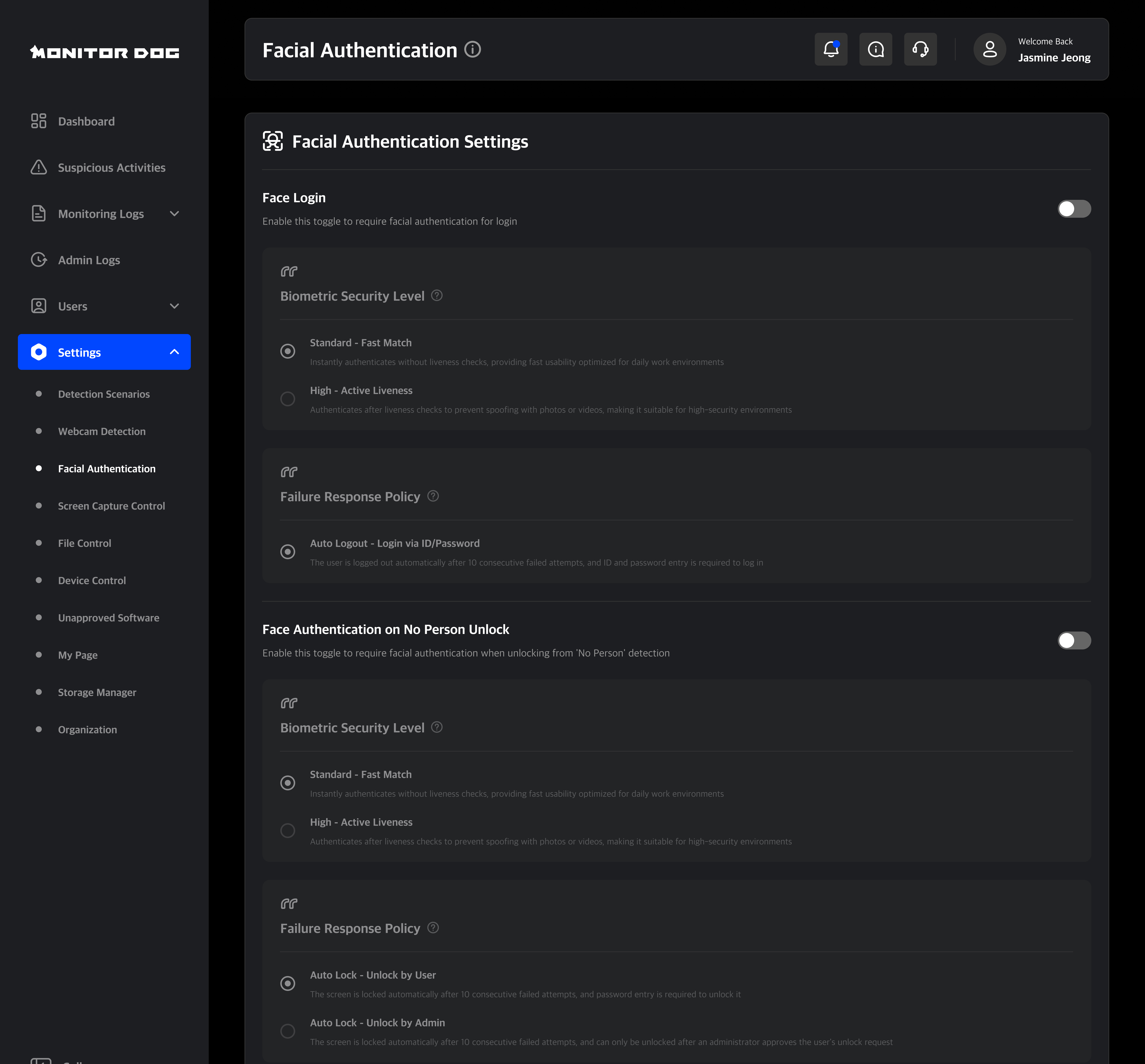
얼굴 로그인 인증
에이전트 로그인 시 ID/PW 입력 외에 얼굴 인증 단계를 추가하여 계정 도용을 방지합니다.
생체 인증 보안 강도
실제 사용자가 아닌 사진, 동영상, 가면 등을 이용한 위변조 시도를 차단하기 위해 실제 사람의 생체 반응을 검증(Liveness Detection) 하는 옵션입니다. 조직의 보안 정책에 맞춰 적절한 강도를 선택하세요.
- 표준 (고속 인증) : 생체 반응 확인 절차를 간소화하여 즉시 얼굴 인증을 수행합니다. 사용자의 인증 피로도를 낮추고 신속한 로그인이 필요한 일반 업무 환경에 적합합니다.
- 높음 (정밀 검증) : 고도화된 생체 활성 검증을 거친 후 얼굴 인증을 실시합니다. 미디어를 활용한 우회 공격을 효과적으로 차단하며, 높은 수준의 보안이 요구되는 환경에 권장합니다.
실패 시 대응 정책
얼굴 인증이 연속 6회 실패할 경우, 보안을 위해 현재 세션을 자동으로 로그아웃합니다. 이후 재접속 시 반드시 계정 ID와 비밀번호를 다시 입력해야 합니다.
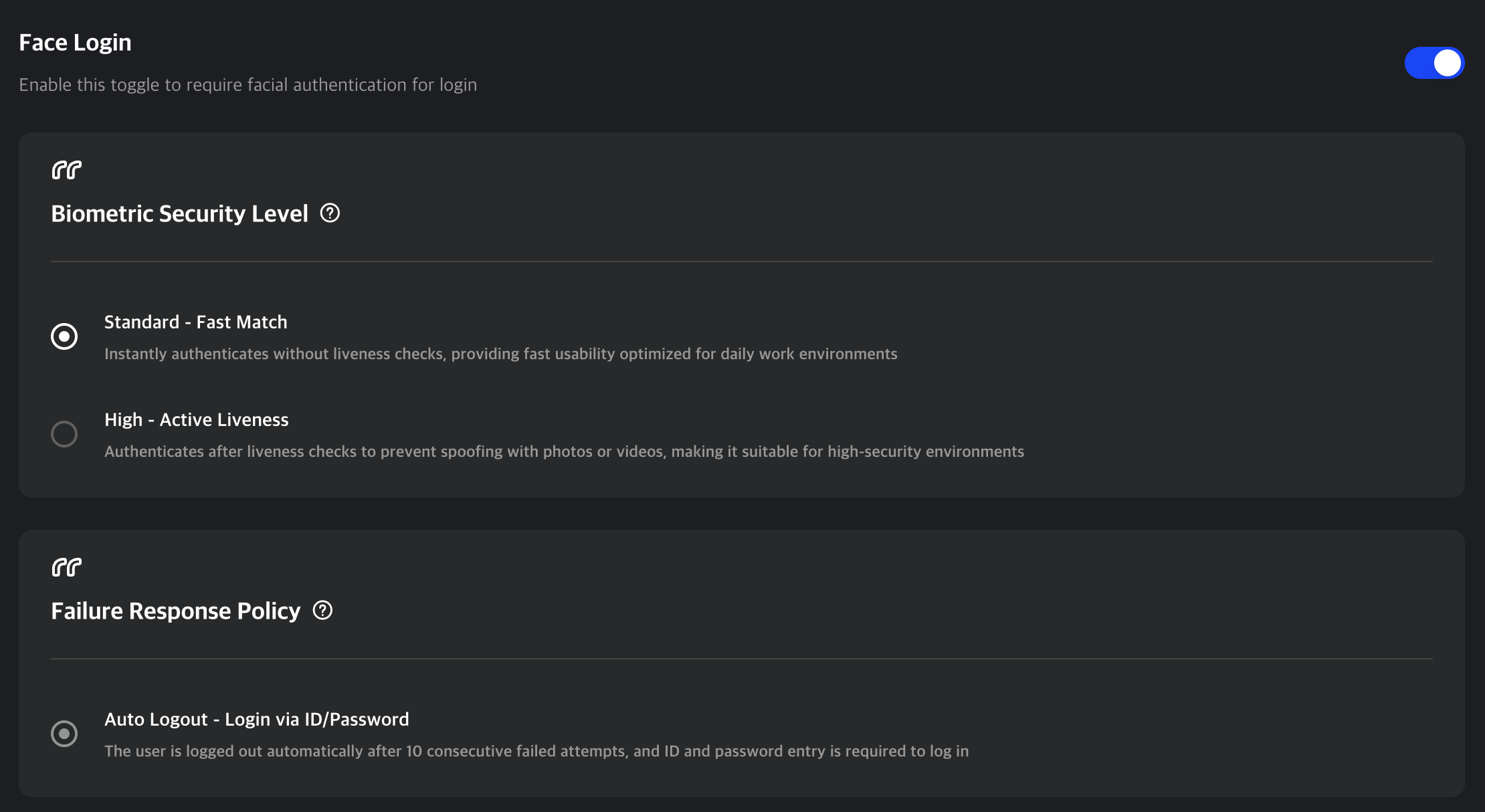
자리 비움 잠금 해제 시 얼굴 인증
자리 비움 상태에서 업무로 복귀할 때, 본인 확인을 거쳐 화면 잠금을 해제하도록 설정합니다.
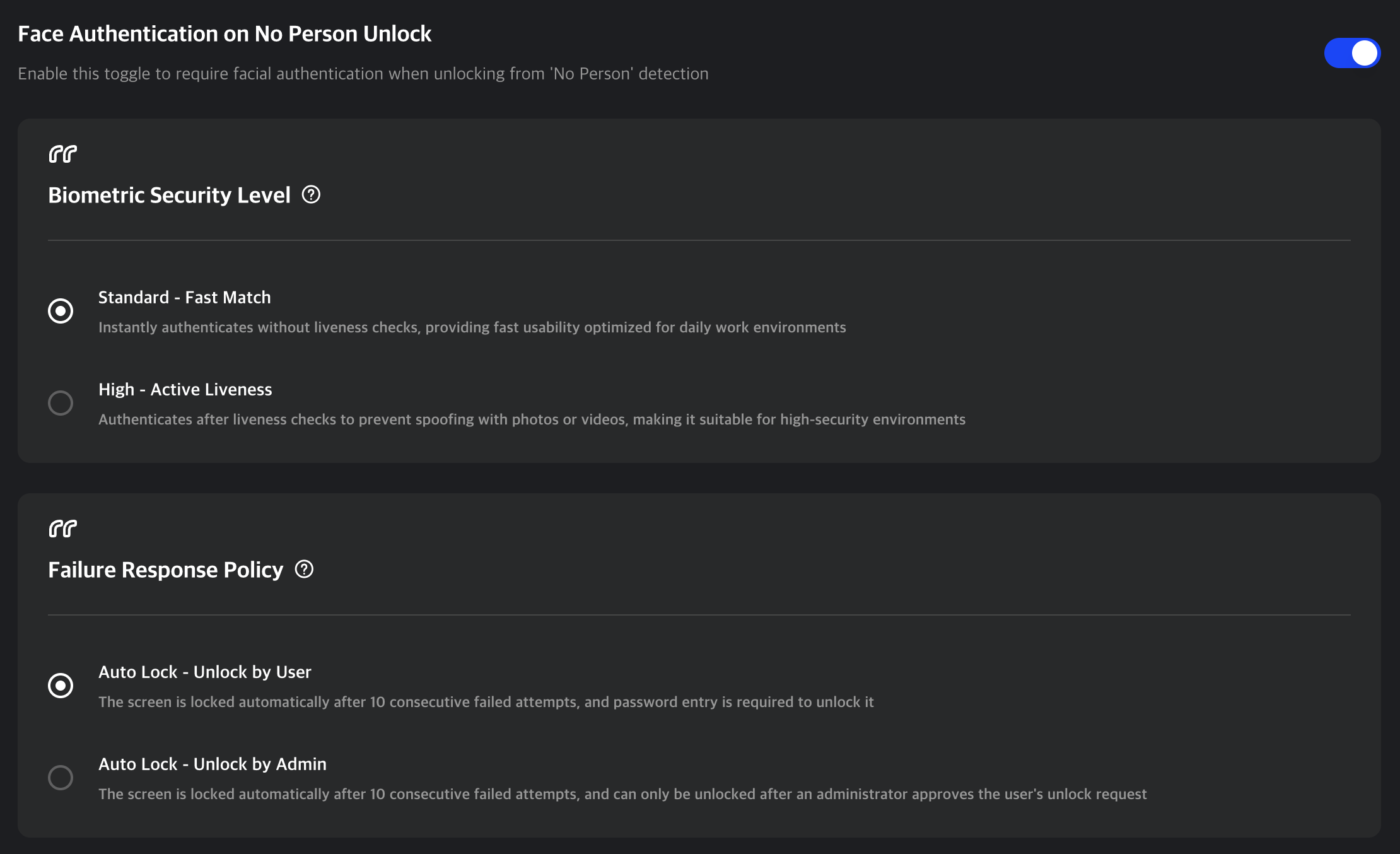
생체 인증 보안 강도
로그인 설정과 동일하게 표준(고속 인증) 과 높음(정밀 검증) 중 선택할 수 있습니다. 자리 비움 해제는 빈번하게 발생하므로 보안성과 편의성 사이의 적절한 균형을 고려하여 설정하시기 바랍니다.
실패 시 대응 정책
얼굴 인증 시도가 지속적으로 실패할 경우, 단계별 보안 조치가 적용됩니다.
- 1단계 (3회 연속 실패) : 10초간 화면이 일시적으로 잠기며 재시도가 제한됩니다. (시스템 고정 정책)
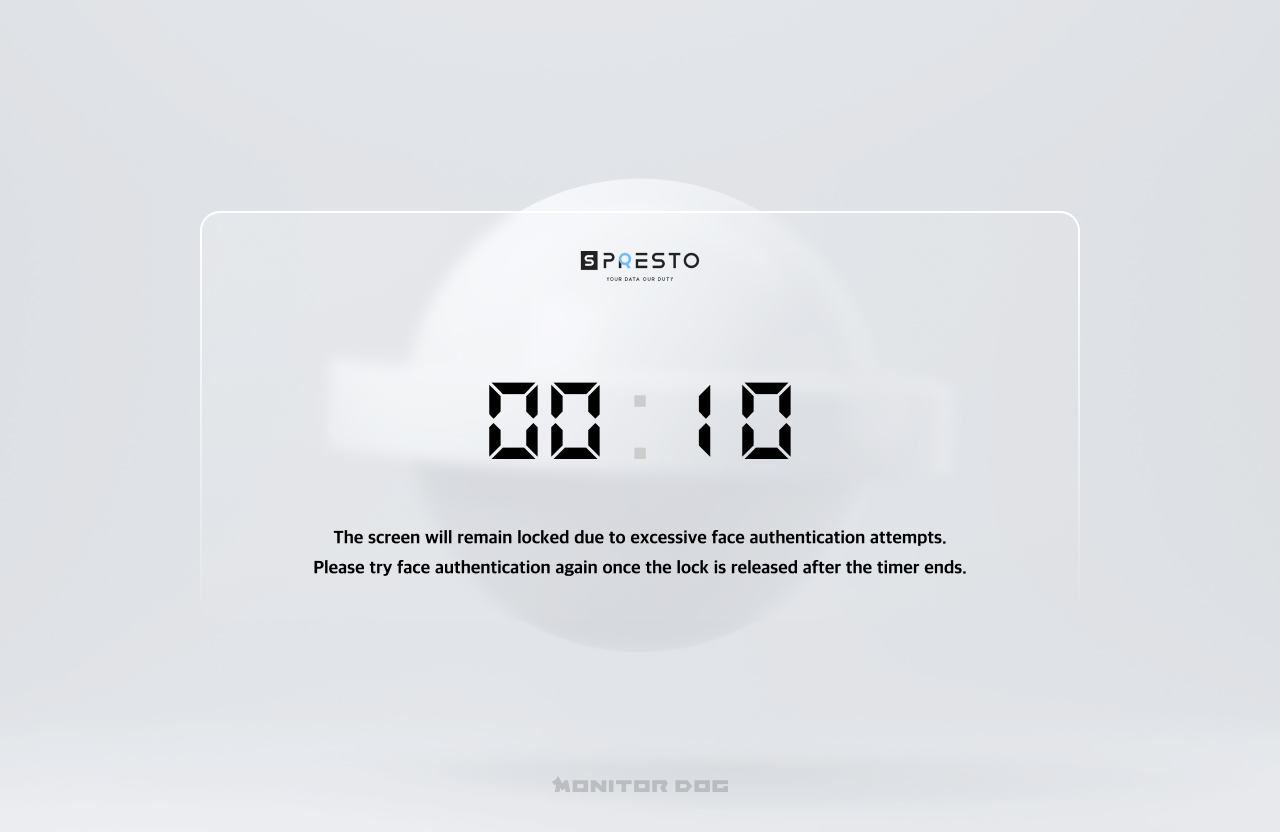
- 2단계 (6회 연속 실패) : 화면이 완전히 잠기며, 아래 설정된 방식 중 하나로만 해제가 가능합니다.
- 자동 잠금 - 사용자 직접 해제 : 유저가 본인의 계정 비밀번호를 입력하여 직접 잠금을 해제합니다.
- 자동 잠금 - 관리자 승인 해제 : 관리자가 대시보드에서 해당 유저의 해제 요청을 승인해야만 잠금이 풀립니다.
Q. 자리 비움 얼굴 인증을 비활성화하면 어떻게 되나요?
A. 보안 공백을 방지하기 위해 자리 비움 정책이 자동으로 '비밀번호 입력(Password Entry)' 방식으로 전환됩니다. 만약 다른 방식(즉시 해제 등)으로 변경을 원하신다면 탐지 규칙 설정에서 별도로 조정할 수 있습니다.
Q. 얼굴 이미지가 서버에 저장되거나 촬영되는건 싫어요!
A. 모니터독은 사용자의 프라이버시를 최우선으로 보호하며, 인증 데이터와 보안 기록을 엄격히 구분하여 관리합니다.
- 얼굴 인증 데이터 : 인증 시 전송된 데이터에서 수치화된 특징점(Feature Vector) 만을 추출하며, 원본 이미지는 분석 직후 즉시 파기되어 어디에도 저장되지 않습니다. 암호화 데이터로 관리되므로 안심하셔도 됩니다.
- 이벤트 기록 : 단, 얼굴 인증 성공·실패 및 탐지 규칙 위반과 같은 보안 이벤트 발생 시에는 기존과 동일하게 모니터링을 위한 웹캠 및 모니터 화면 캡처가 기록됩니다. 이는 모니터링를 위한 기록으로 활용됩니다.