API Key 발급하기
모니터독 Web SDK 연동을 위해서는 먼저 MonitorDog Console에서 API Key를 발급받아야 합니다.
발급 방법
클라이언트 생성
- MonitorDog Console로 이동합니다.
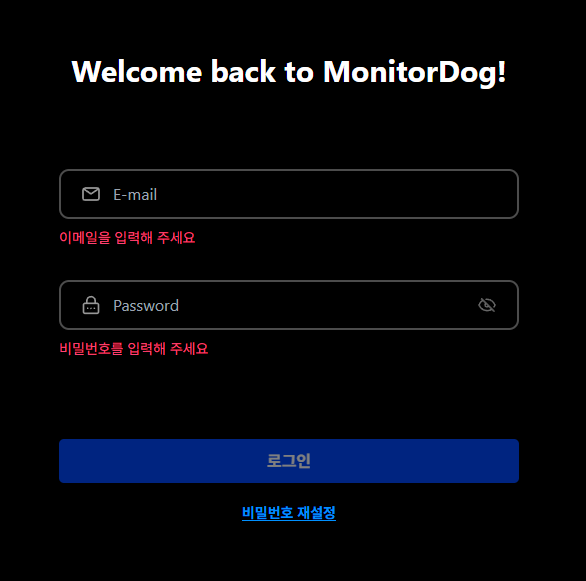
- 로그인 후, 사이드바에서 설정 > API&SDK 메뉴를 선택합니다.

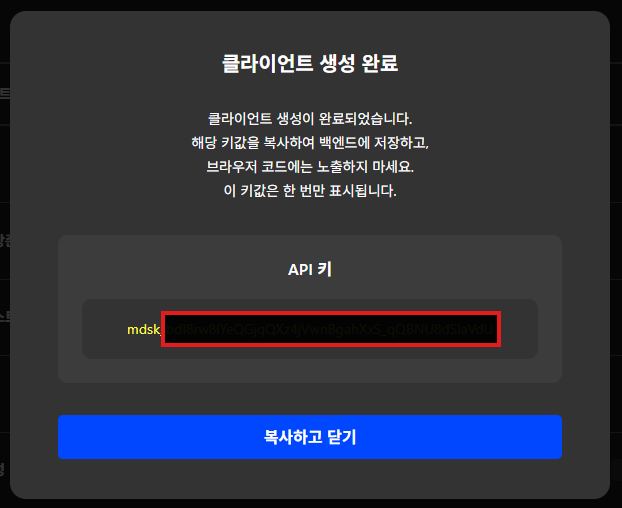
- 클라이언트 생성 버튼을 클릭하여 클라이언트를 생성합니다. 이때 발급되는 API key는 이후 SDK 연동 시에 필수적인 값이므로 복사해서 보관해 주세요.
Browser Origin 등록
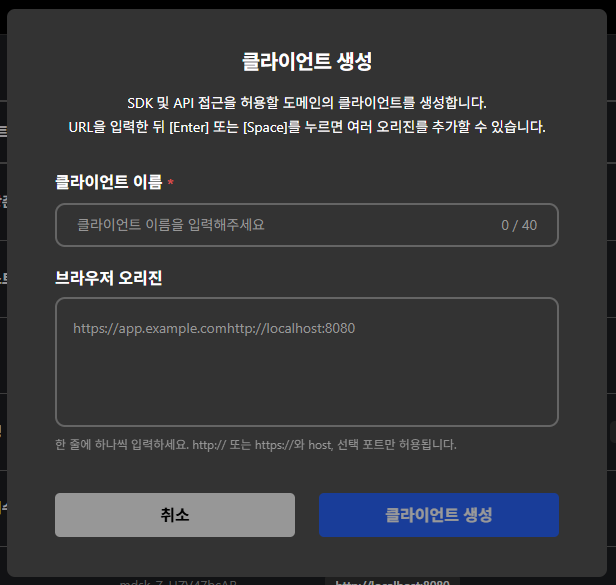
클라이언트를 생성할 때 SDK가 실행될 웹사이트 주소를 Browser Origin으로 등록합니다.
Browser Origin은 브라우저가 MonitorDog API를 호출할 때 자동으로 보내는 Origin 헤더와 비교되는 허용 목록입니다. API Key는 고객사 서버가 MonitorDog POST /v1/sdk/sessions를 호출할 때 사용하는 서버 인증 값이고, Browser Origin은 발급된 SDK 클라이언트가 어느 웹사이트에서 실행될 수 있는지 제한하는 브라우저 보안 설정입니다.
예를 들어 SDK를 https://app.example.com에서 사용할 경우 Browser Origin에는 아래와 같이 등록합니다.
https://app.example.com
스테이징 또는 로컬 개발 환경에서도 SDK를 테스트해야 한다면 실제 접속 주소를 각각 추가로 등록합니다.
https://staging.example.com
http://localhost:3000
http://localhost:5173
Origin은 프로토콜 + 호스트 + 포트까지만 입력합니다. 경로, 쿼리스트링, 해시, 와일드카드는 포함하지 않습니다.
- 올바른 예:
https://app.example.com - 올바른 예:
https://app.example.com:8443 - 올바른 예:
http://localhost:5173 - 잘못된 예:
https://app.example.com/login - 잘못된 예:
https://app.example.com?env=prod - 잘못된 예:
https://*.example.com
http와 https, localhost와 127.0.0.1, 포트 번호가 다른 주소는 서로 다른 Origin입니다. 사용자가 실제로 접속하는 프런트엔드 주소를 기준으로 등록해 주세요.
등록되지 않은 Origin에서 SDK가 실행되면 브라우저 CORS 요청 또는 SDK runtime API 호출이 차단될 수 있습니다. 운영 환경에서는 필요한 웹사이트 주소만 등록하고, API Key는 브라우저 코드나 public 환경변수에 포함하지 마세요.
발급 완료
API Key와 Browser Origin 등록을 완료했습니다. 이어서 클라이언트 연동을 진행할 수 있습니다.