ロックオーバーレイ
このページでは、monitordog Agent のロック画面の種類について説明します。
monitordog Agent は、さまざまな種類のロック画面によってデバイスを保護します。ロックの有効状態と種類は、monitordog Admin で管理者が柔軟に設定します。
通常のロックオーバーレイ
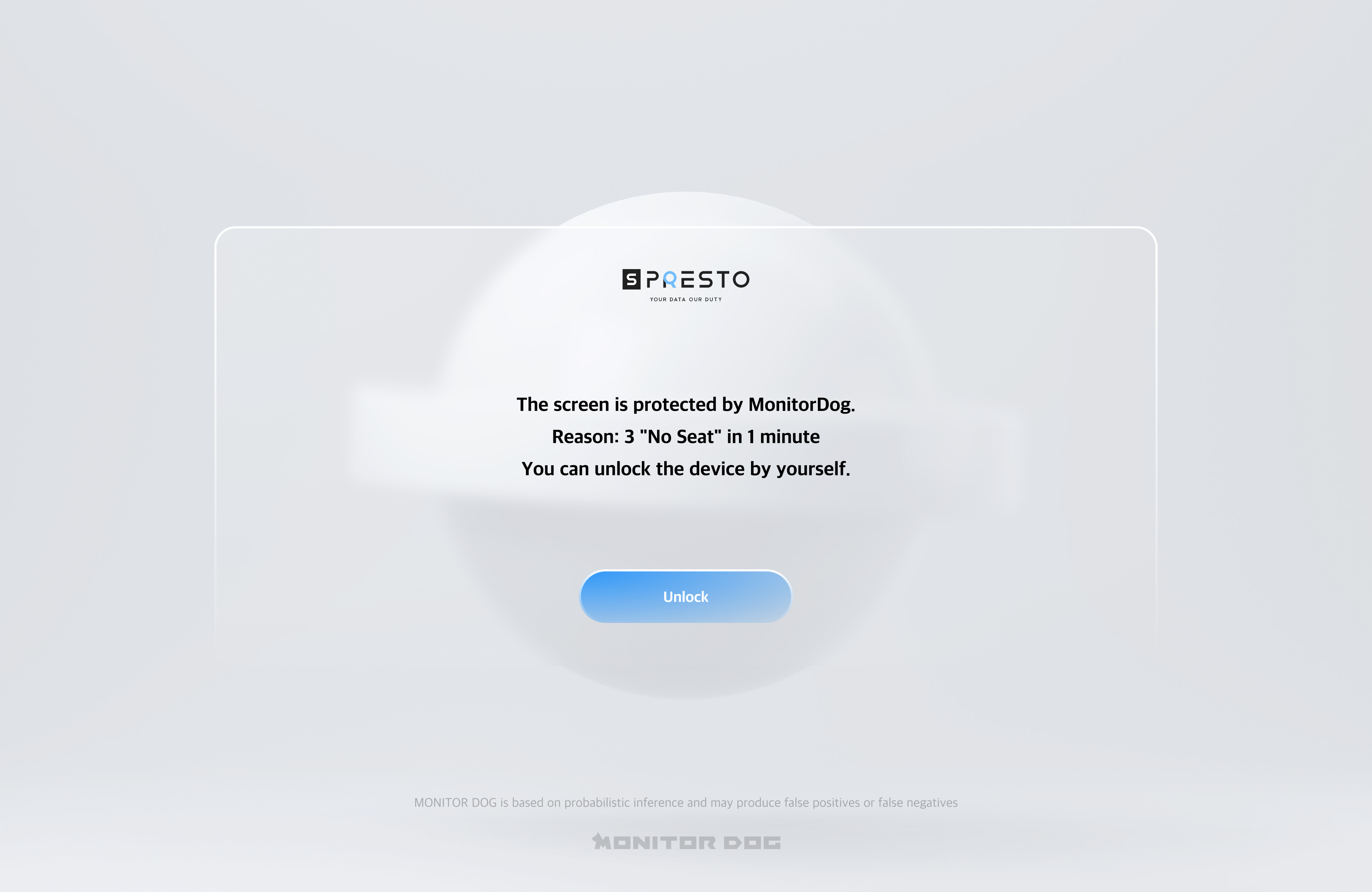
このロック画面は、イベントが発生したときに自動的に有効になります。
- 有効化のタイミング: イベントが最初に検出された直後に有効になります。
- 継続時間: 対応するイベントが検出されなくなるまで有効のままです。
- ロック解除方法:
- ユーザーがロック解除ボタンを押して手動で解除できます。
- イベントが検出されなくなると自動的に解除されます。
不審なアクティビティまたはリモートロック - ユーザーによるロック解除
このロック画面は、シナリオに基づいて不審なアクティビティが発生した場合、または管理者によってリモートロックが実行された場合に有効になります。
- 有効化のタイミング: 不審なアクティビティの検出またはリモートロックの有効化時。
- ロックの種類: monitordog Admin で設定されたロックの種類が適用されます。
- ロック解除方法: ユーザーがロック解除ボタンを押して直接デバイスをロック解除できます(管理者の承認は不要です)。
不審なアクティビティまたはリモートロック - 管理者の承認が必要なロック解除
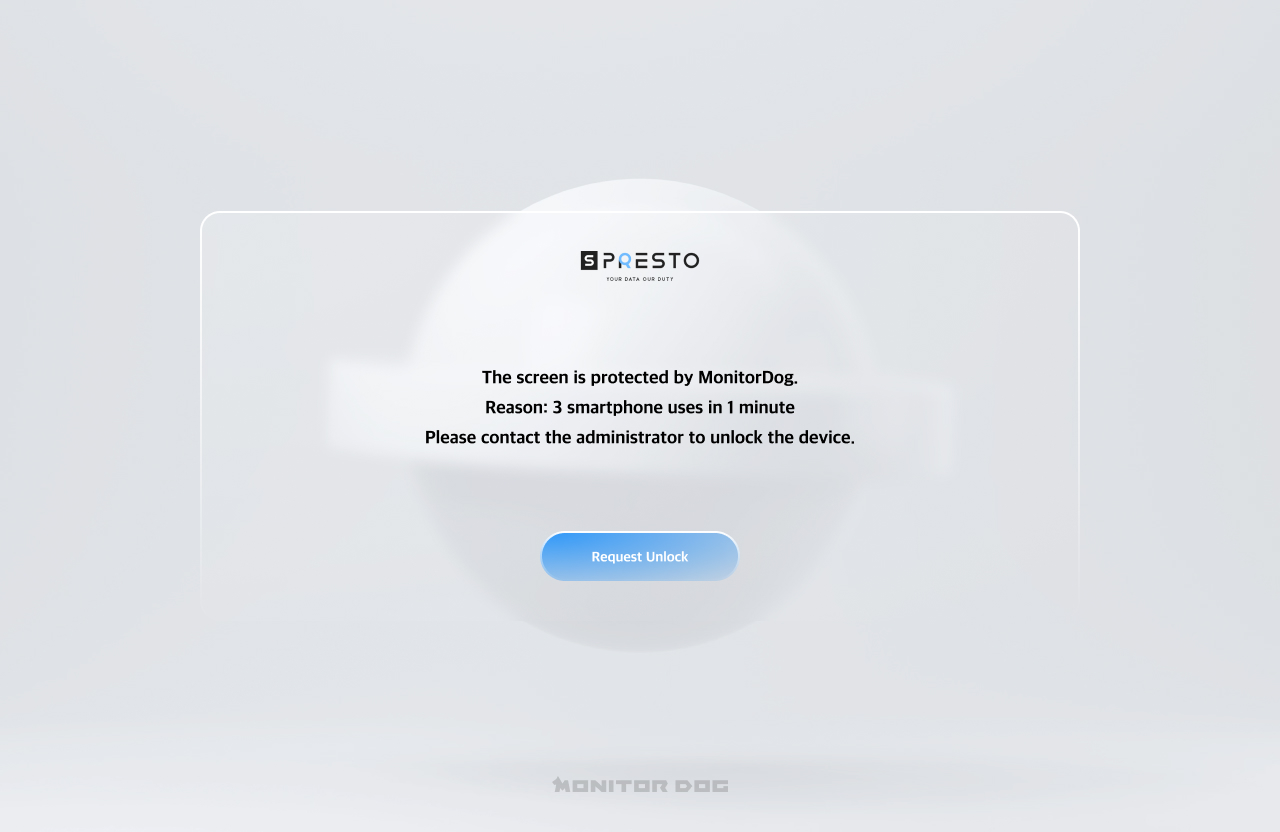
このロック画面も不審なアクティビティやリモートロック時に有効になりますが、ロック解除の手順が異なります。
- 有効化のタイミング: 不審なアクティビティの検出またはリモートロックの有効化時。
- ロックの種類: monitordog Admin で設定されたロックの種類が適用されます。
- ロック解除方法:
- ユーザーはロック解除リクエストボタンをクリックして、管理者にロック解除を依頼する必要があります。
- このリクエストは、monitordog Admin ポータルを通じて管理者に通知として送信されます。
- 管理者が monitordog Admin でユーザーを手動でロック解除した場合にのみ、ロックが解除されます。
パスワード入力
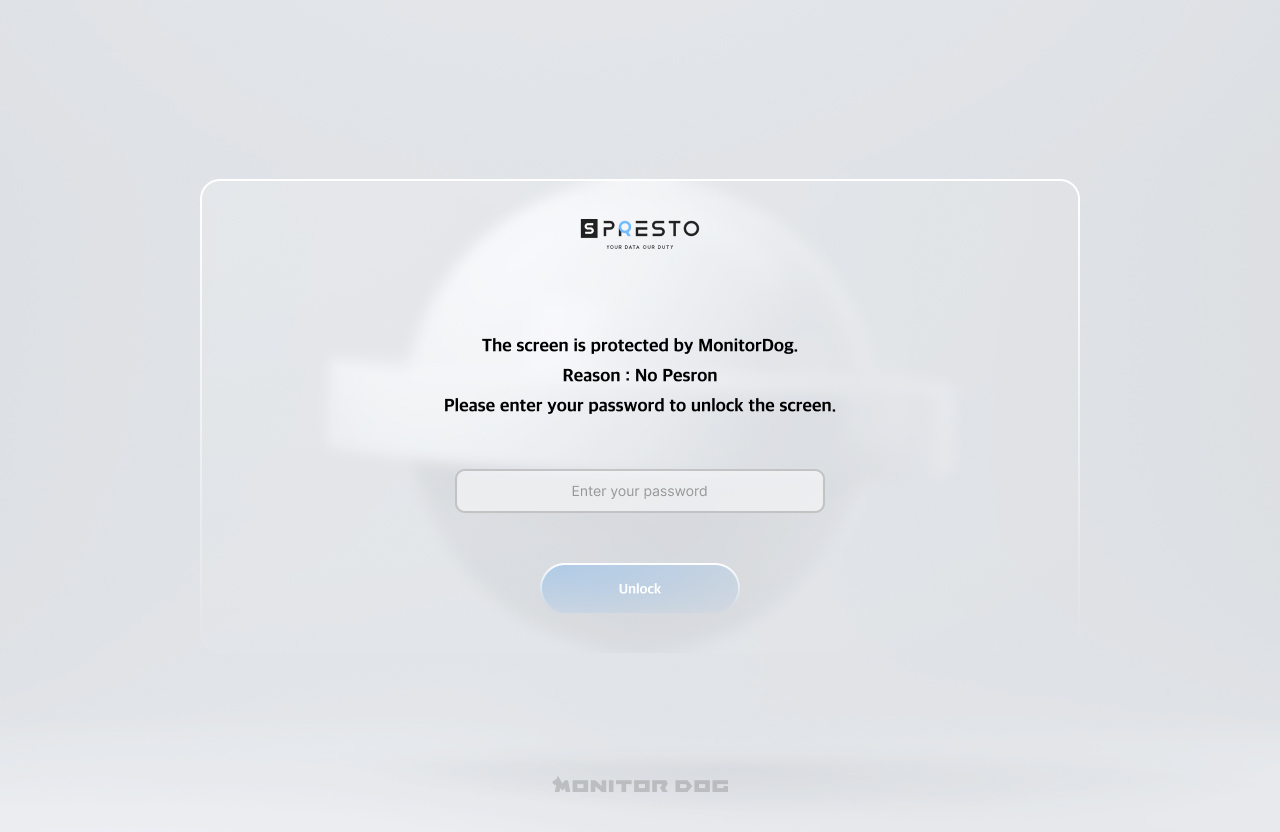
このロック画面は、無人イベント(デバイスからの離席を示す)が発生した場合に限り有効になります。
- 有効化条件: monitordog Admin で「無人時のロック解除にパスワードを有効にする」オプションが有効になっている場合にのみ、このロックが有効になります。
- オプションが無効の場合: 代わりに通常のロックオーバーレイが有効になります。
- ロック解除方法: 対応するアカウントのパスワードを入力することでロック解除が可能です。
- ロック解除の制限:
- パスワードを5回連続して誤って入力した場合、30分間のロック解除制限時間が設定されます。
- 管理者は monitordog Admin でユーザーの制限時間をリセットできます。(ただし、管理者がリセットした後も、システムの要因により制限時間が継続する場合があります。)
デモロックオーバーレイ
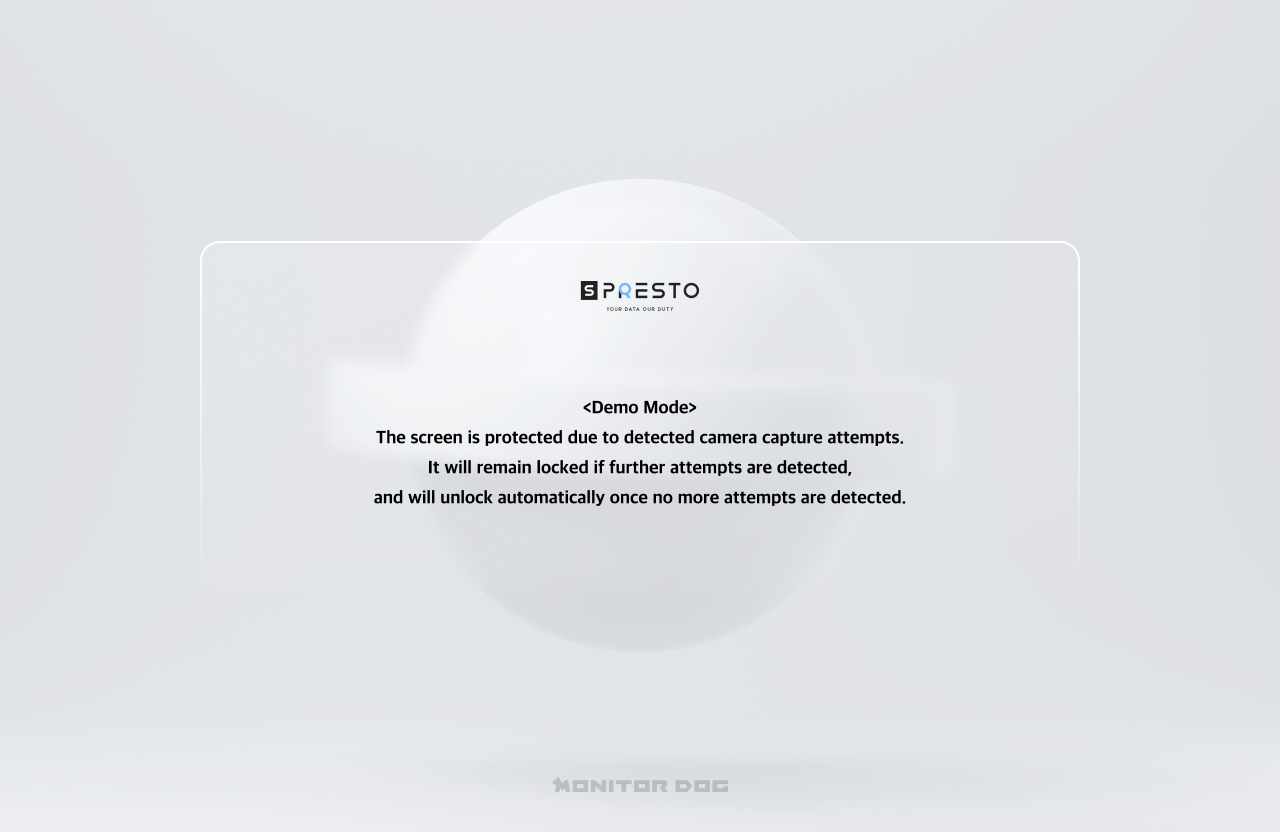
このロック画面はデモモードでのみ有効になります。通常のロックオーバーレイに似ていますが、ロック解除ボタンが含まれていません。
- 有効化のタイミング: イベントが最初に検出された直後に有効になります。
- 継続時間: 対応するイベントが検出されなくなるまで有効のままです。
- ロック解除方法:
- イベントが検出されなくなると自動的に解除されます。