얼굴 인증
이 페이지는 모니터독 에이전트 앱의 얼굴 인증 관련 화면과 단계별 절차를 설명합니다.
모니터독 에이전트는 사용자의 얼굴 데이터를 바탕으로 얼굴 인증 로그인 및 No Person(자리 비움) 잠금 해제 기능을 지원합니다. 조직 및 개인 설정을 통해 해당 기능의 활성화 여부를 관리할 수 있습니다.
얼굴 등록
얼굴 데이터를 최초로 등록하거나, 관리자가 기존 데이터를 삭제하여 재등록이 필요한 경우 진행되는 과정입니다.
1. 얼굴 등록 시작
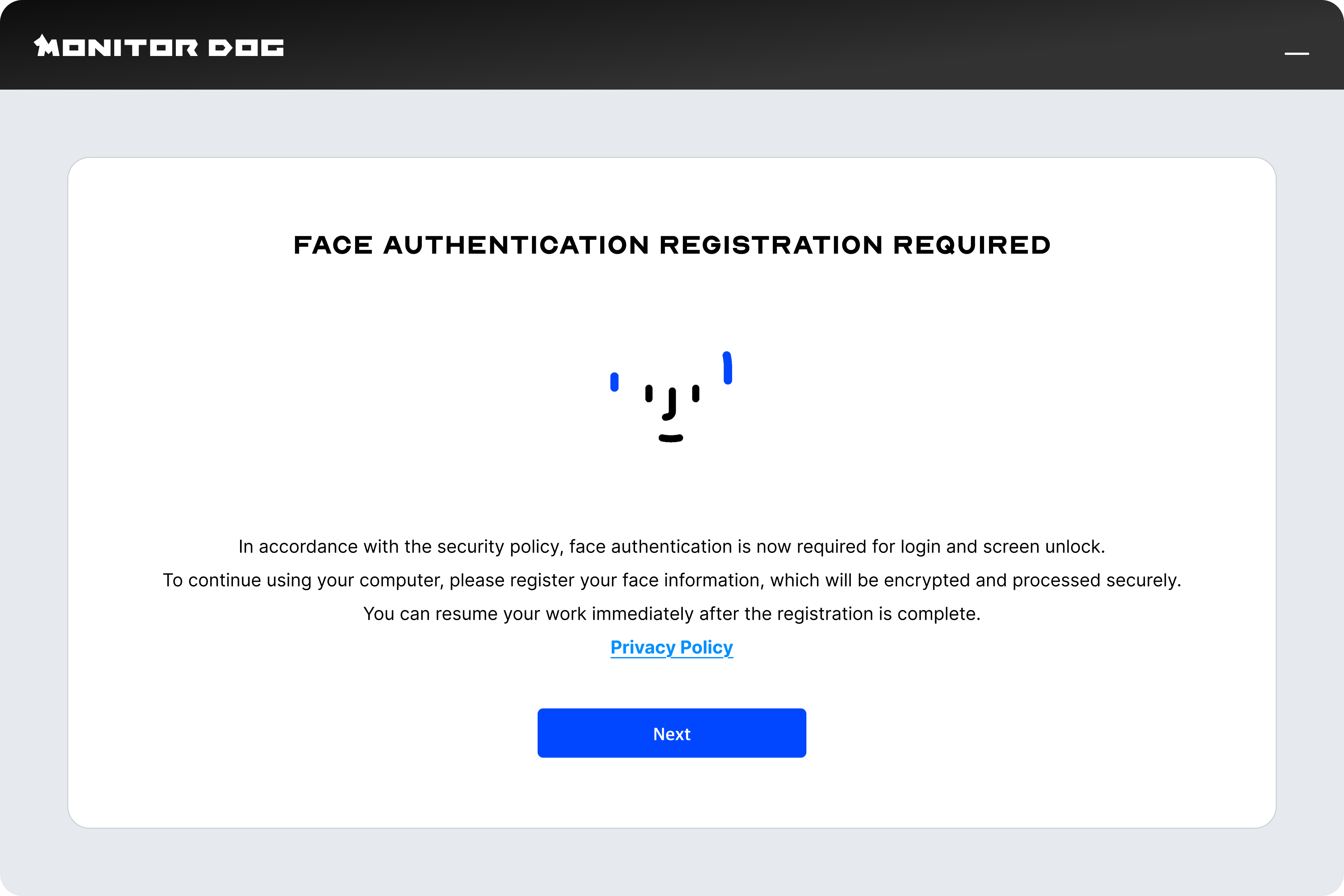
- 버튼을 클릭하여 얼굴 등록 과정을 시작합니다.
개인정보 보호: 실제 얼굴 이미지는 저장되지 않으며, 사용자 얼굴의 특징점(Feature Vector) 데이터만 추출하여 저장 및 인증에 사용합니다.
2. 얼굴 등록 안내 사항
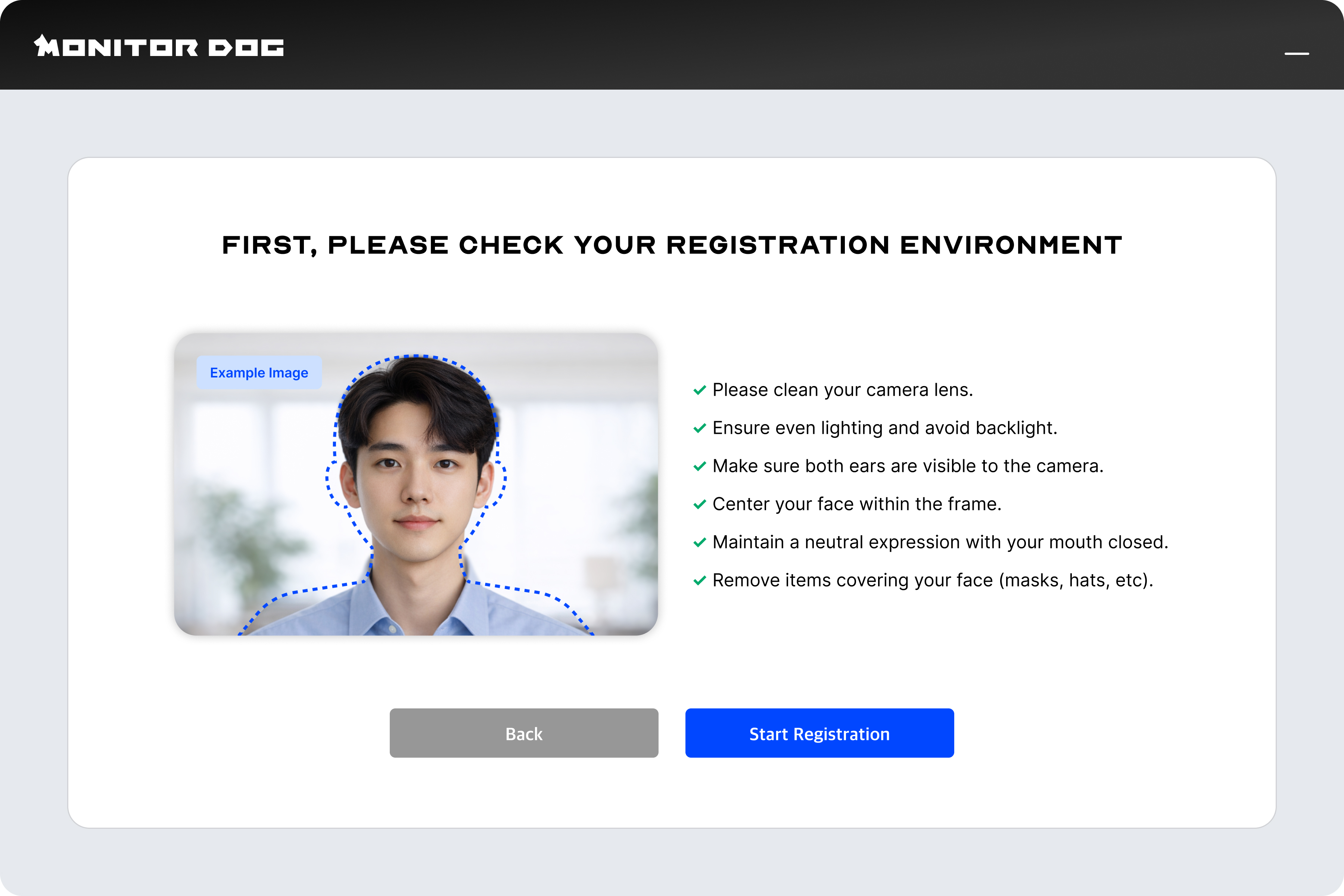
- 원활한 등록을 위한 조명 및 각도 안내 사항을 확인해 주세요. 안내된 지침에 맞춰 등록을 진행해 주시기 바랍니다.
3. 데이터 수집 및 생체 인증
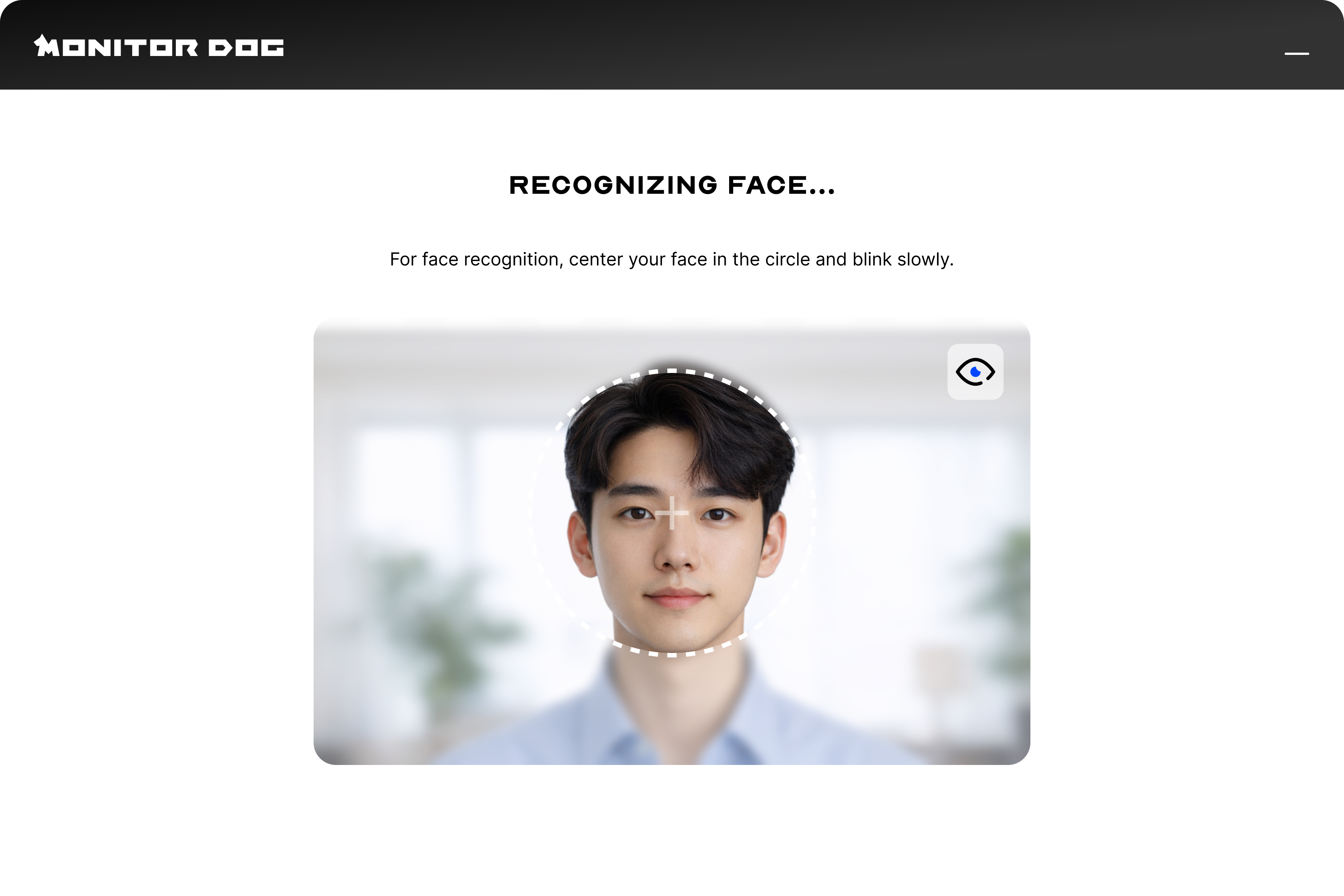
- 화면에 표시된 레이아웃 안에 얼굴을 맞춰 데이터 수집을 진행합니다. 웹캠 성능 및 주변 환경에 따른 오차를 줄이기 위해 지정된 가이드 라인을 준수해 주시기 바랍니다.
- 생체 활성 감지(Liveness Detection) : 사진이나 동영상 등 미디어를 이용한 우회 인증을 방지하기 위해 실제 사람인지 확인하는 단계를 진행합니다.
4. 얼굴 등록 완료
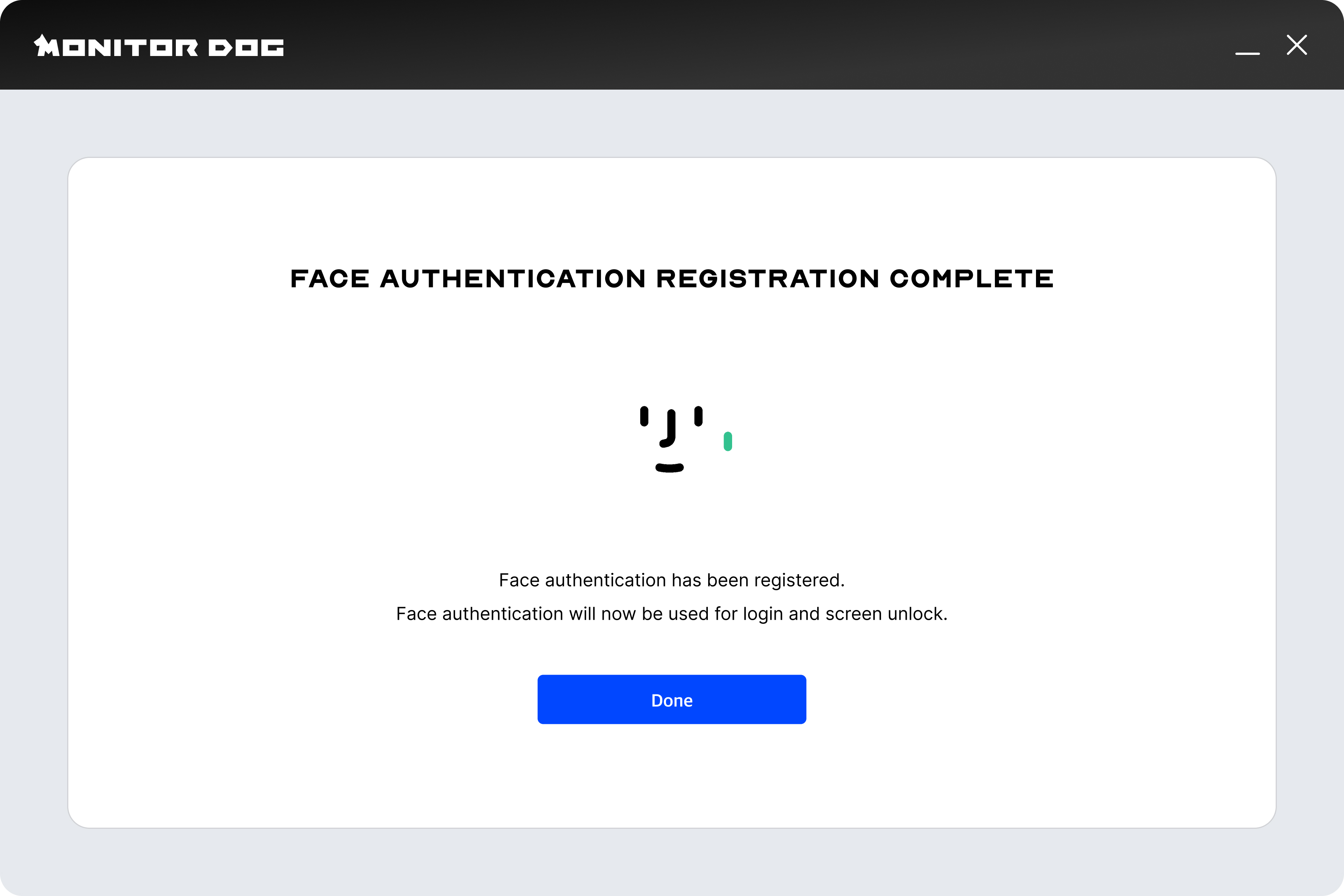
- 등록된 데이터를 바탕으로 즉시 얼굴 인증이 가능해집니다. 데이터 삭제 및 최적화가 필요한 경우 모니터독 어드민 대시보드를 통해 관리자에게 요청할 수 있습니다.
얼굴 최적화
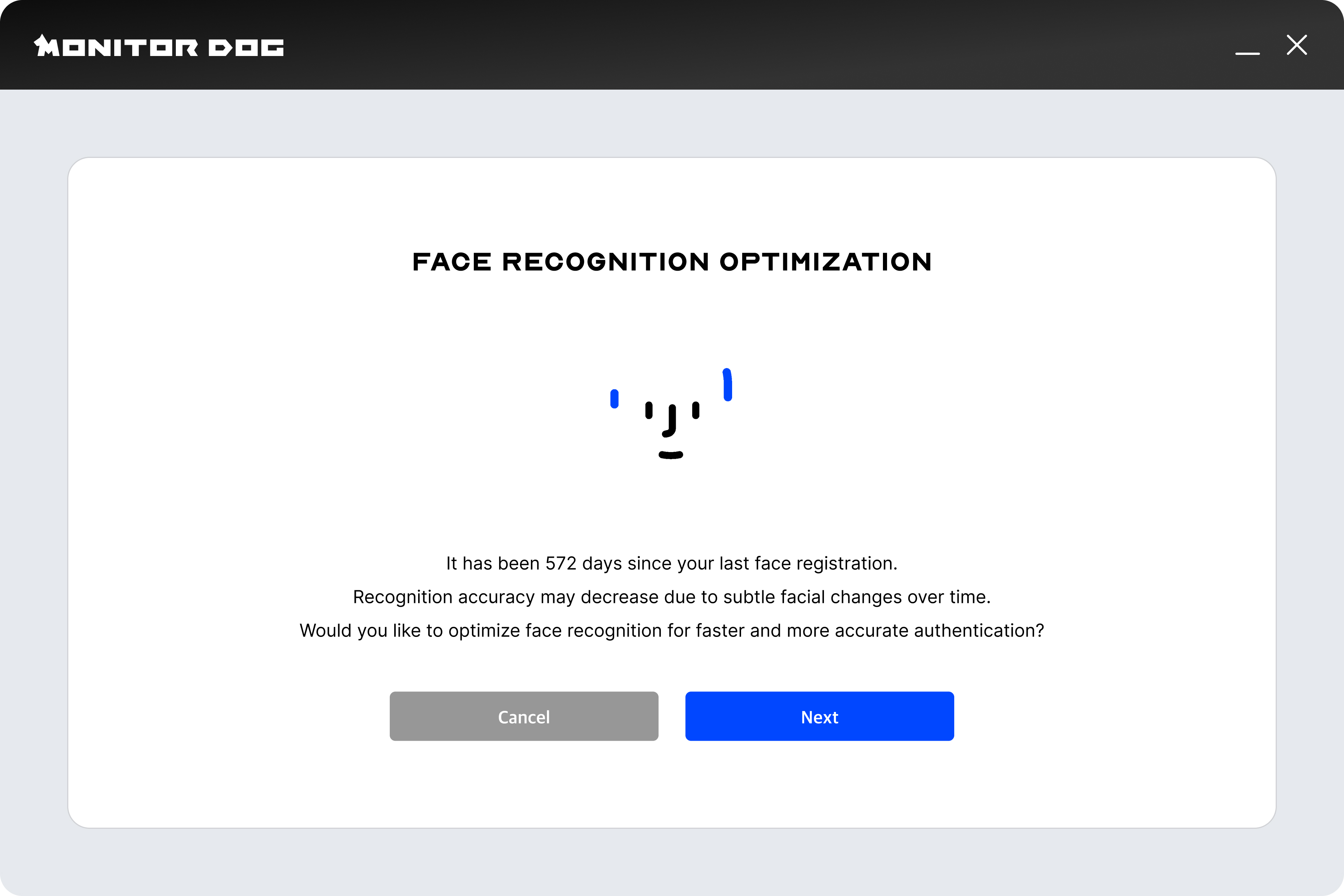
관리자가 인증 정확도 향상을 위해 얼굴 데이터 최적화를 요청했을 때 진행되는 과정입니다.
- 얼굴 인증: 본인 확인을 위해 기존 데이터로 먼저 인증을 진행합니다.
- 얼굴 최적화 시작: 최적화 안내 화면이 표시됩니다.
- 추가 데이터 수집: 변화된 환경이나 각도를 반영하기 위한 추가 데이터 수집 단계가 진행됩니다.
- 최적화 완료: 기존 데이터와 결합하여 더욱 정교해진 인증 모델이 적용됩니다.
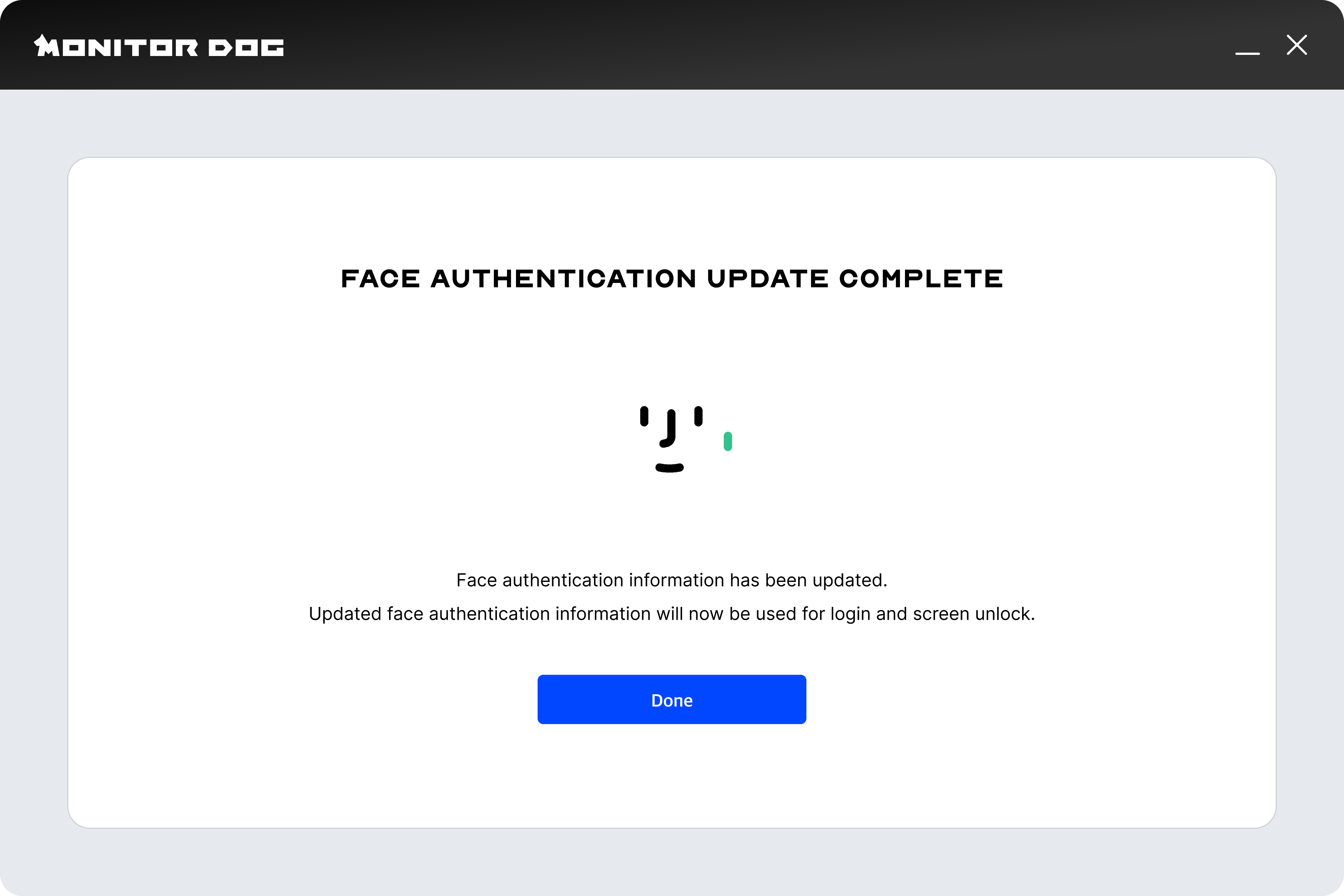
얼굴 데이터 최적화 : 등록된 얼굴 데이터중 얼굴 인증시, 일치율이 낮은 데이터를 교체합니다. 5번의 추가 데이터 수집이 이뤄집니다.
얼굴 인증 (로그인 / 잠금 해제)
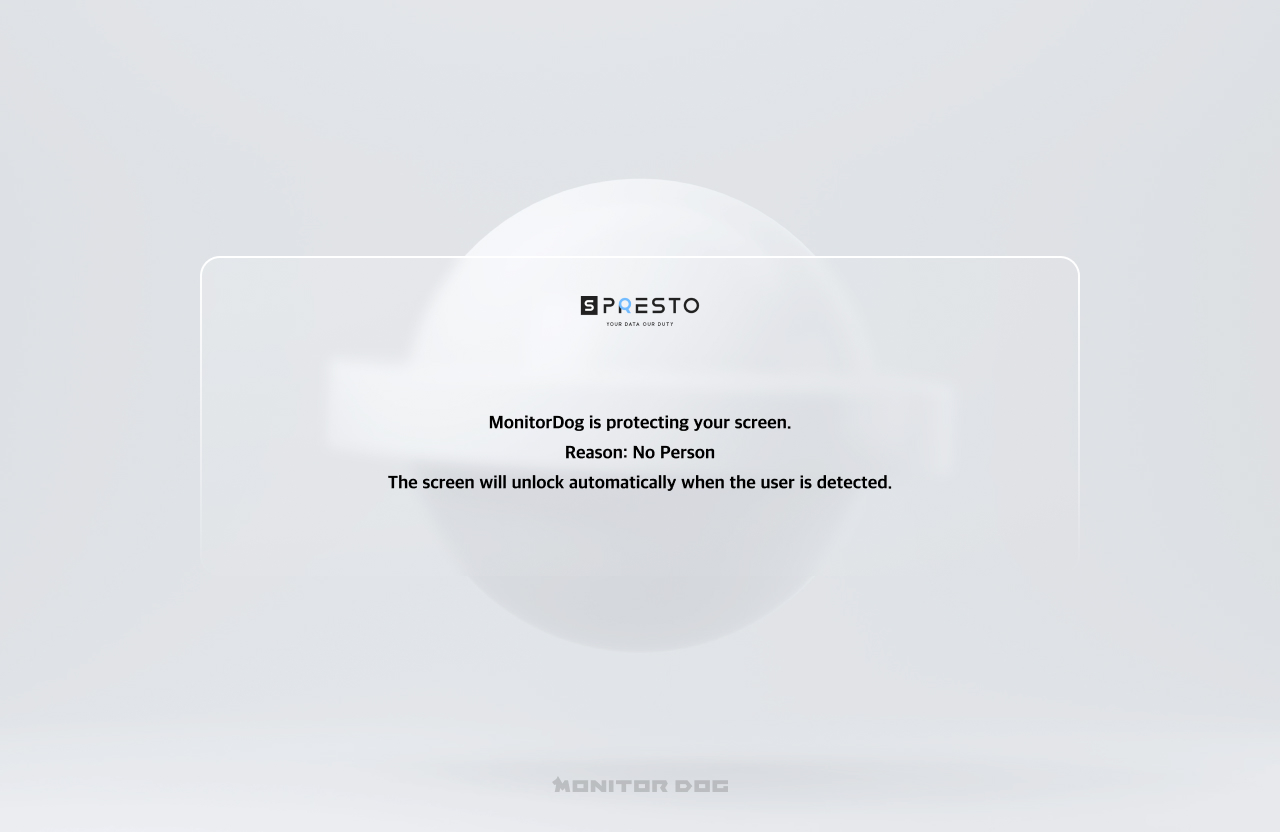
얼굴 로그인 또는 No Person(자리 비움) 잠금 해제 기능이 활성화되었을 때 진행되는 일반적인 인증 과정입니다.
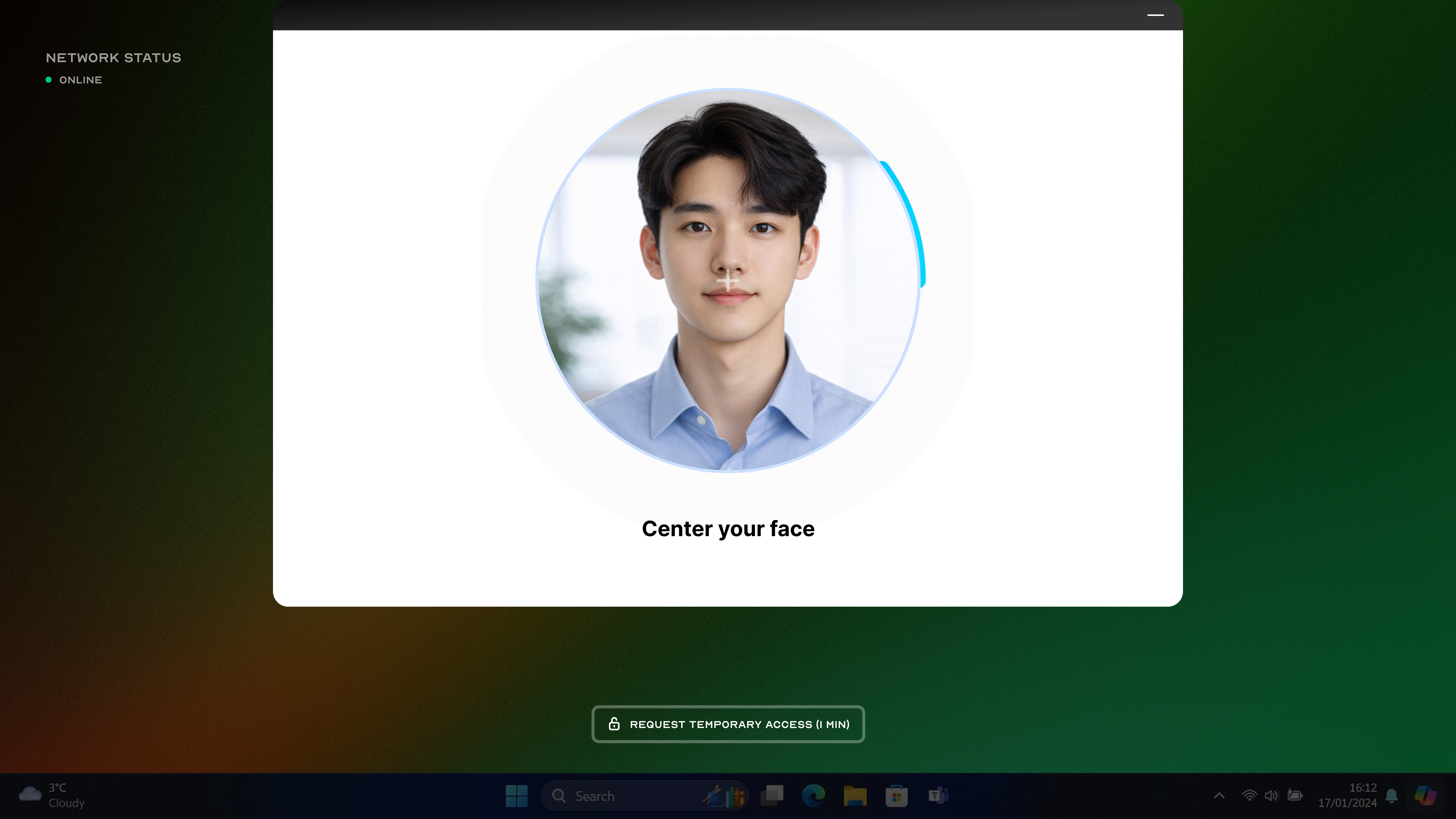
- 얼굴 인증 시작: 웹캠이 활성화되며 인증 화면이 나타납니다.
- 얼굴 인증 실시: 카메라를 응시하면 실시간으로 본인 여부를 대조합니다. (설정에 따라 생체 활성 감지 단계가 포함될 수 있습니다.)
- 얼굴 인증 완료: 인증이 성공하면 즉시 로그인이 완료되거나 화면 잠금이 해제됩니다.
얼굴 등록 및 인증 안내
다양한 웹캠 성능과 주변 환경에 따른 인식 오차를 최소화하기 위해 표준화된 규격으로 얼굴 데이터를 수집합니다. 또한, 사진이나 동영상을 이용한 부정 등록을 방지하기 위해 생체 활성 감지(Liveness Detection) 프로세스를 거칩니다. 등록 및 인증 시 화면에 표시되는 아래 안내 문구에 따라 원활하게 절차를 진행해 주시기 바랍니다.
인식 위치 조정
- "조금 더 가까이 오세요" (얼굴이 너무 작게 감지될 때)
- "뒤로 조금 물러나세요" (얼굴이 너무 크게 감지될 때)
- "얼굴을 중앙에 맞춰주세요" (위치가 치우쳤을 때)
- "한 명의 얼굴만 비춰주세요" (주변에 다른 사람이 있을 때)
생체 활성 확인 및 보안
- "실제 얼굴로 다시 시도해 주세요" (미디어 및 사물 인식 시)
- "눈을 천천히 깜빡여 주세요" (생체 반응 확인 시)