トレイメニュー
このページでは、MonitorDog Agent のトレイメニューで利用できる機能について説明します。
トレイメニューでは、MonitorDog のコア機能に素早くアクセスできます。 システムトレイから直接、ショートカット操作を行ったり、現在のモニタリング状態を確認したりできます。

メニュー項目
-
モニタリング状態: MonitorDog Agent の現在のモニタリング状態を示します。
-
有効: モニタリングが有効になっています。不審なアクティビティやイベントが検出され、管理者に報告されます。

-
無効: モニタリングが無効になっています。不審なアクティビティやイベントは検出されません。

-
-
マイページ: MonitorDog Agent 内で個人アカウント情報を確認できます(メインアプリケーションウィンドウで開きます)。
-
レポートを送信: 使用中に問題が発生した場合、内部ログを含むレポートを Monitordog チームに送信します。
-
ミーティングモード: ミーティングモードを有効にします。このモード中は、カメラによるイベント検出が一時停止されます。
-
ログアウト: MonitorDog Agent からログアウトします。モニタリングが一時停止され、ログアウトのログが管理者に送信されます。
-
再起動: MonitorDog Agent を再起動します。再起動のログが管理者に送信されます。
-
今すぐアップデート : MonitorDog Agent が最新でない場合に表示されます。このボタンをクリックすると、Agent の手動アップデートプロセスが開始されます。
Q. このメニューはどこからアクセスできますか?
A. MonitorDog が起動中の場合、Windows タスクバーの右下にあるシステムトレイにアイコンが表示されます。 アイコンをクリックすると、トレイメニューが開きます。
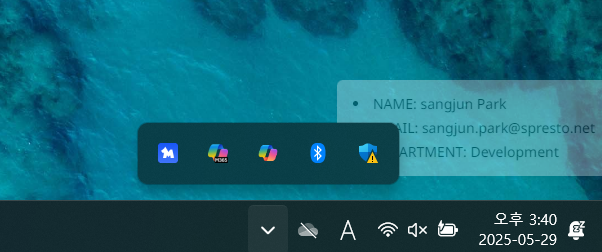
Q. アイコンが表示されません!
A. トレイアイコンは、MonitorDog Agent が起動中の場合のみ表示されます。 トレイメニューにアクセスするには、Agent を起動してください。