顔認証
このページでは、MonitorDog Agent アプリ内の顔認証画面と手順を説明します。
MonitorDog Agent は、ユーザーの顔データを使用した顔ログインおよび無人(離席)ロック解除機能をサポートしています。これらの機能の有効・無効は、組織または個人の設定から管理できます。
顔の登録
このプロセスは、顔データを初めて登録する場合、または管理者が既存のデータを削除した後に再登録する場合に実行されます。
1. 顔登録を開始する
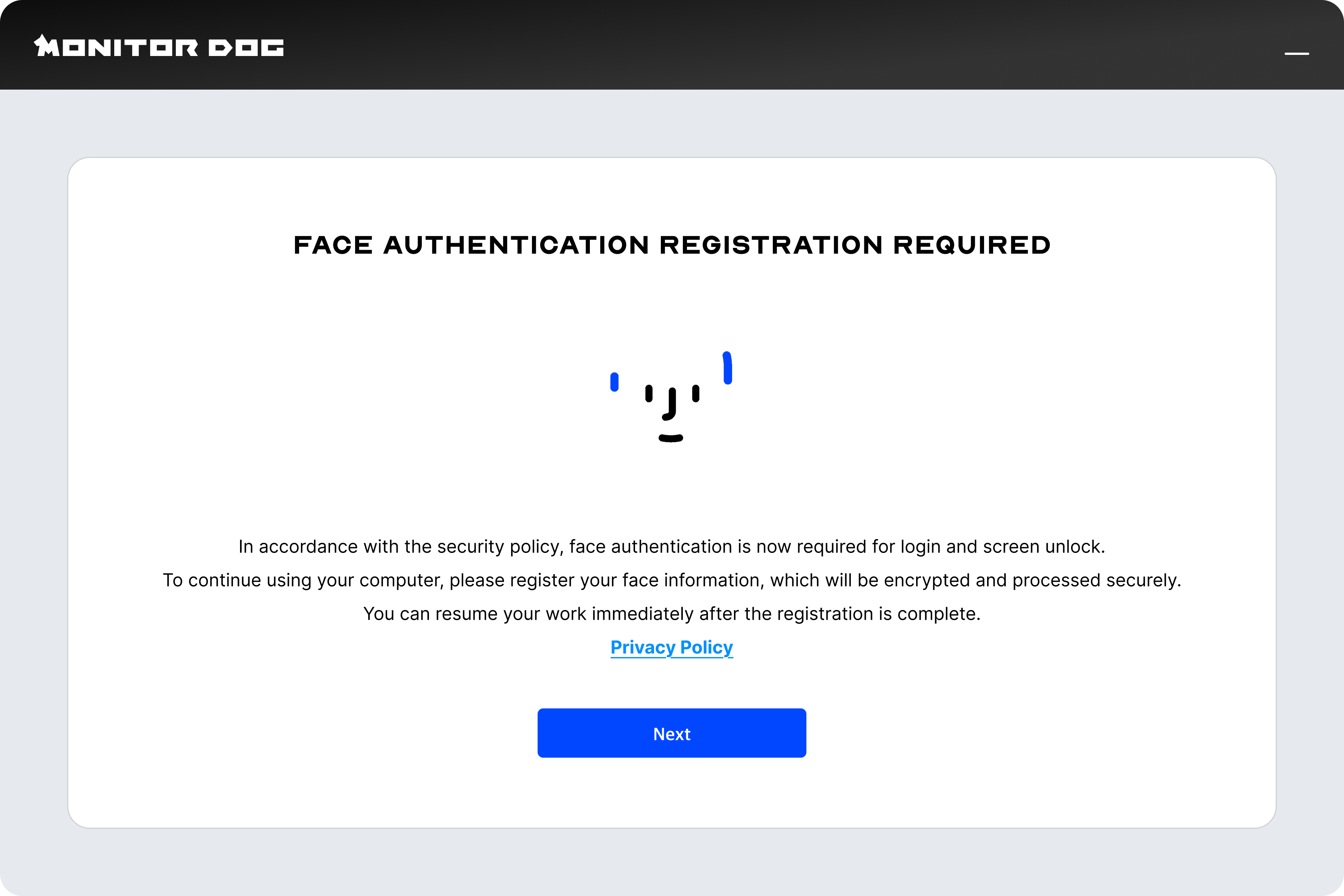
- ボタンをクリックして、顔登録プロセスを開始します。
プライバシー保護: 元の顔画像は保存されません。認証目的のために、ユーザーの顔の特徴ベクトルデータのみが抽出・保存されます。
2. 顔登録ガイドライン
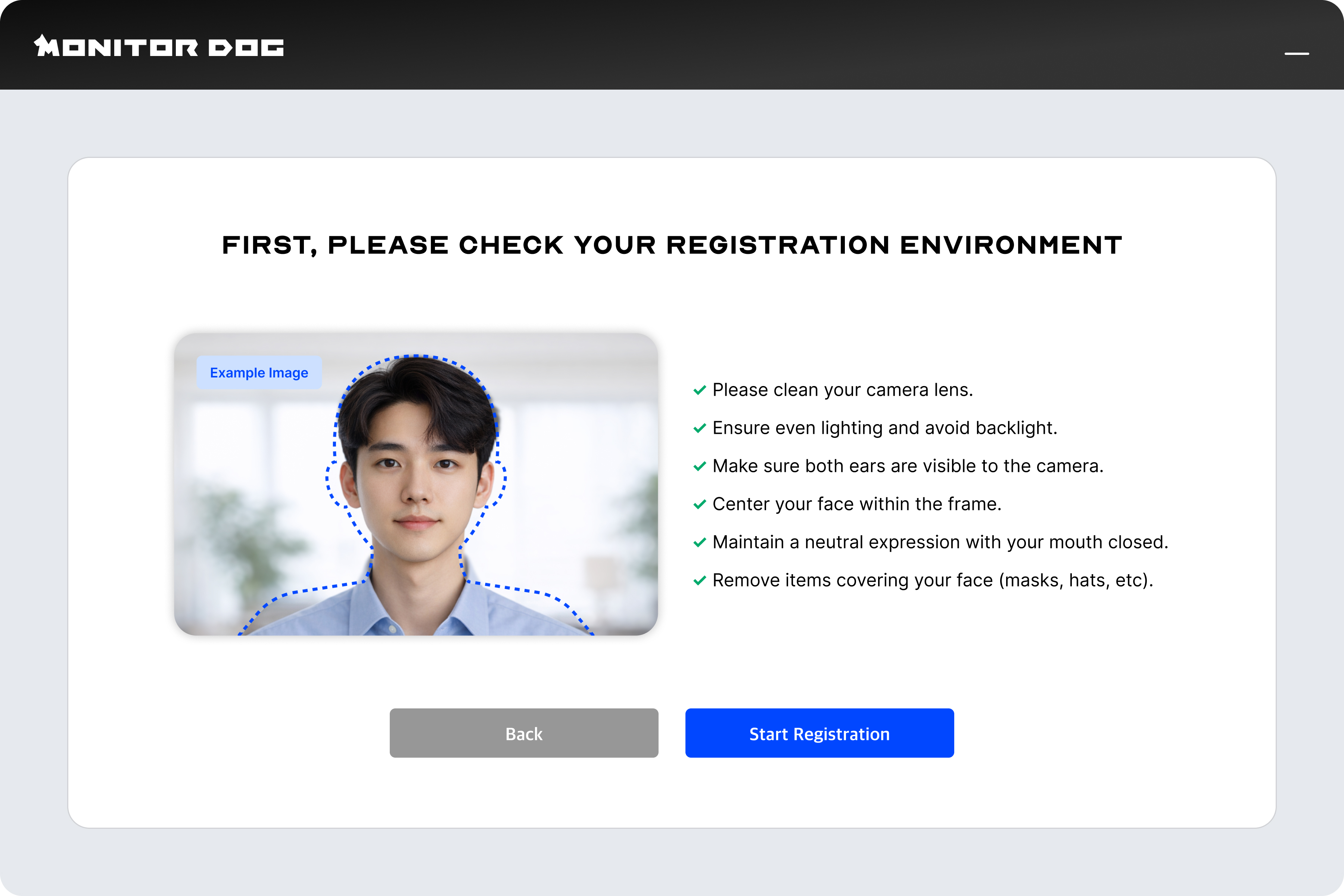
- スムーズに登録するための照明や角度に関するガイドラインをご確認ください。提示された手順に従って進めてください。
3. データ収集と生体認証の確認
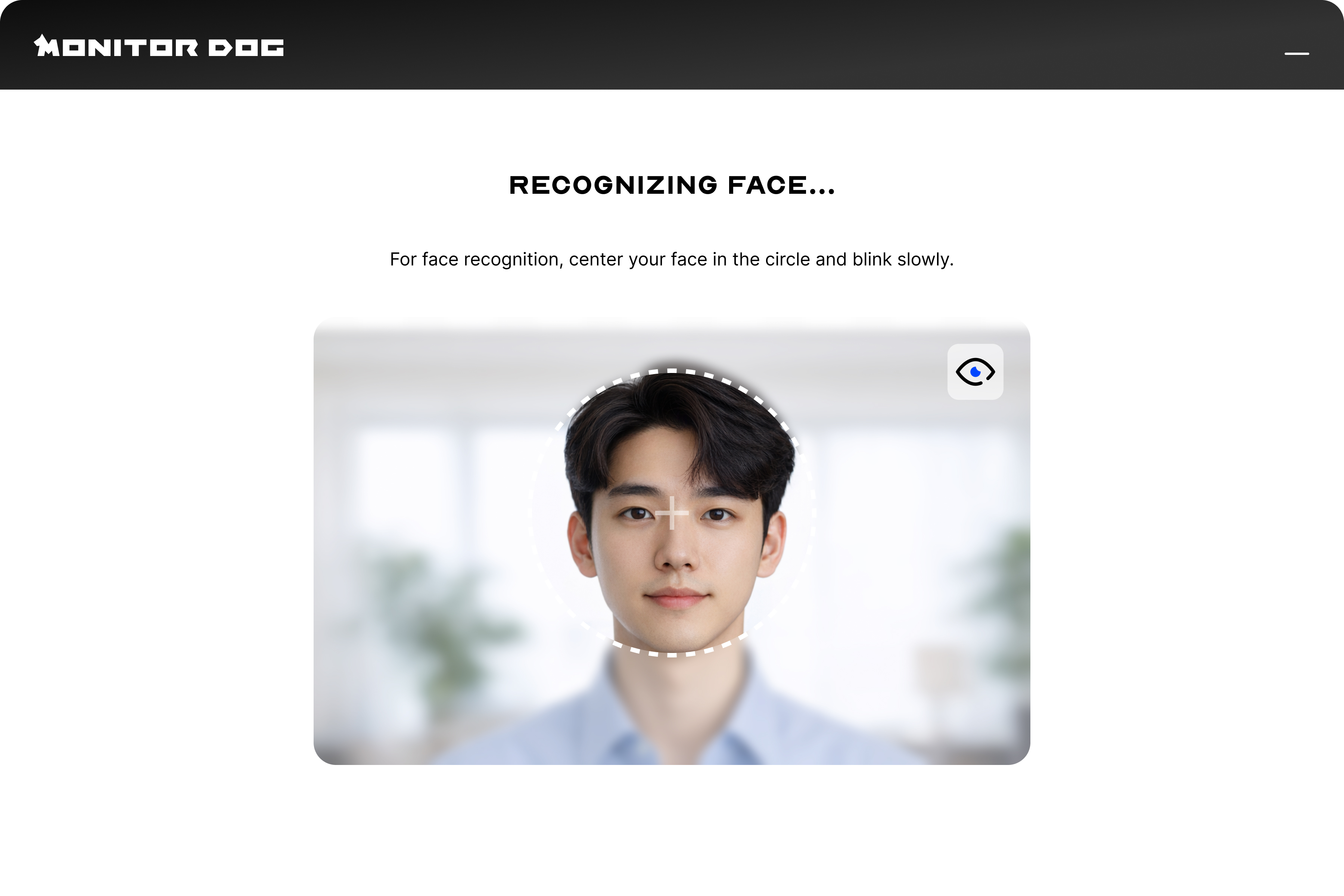
- 表示されたレイアウト内に顔を配置して、データ収集を進めます。ウェブカメラの性能や周囲環境によるエラーを最小限に抑えるため、指定されたガイドラインに従ってください。
- 生体検知: 写真や動画などのメディアを使ったなりすましを防ぐため、実在する人物であることを確認するステップが実施されます。
4. 顔登録完了
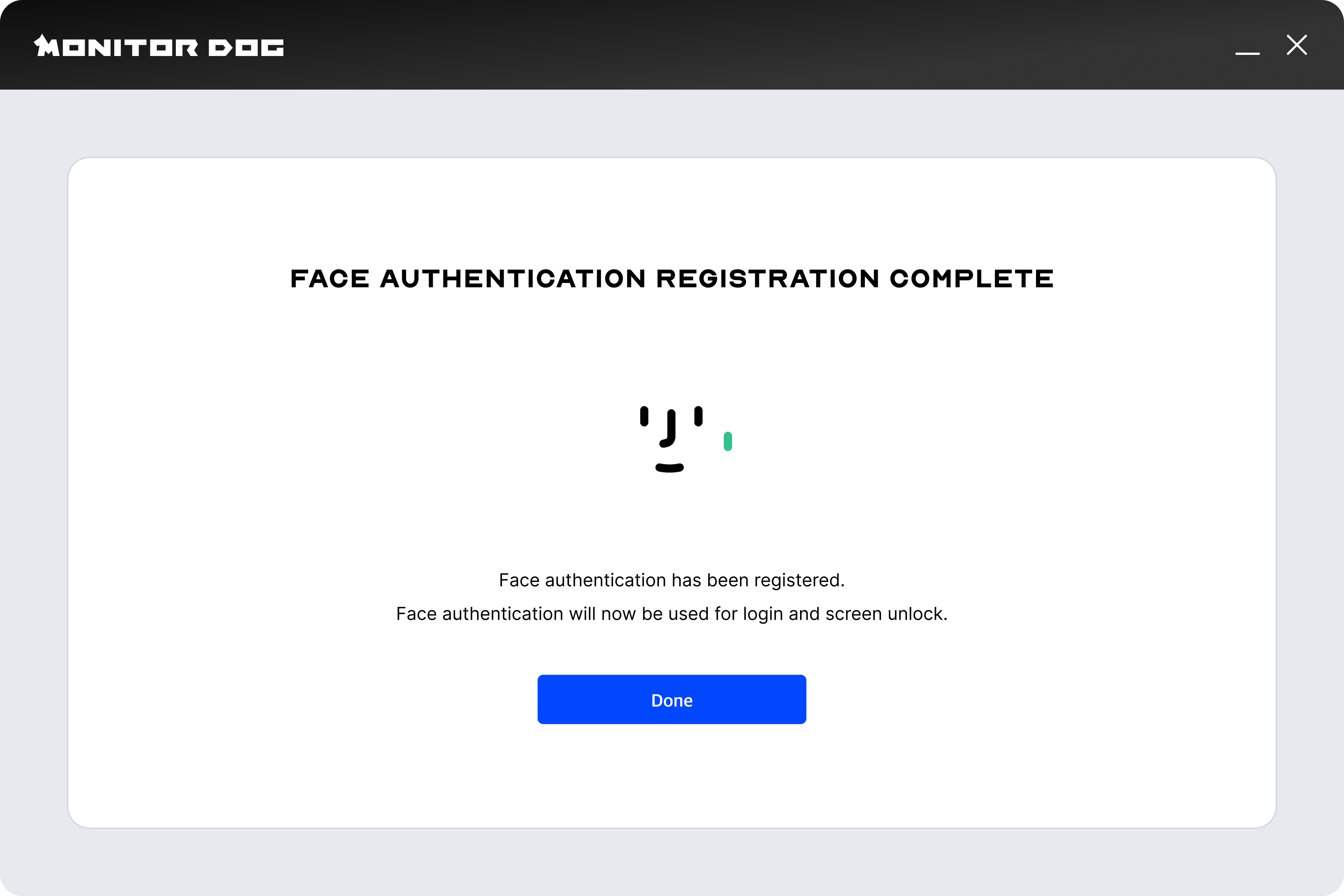
- 登録が完了すると、顔認証がすぐに利用可能になります。顔データの削除や最適化が必要な場合は、MonitorDog 管理画面から管理者にリクエストできます。
顔の最適化
このプロセスは、管理者が認証精度を向上させるために顔データの最適化をリクエストした場合に実行されます。
-
顔認証: まず、既存のデータで認証を行い、本人確認を行います。
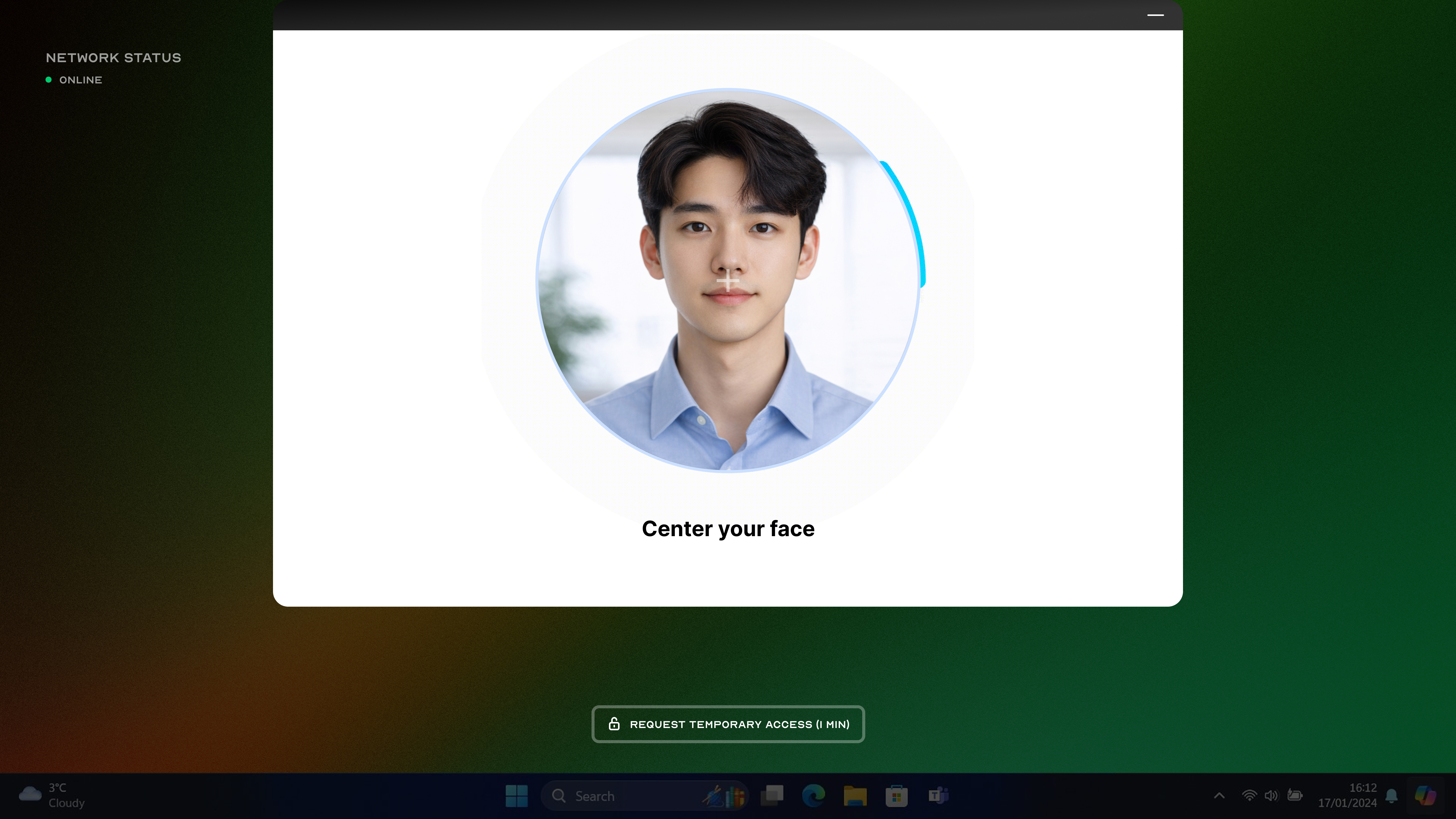
-
顔の最適化を開始: 最適化ガイダンス画面が表示されます。
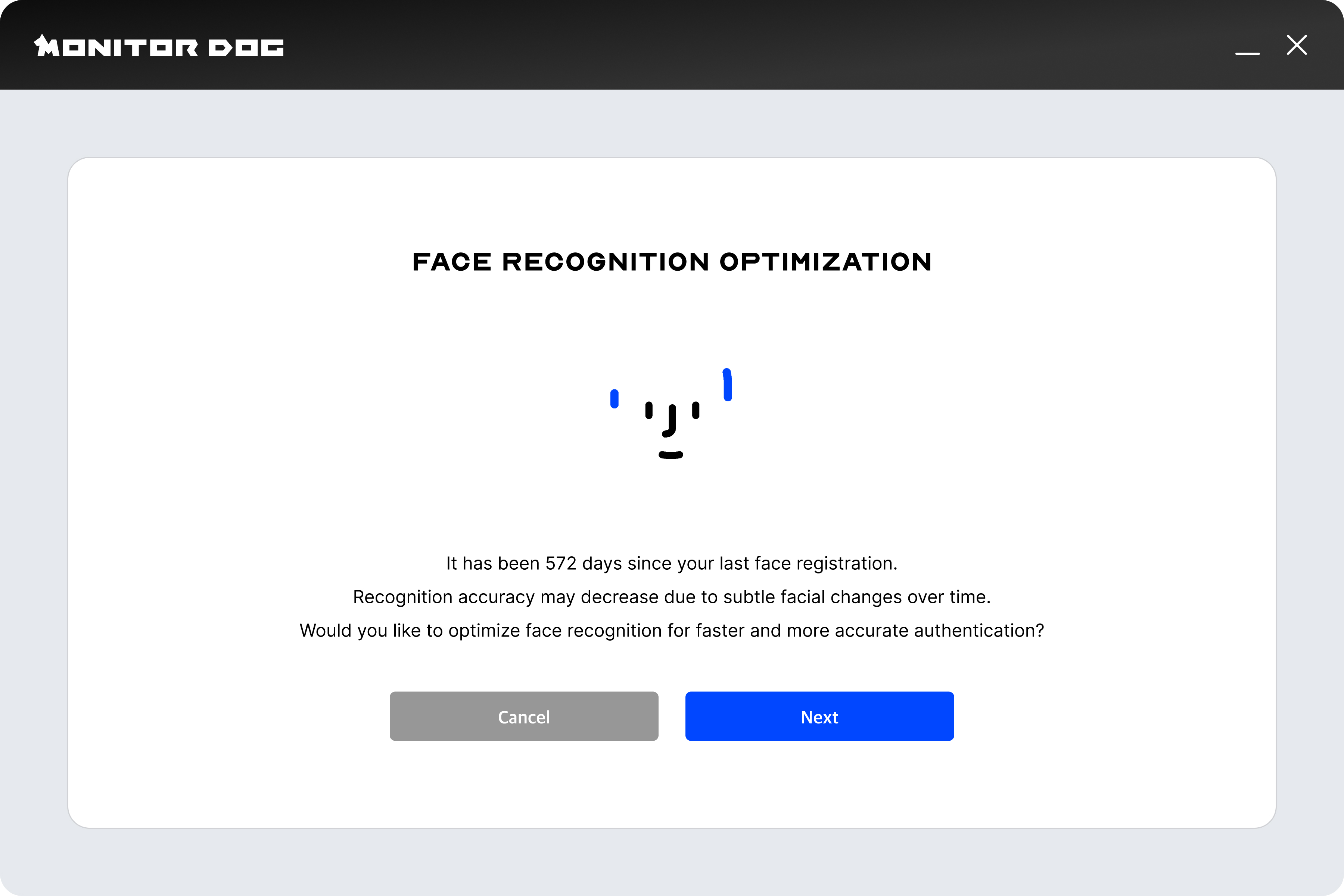
-
追加データ収集: 環境や顔の角度の変化を反映するために、追加データを収集するステップが実施されます。
-
最適化完了: 既存のデータと組み合わせた、より精度の高い認証モデルが適用されます。
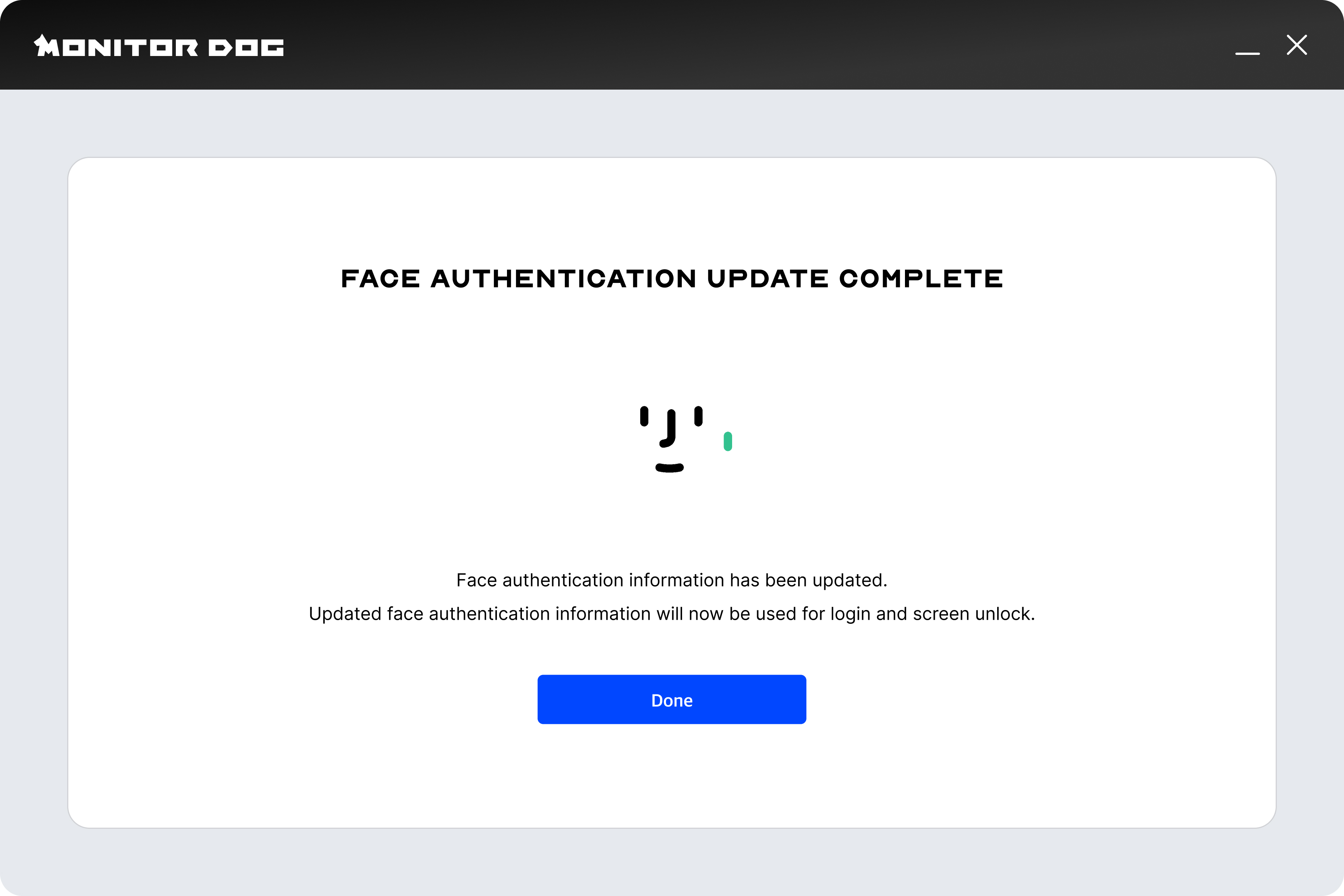
顔データの最適化: このプロセスでは、認証時に一致率が低いと特定されたデータを置き換えます。5回の追加データ収集セッションが含まれます。
顔認証(ログイン / ロック解除)
これは、顔ログインまたは無人(離席)ロック解除機能が有効になっている場合の標準的な認証プロセスです。
-
顔認証を開始: ウェブカメラが起動し、認証画面が表示されます。
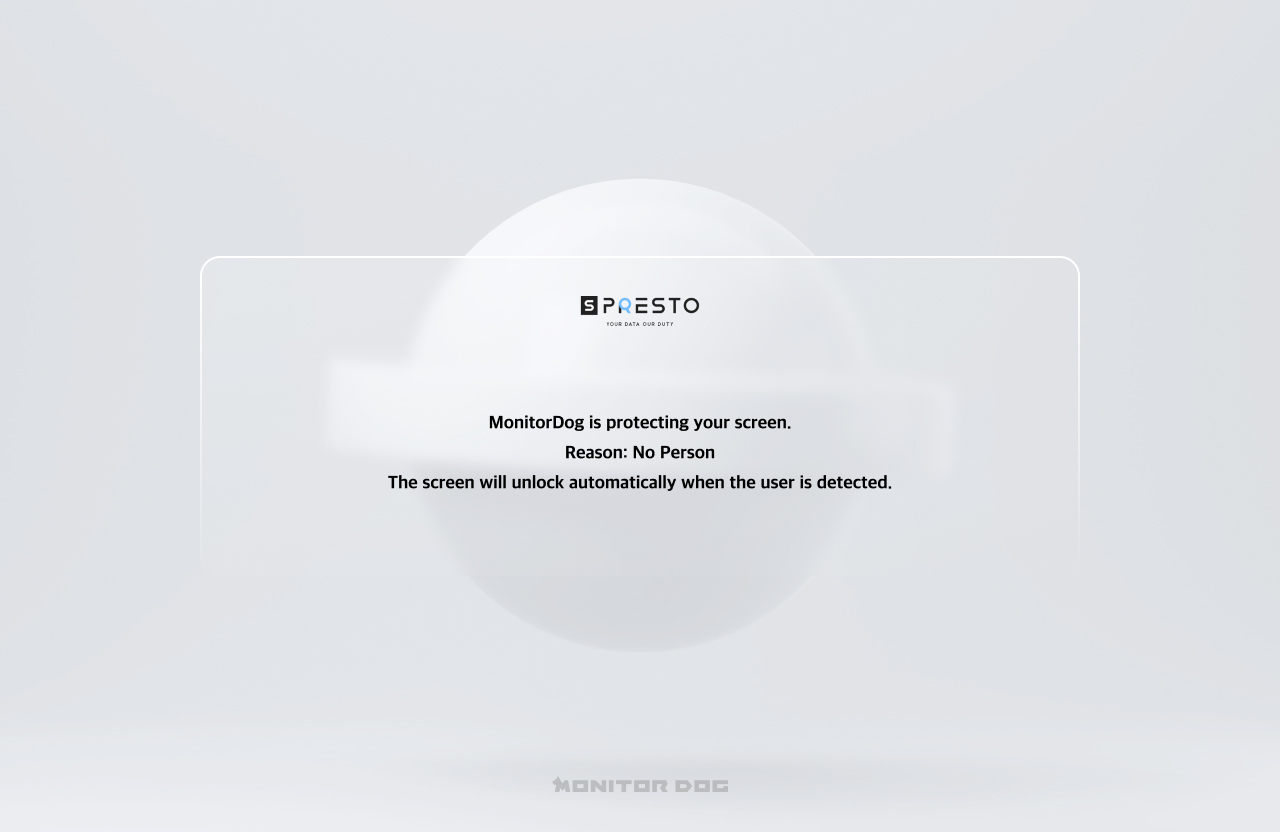
-
顔認証を実行: カメラを見て、リアルタイムで本人確認を行います。(設定によっては、生体検知のステップが含まれる場合があります。)
-
顔認証完了: 認証に成功すると、ログインが完了するか、画面ロックがすぐに解除されます。
顔登録・認証ガイド
顔データは、ウェブカメラの性能や周囲環境の違いによる認識エラーを最小限に抑えるために、標準化されたフォーマットで収集されます。また、メディアによる不正登録を防ぐために、生体検知プロセスが実施されます。スムーズに進めるために、以下の画面上の指示に従ってください。
位置調整
- 「近づいてください」(顔が小さすぎると検出された場合)
- 「離れてください」(顔が大きすぎると検出された場合)
- 「顔を中央に合わせてください」(顔が中央からずれている場合)
- 「一人だけ映してください」(近くに他の人が検出された場合)
生体認証の確認とセキュリティ
- 「本物の顔で再試行してください」(メディアや物体が検出された場合)
- 「ゆっくりまばたきをしてください」(生体反応の確認中)